

 ile
ile 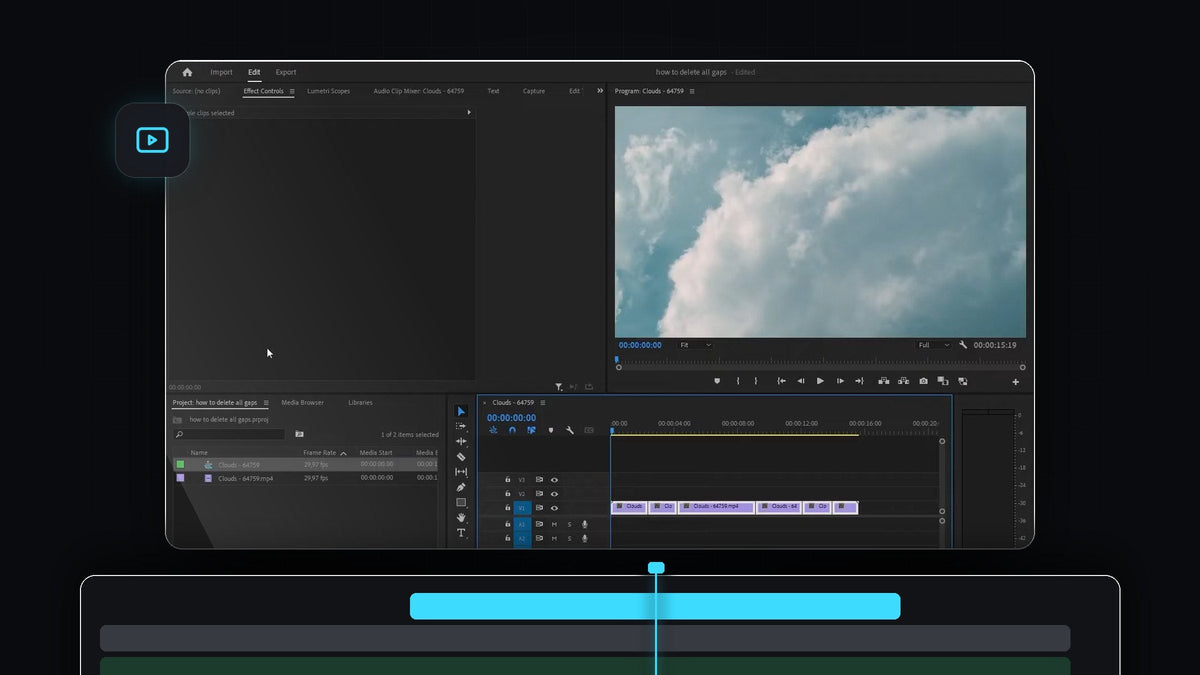
Eğitimi izleyin
Adım 1: Zaman çizelgenizdeki boşluklara bakın
Klipler arasında boş alan olan bir sekansla başlayın. Bölümleri sildiğinizde, sessizlikleri kaldırdığınızda veya klipleri ripple delete kullanmadan kırptığınızda bu sürekli olur. Her boş aralık kanalda bir delik olarak görünür ve siyah oynatılır.

Adım 2: Tüm klipleri seçin
Etkin panel olması için zaman çizelgesine tıklayın, ardından sekanstaki tüm klipleri seçmek için Ctrl + A (Mac'te Cmd + A) tuşlarına basın. Diğer kanallardakiler dahil her klip vurgulanır. Sadece sıkılaştırmak istediğiniz kliplerin etrafında bir seçim kutusu da sürükleyebilirsiniz.

Adım 3: Sequence > Close Gap seçin
Klipler hâlâ seçiliyken ekranın üstündeki Sequence menüsünü açın ve Close Gap seçeneğini seçin. Menünün alt kısmında, Go to Gap öğesinin hemen üstünde bulacaksınız. Premiere Pro seçili klipler arasındaki boş alanı tek seferde kapatır.

Adım 4: Sonucu kontrol edin
Klipleriniz artık arka arkaya duruyor ve boş alan gittiği için sekans daha kısa. Boşluk çubuğuna basın ve her şeyin istediğiniz gibi aktığından emin olmak için kesimleri oynatın.

İpuçları
- Bir kısayol ekleyin. Close Gap'in varsayılan bir tuşu yoktur ancak Premiere Pro'nun klavye kısayolları ayarlarında bir tuş atayabilirsiniz. Close Gap arayın ve beğendiğiniz bir tuş verin.
- Senkrona dikkat edin. Diğer kanallarda müzik veya seslendirme varsa sonradan kontrol edin, çünkü boşlukları kapatmak, seçiminizin parçası olmayan seslere göre klipleri kaydırabilir.
- Bir dahaki sefere ripple delete kullanın. Bir klibi seçip Shift + Delete tuşlarına basmak onu siler ve boşluğu tek adımda kapatır; böylece boşluklar birikmez.
SSS
Premiere Pro'da boşlukları nasıl kaldırırım?
Kliplerinizi seçin, ardından Sequence > Close Gap yolunu izleyin. Tek bir boşluğa sağ tıklayıp Ripple Delete da seçebilirsiniz.
Zaman çizelgemde neden boşluklar oluşuyor?
Klipleri ripple delete yerine normal Delete tuşuyla sildiğinizde veya klipleri kurguyu kaydırmadan kırptığınızda boşluklar oluşur. Boş alan, klibin bulunduğu yerde kalır.
Close Gap kliplerimi değiştirir mi?
Hayır. Yalnızca boş alanı doldurmak için klipleri zaman çizelgesi boyunca kaydırır. Süreleri, efektleri ve hızları aynı kalır.
Kurgu iş akışınızın geri kalanını da hızlandırmak ister misiniz? Premiere Pro için ücretsiz Mako panelini edinin.



