

 ile
ile 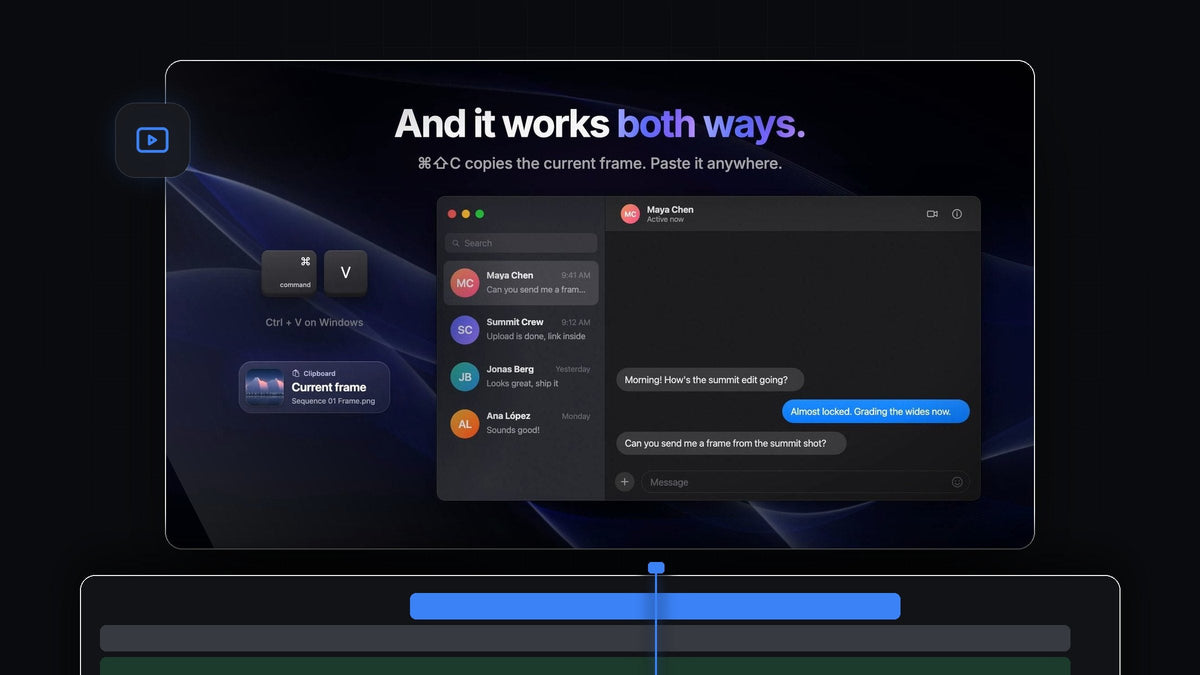
Kısa cevap
Premiere Pro için Dopple alternatifi mi arıyorsun? QuickPaste görselleri Cmd + V (Windows'ta Ctrl + V) ile doğrudan kurgunun içine yapıştırır ve oynatma kafasının altındaki kareyi tek bir kısayolla daha kopyalar, Mac'te ve Windows'ta.
Böylece panon çift yönlü bir yola dönüşür. Ekran görüntüleri, referanslar ve logolar içeri girer. Müşteriler için kareler, küçük resimler ve sohbetler dışarı çıkar. Hiçbir yönde dosyayı elle kaydetmezsin.
Tanıtımı izle
İki yönde çalışan bir pano
Günün çoğunda iki hamleden birine ihtiyacın olur. Bir yerde görsel buldun ve kurguda olsun istiyorsun, ya da biri kurgudan bir kare istiyor ve onun gelen kutusuna gitsin istiyorsun. QuickPaste ikisini de tek bir kısayola çevirir.
- İçeri yapıştır. Bir görsel, dosya, renk ya da metin kopyala, Premiere Pro'da herhangi bir yere yapıştır, projende olsun.
- Dışarı kopyala. Copy Current Frame, oynatma kafasının altındaki kareyi tam çözünürlüklü PNG olarak panona koyar.
- Panele tıklamak yok. Önce QuickPaste paneline tıklaman gerekmez. Sadece tuşlara bas.
Adım 1: QuickPaste'i yükle
İndirme bağlantın ödemeden hemen sonra görünür, bağlantı ayrıca e-postayla da gelir. Mac veya Windows için rehberli yükleyiciyi çalıştır. QuickPaste uygulamasını ve Premiere Pro eklentisini tek seferde kurar, sonraki güncellemeler de otomatik yüklenir.
Adım 2: Ekran görüntüsünü veya görseli Cmd + V ile yapıştır
Bir ekran görüntüsü al ya da tarayıcında bir görsele sağ tıklayıp Copy Image seç. Premiere Pro'ya geç ve Cmd + V tuşlarına bas. QuickPaste görseli temiz bir PNG'ye çevirir ve bin'ine aktarır.
QuickPaste panelinde Paste at Playhead seçeneğini aç, görsel ayrıca zaman çizelgende oynatma kafasının olduğu yere düşer, ölçeklemeye ve konumlandırmaya hazır. Hızlı bir resim içinde resim ya da referans katmanı için ihtiyacın olan tek şey bu.
Adım 3: Oynatma kafasının altındaki kareyi kopyala
Sen kurgu yaparken bir müşteri kare istiyor. Oynatma kafasını çekimin üzerine getir ve varsayılan Copy Frame Shortcut olan Cmd + Shift + C tuşlarına bas. Dışa aktarma penceresi yok, sonradan aranacak dosya yok.

Kare tam çözünürlüklü PNG olarak panona gider, her yere yapıştırılmaya hazırdır ve kopyalandığı anda kurguya devam edebilirsin.

Adım 4: Kareyi istediğin yere yapıştır
Sohbet uygulamana, e-postana, bir inceleme belgesine ya da küçük resim editörüne git ve Cmd + V tuşlarına bas. Kare orada, net ve tam boyutta, sohbet de akmaya devam ediyor.

Geri bildirim için kare almanın en hızlı yolu bu. Diske kaydedilmiş bir kare dosyasına da ihtiyacın varsa, Premiere Pro'da ekran görüntüsü alma rehberimiz o yolu anlatıyor.
Adım 5: Projende bir kopya sakla
QuickPaste panelinde Add Frame to Project Bin seçeneğini aç, kopyaladığın her kare projene de eklensin. Böylece gönderdiğin karelerin düzenli bir kaydı olur, küçük resim, poster karesi ya da referans olarak yeniden kullanmaya hazır.
Aynı panelde Paste To altında yapıştırılan dosyaların nereye gideceğini seç: kendi bin'lerine, seçtiğin bir bin'e ya da proje köküne. Kendi Paste Shortcut kısayolunu da kaydedebilir, tek tıkla varsayılana döndürebilirsin.
Yapıştırabileceğin diğer her şey
Görseller sadece başlangıç. Kopyalayabiliyorsan QuickPaste yapıştırabilir.
- Her görsel formatı. PNG, JPEG, GIF, WebP, HEIC, AVIF, TIFF, BMP ve RAW, hepsi yapıştırırken PNG'ye dönüştürülür.
- Vektörler ve Adobe dosyaları. SVG, PDF ve EPS, ayrıca Photoshop, Illustrator, After Effects ve MOGRT dosyaları gerçek dosya olarak.
- Video ve ses. Premiere Pro içe aktarabiliyorsa QuickPaste yapıştırır.
- Renkler ve metin. HEX, RGB, HSL, CMYK, OKLCH ve CSS degradeleri, her türlü metin de başlık olarak.
Kurgucular neden QuickPaste'i seçiyor
- Zaten bildiğin tuşlar. Kopyala ve yapıştır, diğer tüm uygulamalardaki gibi çalışır.
- İki yön, tek araç. İş akışını değiştirmeden içeri yapıştır, kareleri dışarı kopyala.
- Mac ve Windows. İkisinde de aynı şekilde çalışır, Premiere Pro 2021 ile 2026 arası sürümlerle.
- Bir kez satın al. Tek seferlik 24,99 $, ömür boyu erişim, ücretsiz güncellemeler ve ticari lisansla.
Tüm ayarları gezmek için QuickPaste rehberimizi oku.
SSS
Premiere Pro için en iyi Dopple alternatifi hangisi?
QuickPaste. Görselleri, dosyaları, renkleri ve metni her zamanki Cmd + V veya Ctrl + V ile yapıştırır, geçerli kareyi de Cmd + Shift + C ile tam çözünürlüklü PNG olarak kopyalar.
Premiere Pro'dan bir kareyi panoya nasıl kopyalarım?
QuickPaste yüklüyken oynatma kafasını kareye getir ve Cmd + Shift + C tuşlarına bas. Kare panonda, her uygulamaya yapıştırılmaya hazır.
Kopyalanan kare tam çözünürlükte mi?
Evet. Copy Current Frame, oynatma kafasının altındaki kareyi tam çözünürlüklü PNG olarak kopyalar.
Kopyaladığım kareleri projemde saklayabilir miyim?
Evet. Add Frame to Project Bin seçeneğini aç, kopyalanan her kare projene de eklensin.
QuickPaste Windows'ta çalışır mı?
Evet. macOS ve Windows'ta Premiere Pro 2021 ile 2026 arasında aynı şekilde çalışır, Windows'ta varsayılan yapıştırma kısayolu Ctrl + V'dir.
İçeri yapıştır, dışarı kopyala, kurguya devam et. Premiere Pro için QuickPaste'i edin.



