

 ile
ile 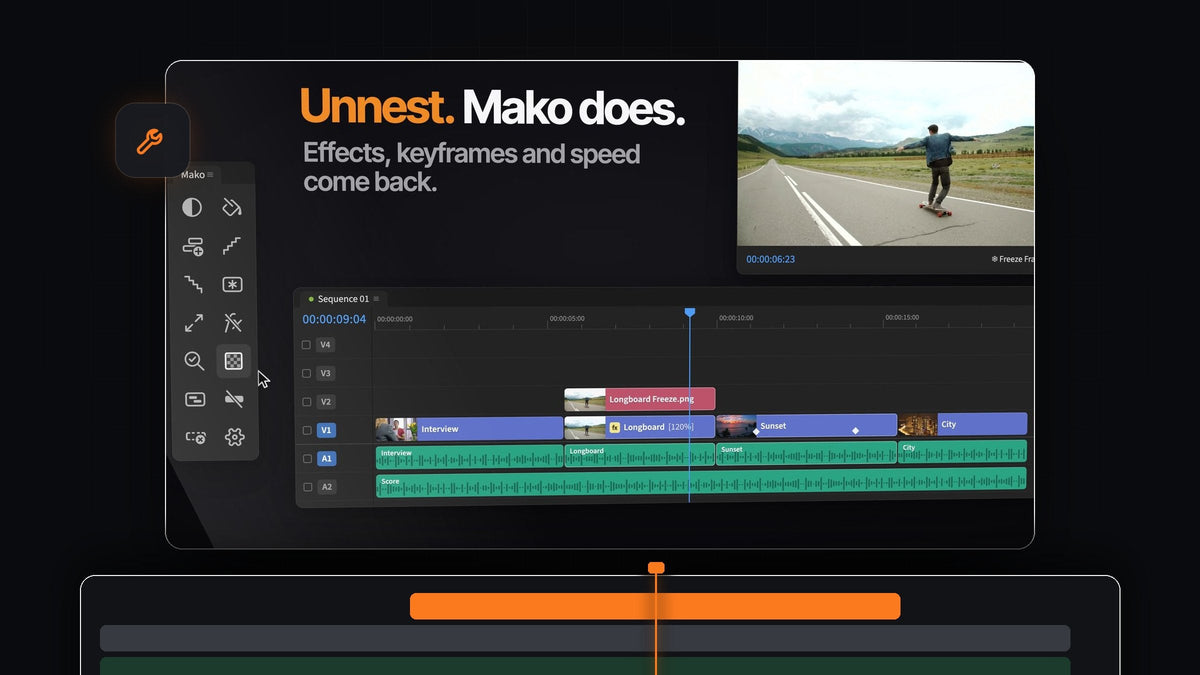
Kısa cevap
Premiere Pro için Filmit Shortcut alternatifi mi arıyorsun? Mako, gün boyu tekrarladığın işler için tek tıkla çalışan 13 araç sunan ücretsiz bir panel, Mac ve Windows'ta.
Açman gereken bir hesap, lisans anahtarı ya da deneme süresi yok. İndir, Tools panelinin yanına yerleştir ve tıkla.

Tüm zaman çizelgesi araçların tek bir yerde
Çoğu kurgu oturumu aynı küçük işlerin tekrar tekrar yapılmasından ibarettir. Mako bunları tek bir kompakt panelde toplar ve her düğme işini tam ihtiyacın olan yerde yapar: seçili kliplerin üstünde, oynatma kafasında, ilk boş parçada.
- Katmanlar. Seçiminin üstüne yerleştirilip uygun boyda kesilen Adjustment Layer ve Color Matte.
- Klipler. Oynatma kafasının altındaki çekim için Freeze Frame, Fit to Frame ve Clear Effects.
- Yapı. Zaten kullandığın ayarlarla Staircase, Unstaircase, Nest, Unnest ve New Sequence.
- Kontrol ve temizlik. QC Check, Transparency Grid ve Delete Empty Tracks.
Adım 1: Mako'yu al, hesap gerekmez
Mako'yu sepetine ekle ve 0 $ ile ödemeyi tamamla. Kart gerekmez ve indirme bağlantın sipariş onay sayfasında görünür. Bağlantıyı ayrıca e-postayla da gönderiyoruz.
Mac'te Mako.pkg dosyasını aç. Windows'ta zip içindeki MakoSetup.exe dosyasını çalıştır, yönetici izni gerekmez. Premiere Pro'yu yeniden başlat ve Window > Extensions > Mako yolunu aç. Mako, Premiere Pro 2021 ve sonrasıyla çalışır.
Adım 2: Ayar katmanlarını üç şekilde ekle
Kliplerini seç ve Adjustment Layer düğmesine tıkla. Tek bir katman tüm seçimi kaplar, uygun boyda kırpılır ve üstteki ilk boş parçaya yerleşir. Hiçbir şey seçili değilse oynatma kafasından itibaren beş saniyeyi kaplar.
Daha fazlası için bir değiştirici tuşu basılı tut. Shift-tık her seçili klibe kendi katmanını verir. Cmd-tık (Windows'ta Ctrl-tık) her kesmeye 0,4 saniyelik kısa bir katman koyar, hepsi tek parçada ve bir flaş efektine hazır. Nasıl yapılacağı burada: Premiere Pro'da flaş geçişi.
Bir kareyi bir an tutman mı gerekiyor? Oynatma kafasını yerleştir ve Freeze Frame düğmesine tıkla. Klibin üstündeki parçaya bir durağan kare gelir, Shift-tık ise bunun yerine oynatma kafasından itibaren 3 saniyelik bir durağan kare oluşturur.
Adım 3: İç içe bir sekansı yerinde aç
Klipleri seç ve hiçbir iletişim kutusu olmadan kendi sekanslarına almak için Nest düğmesine tıkla. Onlara yeniden ihtiyacın olduğunda iç içe sekansı seç ve Unnest düğmesine tıkla.

Klipler kendi parçalarına, kendi yerlerine geri döner. Efektleri, keyframe'leri, hızları, adları ve açık/kapalı durumları da onlarla gelir, bağlı ses de bağlı kalır. Bir klip yeniden oluşturulamıyorsa, örneğin bir başlık ya da multicam klibi, Mako iç içe sekansı olduğu gibi bırakır. Her adım geri alınabilir.
Adım 4: Dışa aktarmadan önce QC Check çalıştır
QC Check düğmesine tıkla, Mako hiçbir parçada hiçbir şeyin olmadığı boşlukları kapatsın. Ardından kalanları renkli işaretçilerle işaretler: siyah boşluklar kırmızı, çevrimdışı medya turuncu, kapatılmış klipler sarı, bir veya iki karelik klipler mor.

Oynatma kafası ilk soruna atlar, sen de düzeltip devam edersin. Shift-tık işaretçileri temizler. Sadece işaretlemeyi mi tercih edersin? Settings içinde Fix problems automatically seçeneğini kapat. Elle yapmak için Premiere Pro'da boşlukları kapatma rehberine bak.
Adım 5: Her düğmeye bir tuş ata
Herhangi bir düğmeye sağ tıkla ve Keyboard Shortcut seç ya da hepsini Settings'teki Shortcuts sekmesinden ayarla. Bir değiştirici ile bir tuşa bas, örneğin Option + 1, ya da tek başına bir F tuşu kullan.

Shift-tık ve Cmd-tık sürümleri de kendi tuşlarını alır. Premiere öndeyken ve Mako paneli açıkken, başka bir sekmenin arkasına yerleştirilmiş olsa bile çalışırlar.
Kurguyu yapanlar Mako'yu neden hep açık tutuyor
- Tek tık, bitti. Menü yok, iletişim kutusu yok, katmanları sürükleyip boyuna göre kırpmak yok.
- Hiçbir klibin üzerine yazmaz. Yeni katmanlar üstteki ilk boş ve kilitsiz parçaya gider. Böyle bir parça yoksa Mako bir tane ekler.
- Premiere'in bir parçası gibi. Tools paneli gibi uzunken sütunlara, genişken satırlara dizilir; ayar katmanları ve dondurulmuş kareler projen düzenli kalsın diye bir Mako bin'ine gider.
- Senin panelin, senin tarzın. Kullanmadığın düğmeleri gizle, kendi sıranla sürükle, tonlu ya da düz renkle boya ve 1 ile 4 arasında sütun seç.
- Kendini günceller. Mako oturum açılışında küçük bir menü çubuğu veya sistem tepsisi simgesiyle başlar ve yeni sürümleri arka planda sessizce yükler.
- Sonsuza kadar ücretsiz. Mac ve Windows, lisans anahtarı yok, güncellemeler dahil.
Her düğmenin tam turunu mu istiyorsun? Eksiksiz Mako rehberimizi oku.
SSS
Premiere Pro için en iyi Filmit Shortcut alternatifi nedir?
Mako. Ayar katmanları, dondurulmuş kareler, Staircase, Nest ve Unnest ile QC Check dahil tek tıkla çalışan 13 araç sunan ücretsiz bir panel, Mac ve Windows'ta.
Mako'yu kullanmak için hesap gerekir mi?
Hayır. Hesap, lisans anahtarı ya da deneme süresi yok. 0 $ ile ödemeyi tamamla, indir ve artık senin, güncellemeler dahil.
Mako iç içe bir sekansı açabilir mi?
Evet. İç içe sekansı seç ve Unnest düğmesine tıkla. Klipler efektleri, keyframe'leri, hızları ve bağlı sesleriyle birlikte kendi parçalarına, kendi yerlerine döner.
Her Mako düğmesinin kendi klavye kısayolu olabilir mi?
Evet. Her düğme bir tane alır, Shift-tık ve Cmd-tık sürümleri de öyle. Bir düğmeye sağ tıkla ya da Settings'teki Shortcuts sekmesini kullan.
Mako Windows'ta çalışır mı?
Evet. Mako, Premiere Pro 2021 ve sonrasıyla macOS ve Windows'ta çalışır ve ikisinde de kendini güncel tutar.
On üç günlük iş, her biri tek tık, ücretsiz. Premiere Pro için Mako'yu al.



