





 ile
Neye ihtiyacınız var
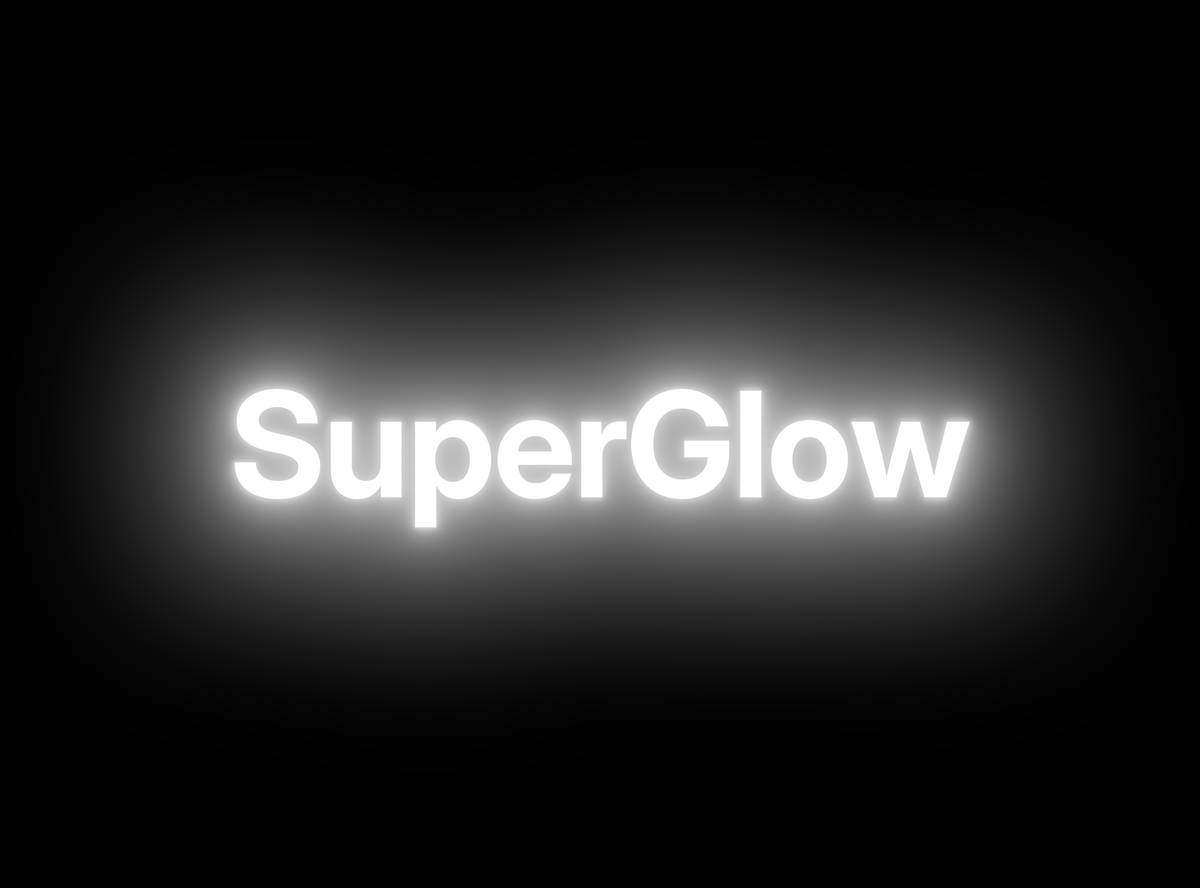
Premiere Pro 2019 veya sonrası ve Mac ile Windows için bir Premiere Pro glow eklentisi olan SuperGlow. Tek seferlik $34.99.
Adım 1: Başlığınızı oluşturun
Yazı Aracı'nı seçin, Program Monitörü'ne tıklayın ve kelimelerinizi yazın. Kalın yazı tipleri en iyi parlar, çünkü ışık veren parlak alan daha fazladır. Beyaz veya açık bir renk, koyu bir renkten daha iyi sonuç verir.
Adım 2: SuperGlow ekleyin
Efektler panelinin arama kutusuna SuperGlow yazın ve başlık klibine sürükleyin. Varsayılan ayarlar her harfin etrafında zaten yumuşak bir glow verir.
Adım 3: Boyut ve gücü ayarlayın
Efekt Denetimleri'nde geniş, rüya gibi bir glow için yarıçapı artırın ya da sıkı bir hale için azaltın. Glow telefon ekranında net okunana kadar yoğunluğu artırın, sonra biraz geri alın.
Adım 4: Renk verin
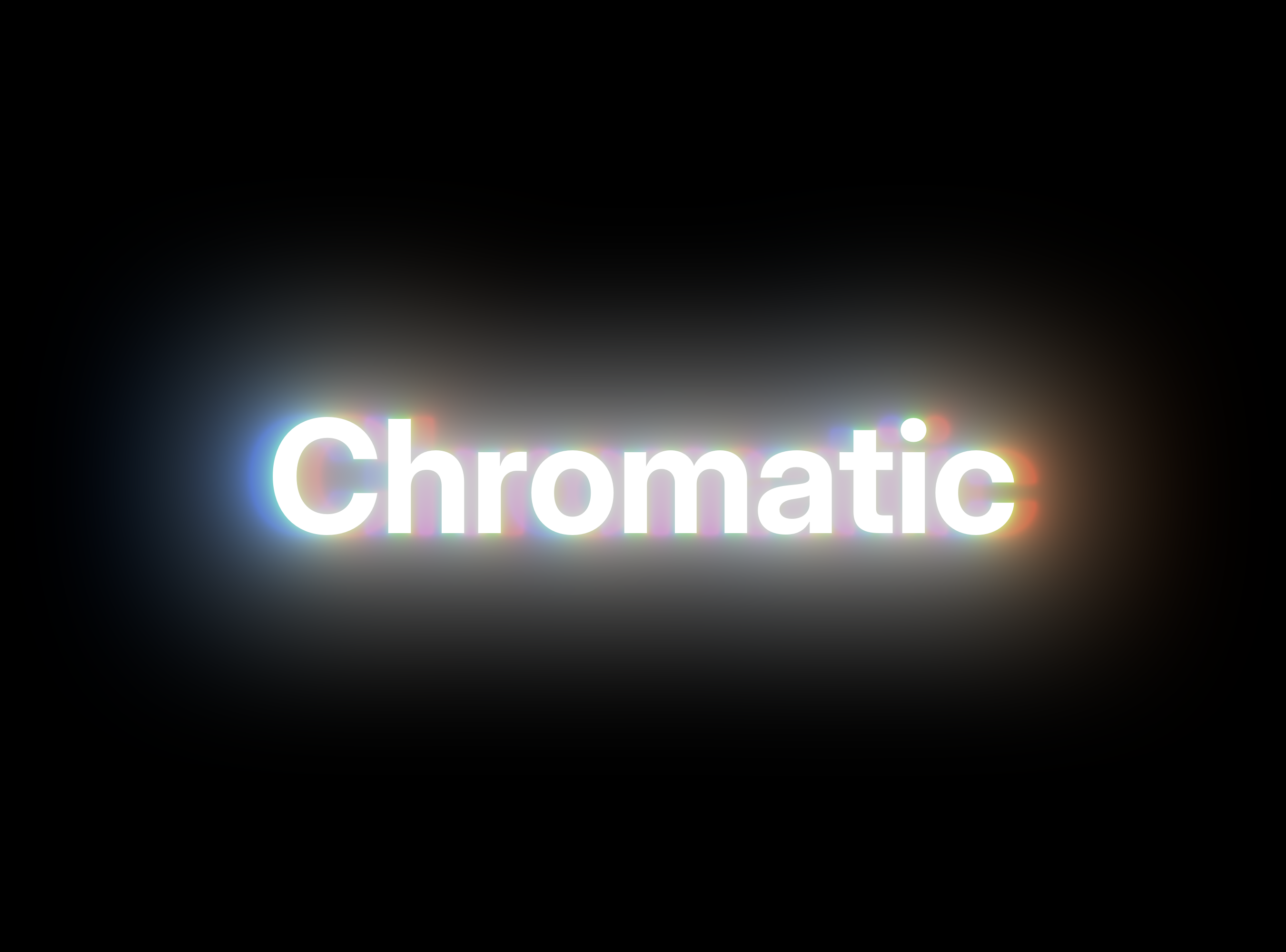
İç tonu beyaza, dış tonu sıcak turuncu veya buz mavisi gibi bir renge ayarlayın. Harfler keskin kalırken etraflarındaki ışık rengi alır. Lens saçağı için kırmızı, yeşil ve maviye ayrı yarıçap verin.
Adım 5: Canlandırın
Yoğunluğun yanındaki kronometreye tıklayın, ilk karede düşük, bir saniye sonra daha yüksek bir değer verin. Başlık belirirken yanar. Efekti kopyalayıp diğer başlıklarınıza yapıştırın, tüm kurguda tutarlı bir görünüm elde edin.
Temiz parlayan yazı için ipuçları
- Arka planı koyu tutun. Glow en iyi siyah veya derin renkler üzerinde görünür.
- Patlayan ışıkları önleyin. Harflerin ortası düz beyaz olursa başka bir tone mapping eğrisi deneyin.
- Drama için streak ekleyin. Anamorfik streak'ler bir başlığı fragman kartına çevirir.
SSS
Premiere Pro'da eklentisiz parlayan yazı yapılabilir mi?
Başlığın bulanık bir kopyasını orijinalin altına koyabilirsiniz, ama düz görünür ve değiştirmesi daha uzun sürer. SuperGlow gerçek bir ışık falloff'u verir ve her şeyi tek efektte tutar.
Logolarda ve şekillerde de çalışır mı?
Evet. SuperGlow her klipte çalışır: başlıklar, grafikler, logolar ve görüntüler.
Bir sonraki başlığınızı parlatın. Premiere Pro için SuperGlow'u alın.






