





 ile
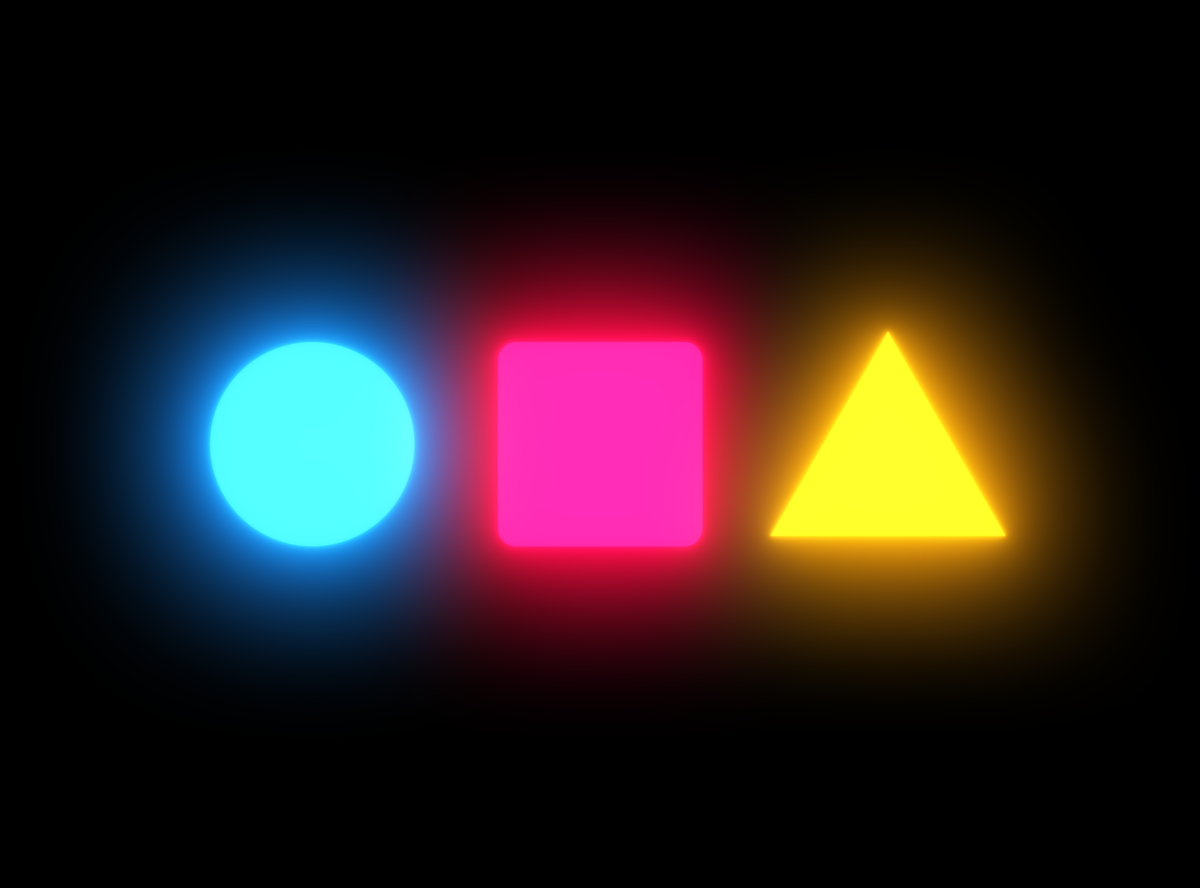
Neye ihtiyacınız var
Premiere Pro 2019 veya sonrası ve Mac ile Windows için bir Premiere Pro glow eklentisi olan SuperGlow, tek seferlik $34.99.
Adım 1: İnce, parlak şekiller çizin
Neon tüpler güçlü renkte ince çizgilerdir. Program Monitörü'nde Kalem Aracı veya Elips Aracı'nı kullanın, dolguyu kapatın ve şekle pembe, camgöbeği veya kırmızı gibi doygun bir renkte birkaç piksellik kontur verin.
Adım 2: SuperGlow ekleyin
SuperGlow'u Efektler panelinden grafik klibine sürükleyin. Her şekil artık kendi renginde parlar: pembe tabela pembe, mavi tabela mavi ışık verir.
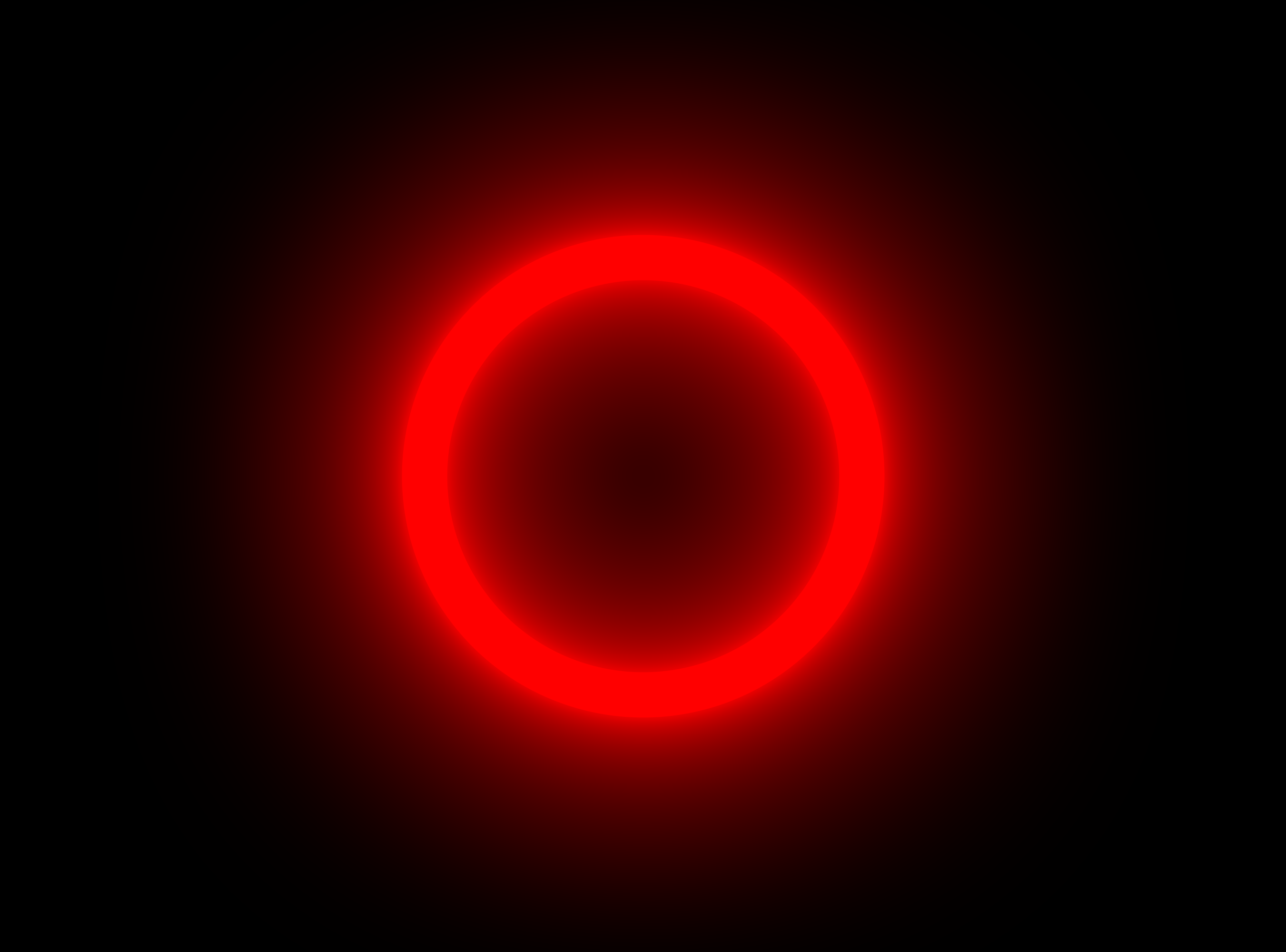
Adım 3: Çekirdeği beyaz sıcak yapın
Gerçek neon tüpün ortasında neredeyse beyazdır. İç tonu beyaza yakın, dış tonu neon renginize ayarlayın. Tüp parlak görünür ve etrafındaki ışık rengi taşır.
Adım 4: Görüntüdeki gerçek bir neon tabelayı parlatın
Neon tabelalı bir sokak mı çektiniz? Klibe SuperGlow koyun ve Color Range ile yalnızca tabelanın rengini seçin. Tabela parlarken yüzler ve sokağın geri kalanı temiz kalır.
Adım 5: Titreme ekleyin
Glow yoğunluğuna yarım saniye içinde birkaç hızlı düşüşle anahtar kare ekleyin. Tüp ısınıyormuş gibi görünür. Kısa tutun, tek bir titreme sürekli vızıltudan daha iyi çalışır.
SSS
Neon için en iyi renkler hangileri?
Açık çekirdekli doygun renkler: pembe, camgöbeği, kırmızı, mor ve sarı. Koyu renklerden kaçının, çok az ışık verirler.
Neon glow oynatmayı yavaşlatır mı?
SuperGlow Mac'te GPU ile render alır ve Mac ile Windows'ta çok çekirdekli render kullanır, bu yüzden çoğu kurguda akıcı kalır.
Bir sonraki kurgunuzu aydınlatın. Premiere Pro için SuperGlow'u alın.






