ile
Bir bakışta EaseFlow 2.0
EaseFlow 2.0 ile her hareketin şeklini tamamen kontrol edersin. EaseFlow'a sahip herkes için ücretsiz bir güncellemedir ve EaseFlow uygulaması üzerinden kendiliğinden kurulur.
- İki tutamaklı eğri noktaları. Tek bir ease birden fazla kez hızlanıp yavaşlayabilir.
- Keskin köşeler. Ani bir tempo değişimi için bir noktanın tutamaklarını ayır.
- Düz çizgide sürükleme. Shift'i basılı tut, nokta tam yatay ya da tam dikey hareket etsin.
- Grafikte sağ tık menüsü. Tüm grafik araçları, tam çalıştığın yerde.
- Hız görünümü. Hareketin nerede en hızlı olduğunu ve nerede durduğunu gör.
- Reverse Curve. Bir ease-in'i tek tıkla eşleşen ease-out'a çevir.
- Senin renklerin. 8 vurgu rengi, 3 panel tonu ve 4 ızgara boyutu.
- Beş yeni preset. Two Step, Three Step, Hesitate, Stop & Go ve Double Take.
- Yerleşik yardım. Panelin içinde kısa bir How to Use rehberi ve What's New notu.
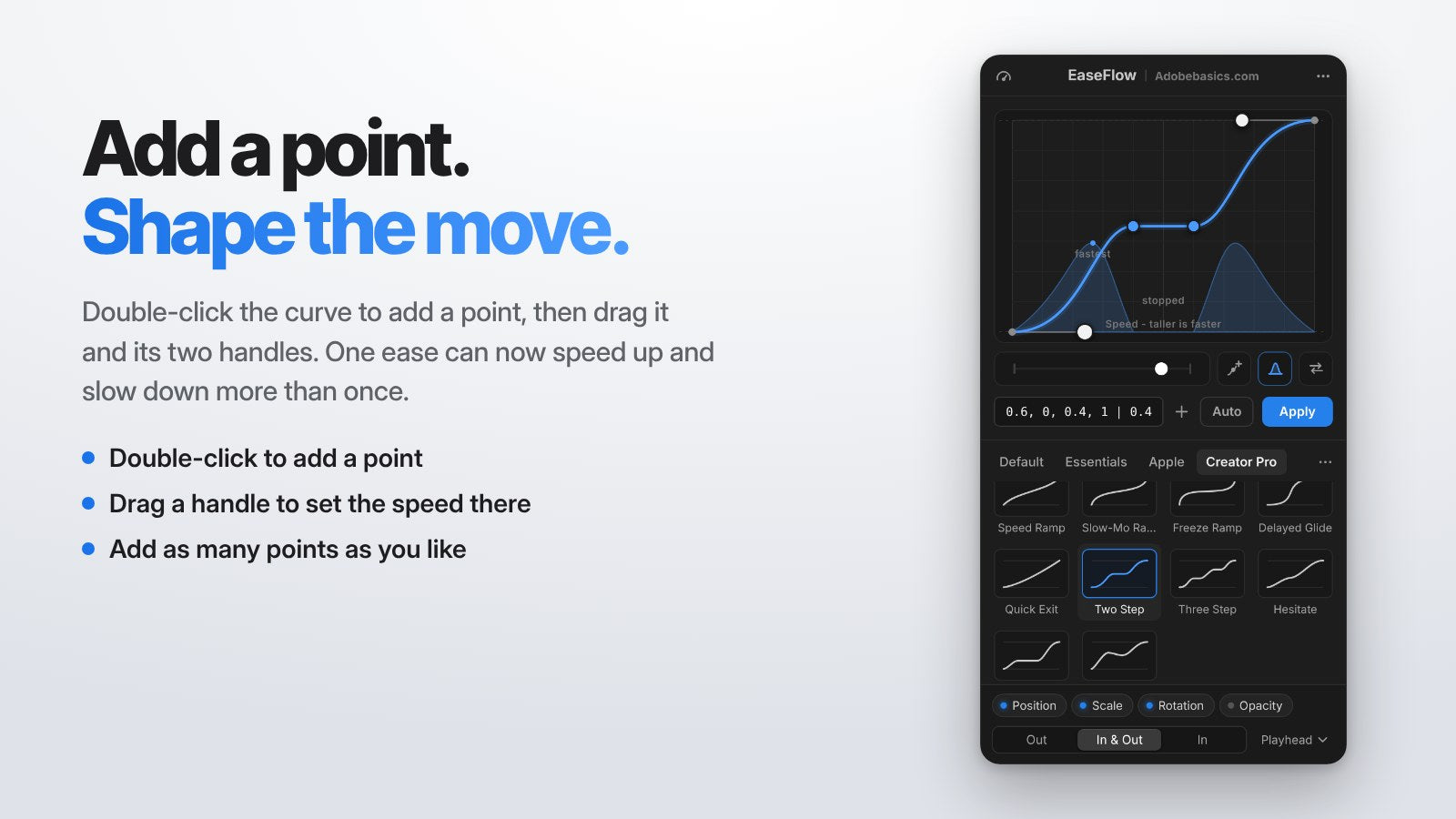
Eğri noktaları: tek ease, birden fazla hareket
Nokta eklemek için eğriye çift tıkla ya da grafiğin altındaki Add Point düğmesine tıkla. Eklenen nokta, sen onu sürükleyene kadar eğriyi asla değiştirmez.
Noktayı taşımak için sürükle; o bölgedeki hareket hızını ayarlamak için iki tutamağından birini sürükle. İstediğin kadar nokta ekle; böylece bir başlık kayarak girip durabilir ve kaymaya devam edebilir, hepsi tek bir ease içinde.
Bir noktayı sürüklerken Shift'i basılı tut; nokta, ilk hangi yöne hareket ettirdiğine göre tam yatay ya da tam dikey ilerler. Speed Curve'deki noktalarda da aynı şekilde çalışır.
Eğri noktaları EaseFlow Pro'nun bir parçasıdır. Bir noktayı kaldırmak için onu seçip Delete'e bas ya da sağ tıklayıp Delete Point'i seç.
Keskin köşeler
Bir noktaya sağ tıkla ve Break Handles'ı seç. Artık noktanın her iki tarafı ayrı hareket eder; böylece hareket temposunu anında değiştirebilir. Bir tutamağı sürüklerken Cmd (Windows'ta Ctrl) tuşunu da basılı tutabilirsin.
Köşe noktası kare olarak çizilir, böylece onu bir bakışta tanırsın. Yeniden yumuşatmak için Join Handles'ı seç ya da sürüklerken Option (Windows'ta Alt) tuşunu basılı tut.
Daha fazlası için grafiğe sağ tıkla
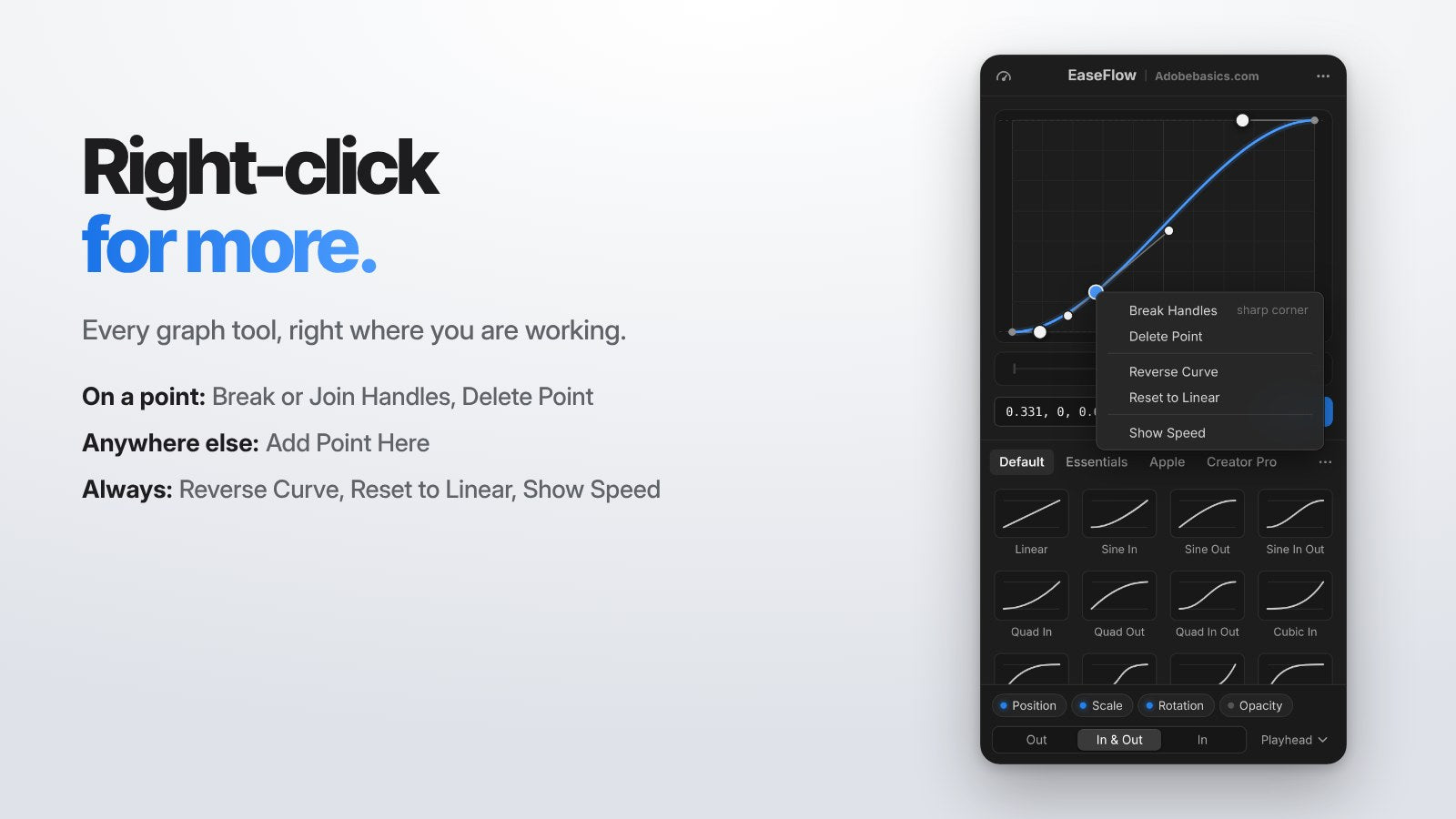
Grafikte herhangi bir yere sağ tıkla, ihtiyacın olan araçlar hemen orada. Gördüklerin, nereye tıkladığına bağlıdır.
- Bir noktanın üzerinde: Break Handles veya Join Handles ve Delete Point.
- Başka herhangi bir yerde: Add Point Here.
- Her zaman: Reverse Curve, Reset to Linear ve Show Speed.
Hız görünümü: yüksek olan daha hızlı
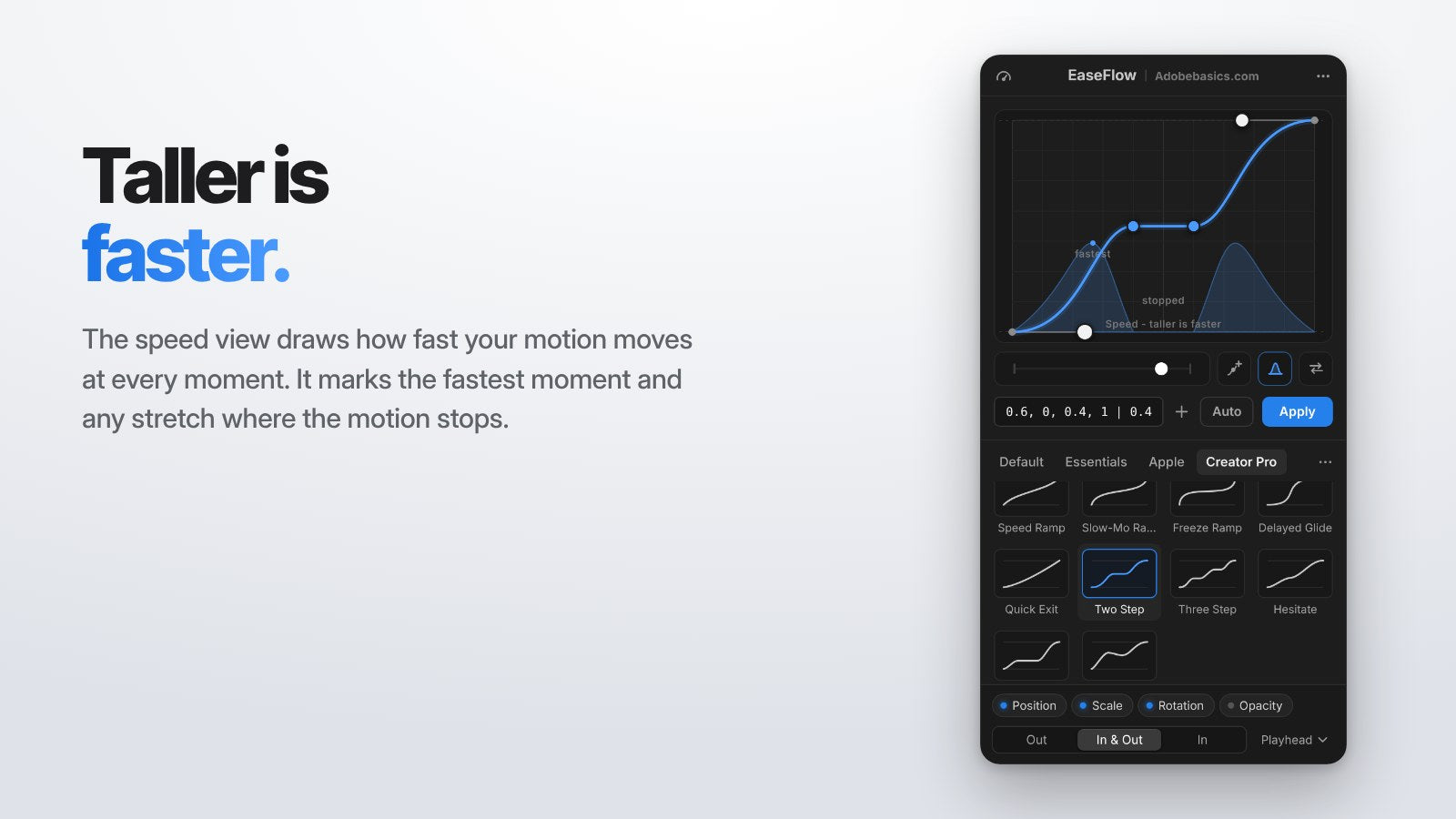
Hareketinin her an ne kadar hızlı olduğunu görmek için grafiğin altındaki tepe düğmesine tıkla. Tepe ne kadar yüksekse hareket o kadar hızlıdır.
EaseFlow en hızlı anı ve hareketin durduğu her bölümü işaretler. Bir hareketi uygulamadan önce istediğin gibi hissettirdiğini kontrol etmenin en hızlı yoludur.
Reverse Curve
Grafiğin altındaki ok düğmesi eğriyi tersten oynatır. Bir ease-in eşleşen ease-out'a dönüşür; böylece giriş ve çıkış birbirini kusursuzca yansıtır.
Senin renklerin, senin panelin
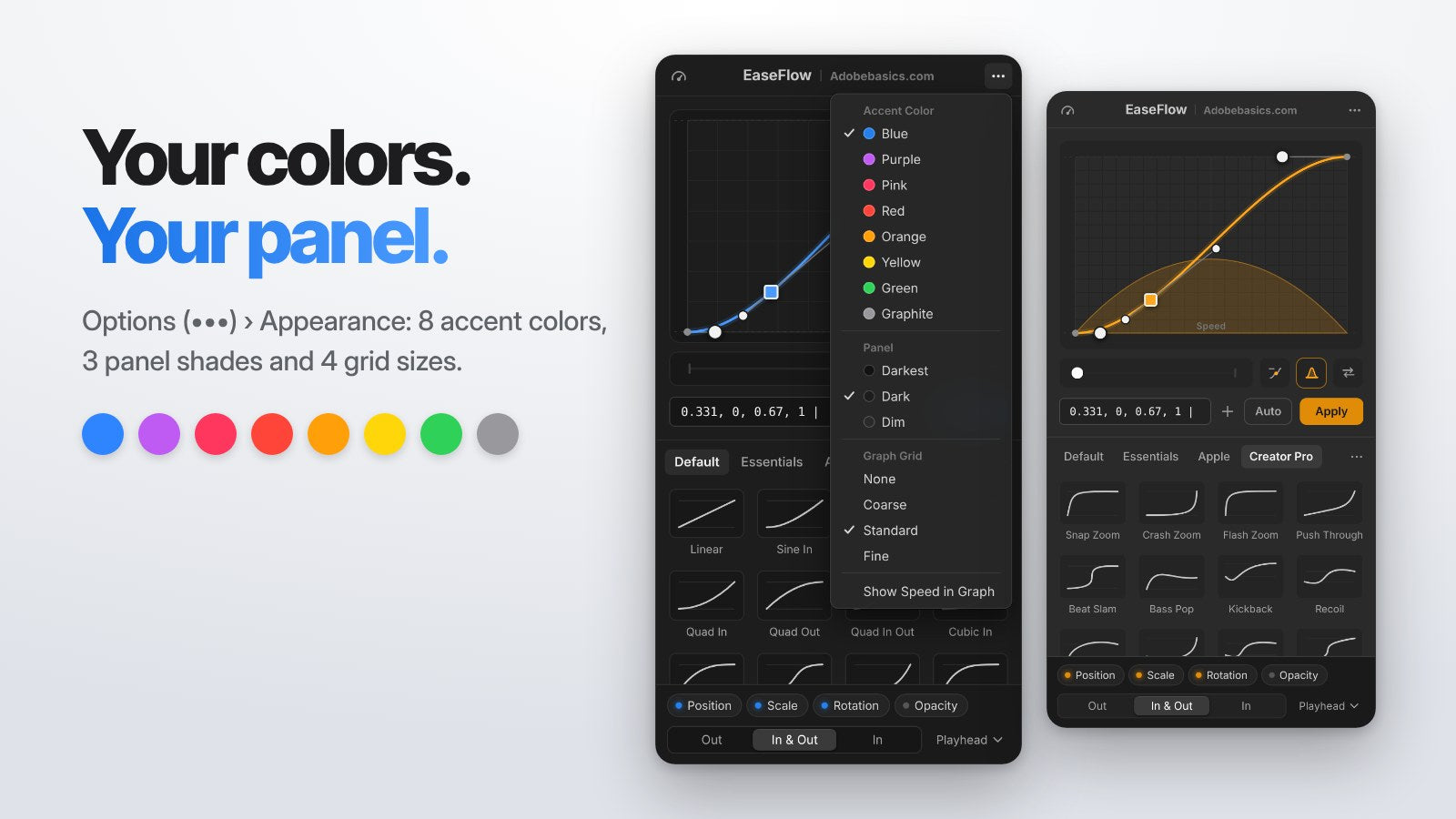
Options (•••) > Appearance'ı aç ve EaseFlow'u kendine göre ayarla. 8 vurgu renginden birini seç: Blue, Purple, Pink, Red, Orange, Yellow, Green veya Graphite.
Premiere Pro çalışma alanına uyacak bir panel tonu seç: Darkest, Dark veya Dim. Grafik ızgarası None, Coarse, Standard ve Fine seçenekleriyle gelir ve Shift ile sürükleme hâlâ ona yapışır.
Beş yeni çok adımlı preset
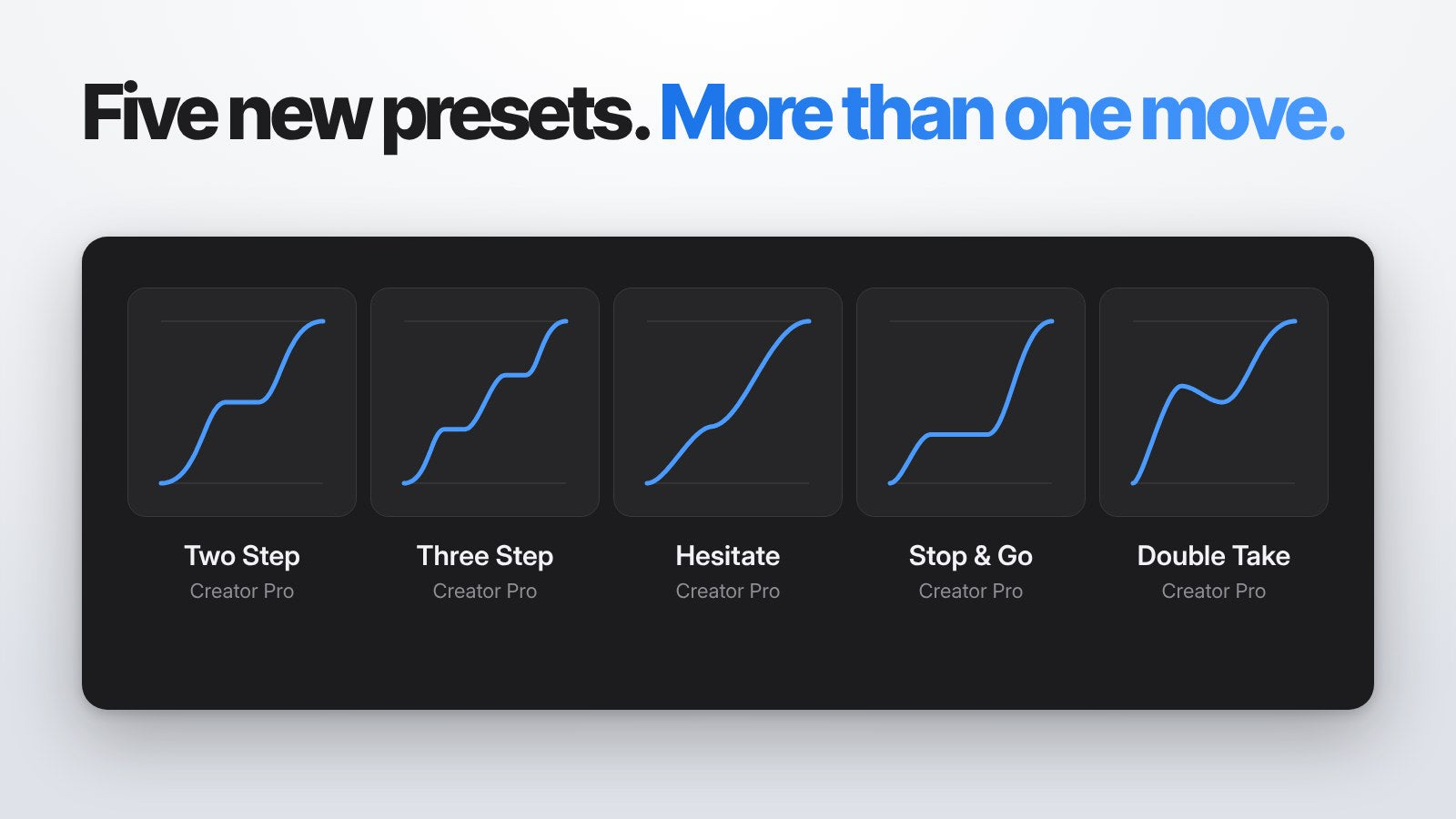
Creator Pro kütüphanesine eğri noktalarıyla yapılmış beş preset ekleniyor. Birden fazla adımda hareket ederler ve tek tıkla hazırdır.
- Two Step. Yarıya kadar gider, bekler, sonra hareketi tamamlar.
- Three Step. Aynı fikir üç eşit adımda; listeler ve sayaçlar için harika.
- Hesitate. Yolda bir an yavaşlar, sonra devam eder.
- Stop & Go. Kısa bir hareket, net bir duruş, sonra yolun geri kalanı.
- Double Take. İleri atılır, biraz geri çekilir, sonra yerine oturur.
Böylece EaseFlow'daki yerleşik eğri sayısı 77'ye ulaşıyor. Creator Pro'da artık bunlardan 30 tane var.
Yardım, içinde
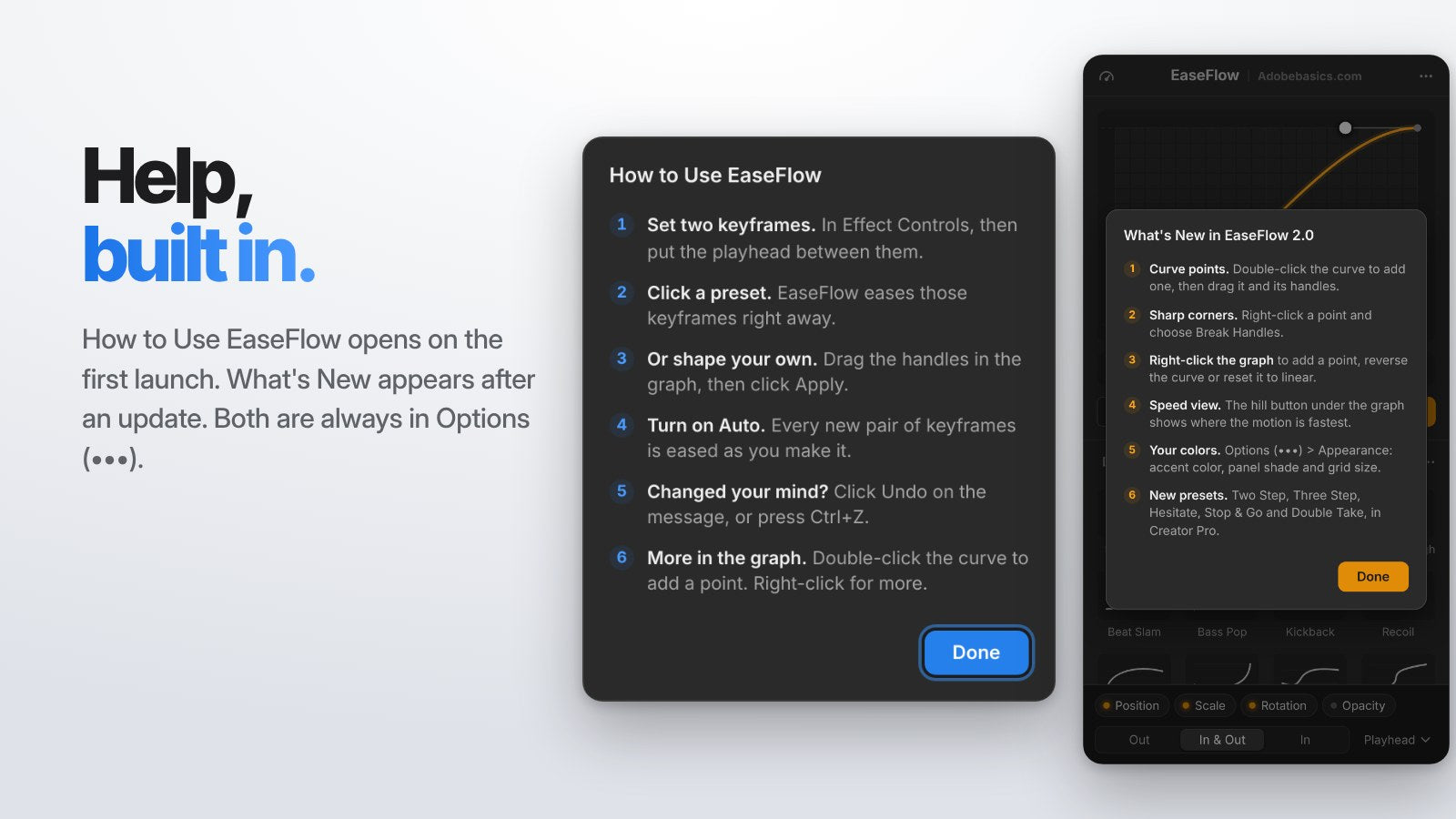
How to Use EaseFlow, paneli ilk açtığında açılır ve bilmen gereken altı şeyi anlatır. Güncellemeden sonra kısa bir not seni What's New in 2.0'a götürür.
İkisi de her zaman Options (•••) menüsündedir. Net ipuçları artık her tutamağı ve düğmeyi açıklıyor; düğmeler de grafiğin altında durduğu için eğrini asla kapatmaz.
1.1'den beri yeni: One Curve Across Keyframes ve Speed Curve
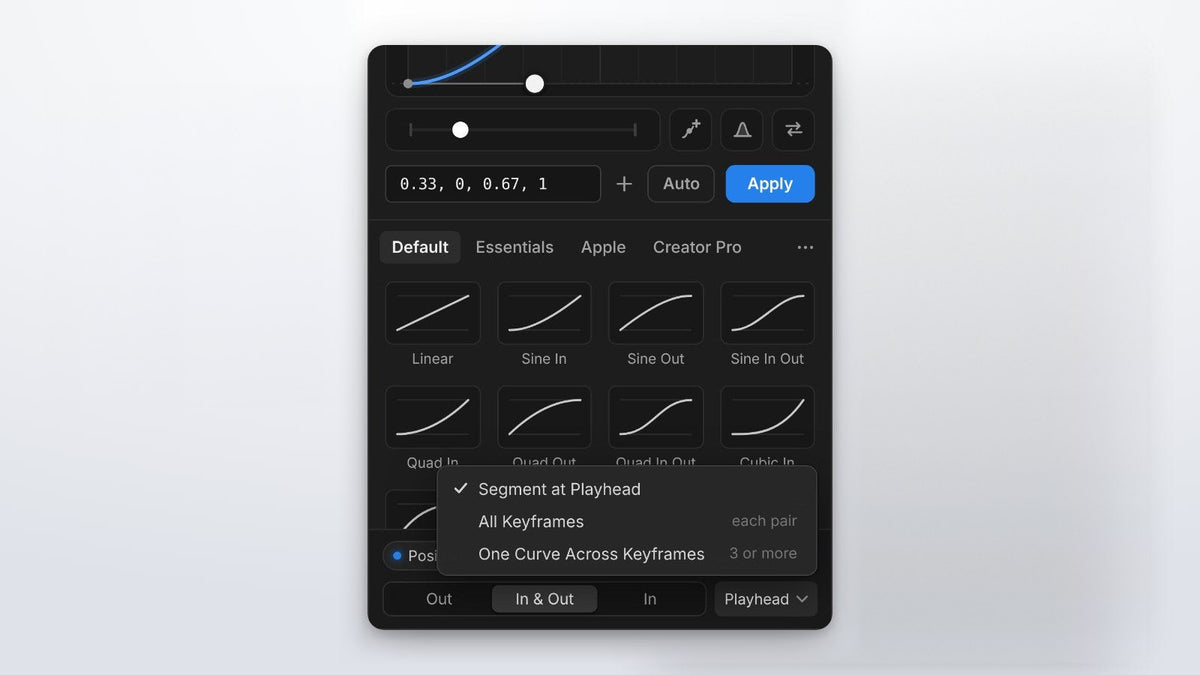
Kapsam menüsünden One Curve Across Keyframes'i seç; üç veya daha fazla keyframe tek bir yumuşak ease olarak hareket eder. Ortadaki keyframe'ler değerlerini korur ve eğri boyunca yeniden zamanlanır.
Speed Curve (panelin üstündeki gösterge düğmesi) bir klibin tamamını yumuşakça hızlandırır ve yavaşlatır. Hero, Burst veya Pulse'ı seç ya da noktaları kendin sürükle; klip uzunluğunu korur. Speed Curve, EaseFlow Pro'nun bir parçasıdır.
EaseFlow 2.0 nasıl alınır
EaseFlow zaten sende mi? EaseFlow uygulaması 2.0'ı senin için kurar. Hemen istersen menüsünden Check for Updates'i seç, ardından Premiere Pro'da EaseFlow panelini kapatıp yeniden aç.
EaseFlow'da yeni misin? Kurulum rehberimizi izle ve tüm özellikler için eksiksiz EaseFlow rehberini oku.
Sıkça sorulan sorular
EaseFlow 2.0 ücretsiz bir güncelleme mi?
Evet. Her EaseFlow lisansı ömür boyu ücretsiz güncellemeler içerir ve EaseFlow uygulaması 2.0'ı senin için kurar.
2.0'ın hangi özellikleri EaseFlow Pro gerektirir?
Eğri noktaları, keskin köşeler, beş yeni preset, spring eğrileri ve Speed Curve Pro'ya dahildir. Hız görünümü, Reverse Curve, sağ tık menüsü, Appearance ve yerleşik yardım her sürümde vardır.
Presetlerim ve kısayollarım korunur mu?
Evet. Kendi kütüphanelerin, favorilerin ve klavye kısayolların tam olarak olduğu gibi kalır.
Bir easing eğrisine nasıl nokta eklerim?
Eğriye çift tıkla ya da grafiğin altındaki Add Point düğmesine tıkla. Ardından hareketi şekillendirmek için noktayı ve tutamaklarını sürükle.
Her hareketi tek bir panelde şekillendir. Premiere Pro için EaseFlow'u edin.