





 ile
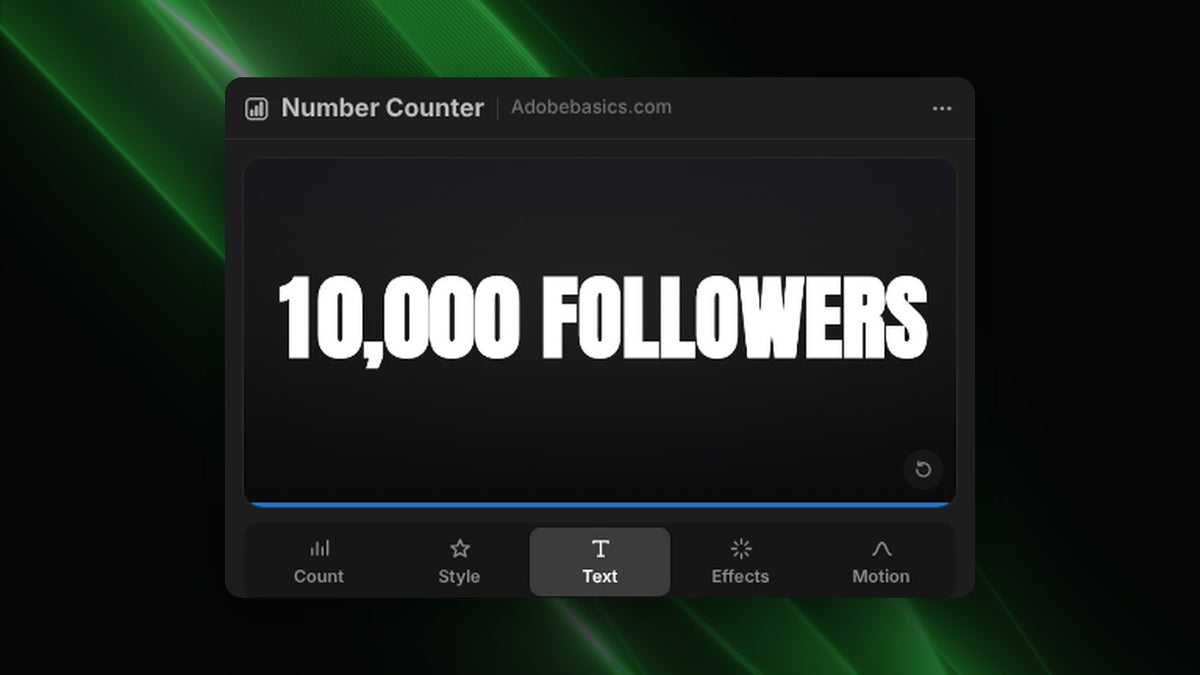
Adım 1: Hedefi yazın
Pencere › Uzantılar › Number Counter'ı açın. Count sekmesinde sayımın nerede başlayıp bittiğini yazın; bir dönüm noktası için 9,000'den 10,000'e ya da tüm yükseliş için 0'dan 10,000'e gibi.
Adım 2: Sayıdan sonraki kelimeyi ekleyin
Followers, Views veya Likes'a tıklayın ya da After alanına kendi metninizi yazın, örneğin "abone". 10K gibi kısa sayılar için K veya M'ye tıklayın.
Adım 3: Kanalınızın yazı tipini kullanın
Text sekmesinde yüklü herhangi bir yazı tipini seçin, boyutu ayarlayın ve güçlü bir başlık görünümü için All Caps'i açın. Faux bold ve harf aralığı, sayının telefonda bir bakışta okunmasına yardım eder.
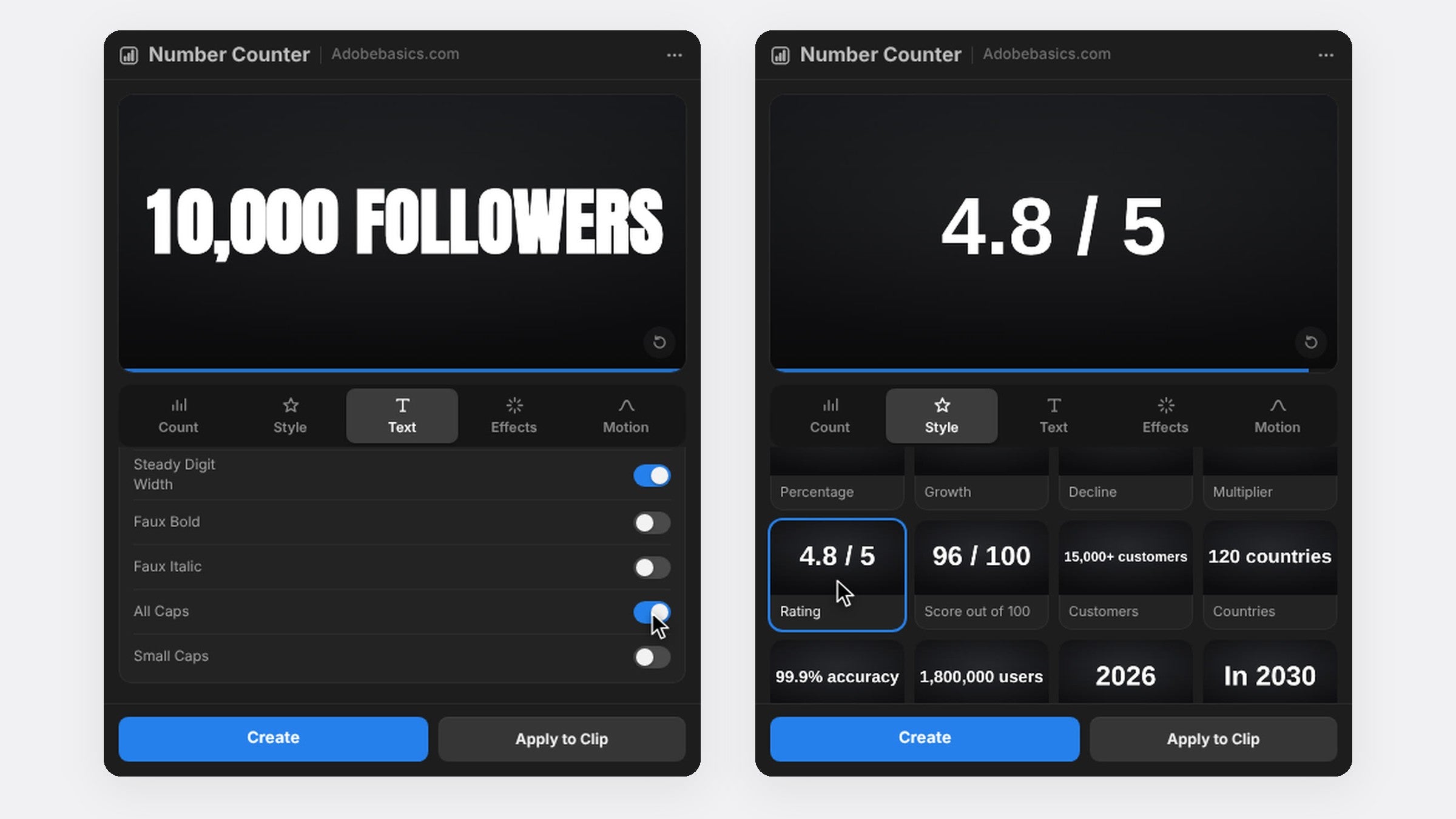
Adım 4: Öne çıkarın
Sayacın kalabalık görüntüler üzerinde öne çıkması için bir kontur ve yumuşak bir gölge açın. Eğlenceli bir hava için Motion sekmesinde Wiggle'ı Letters yapın; böylece her harf kendi başına hareket eder.
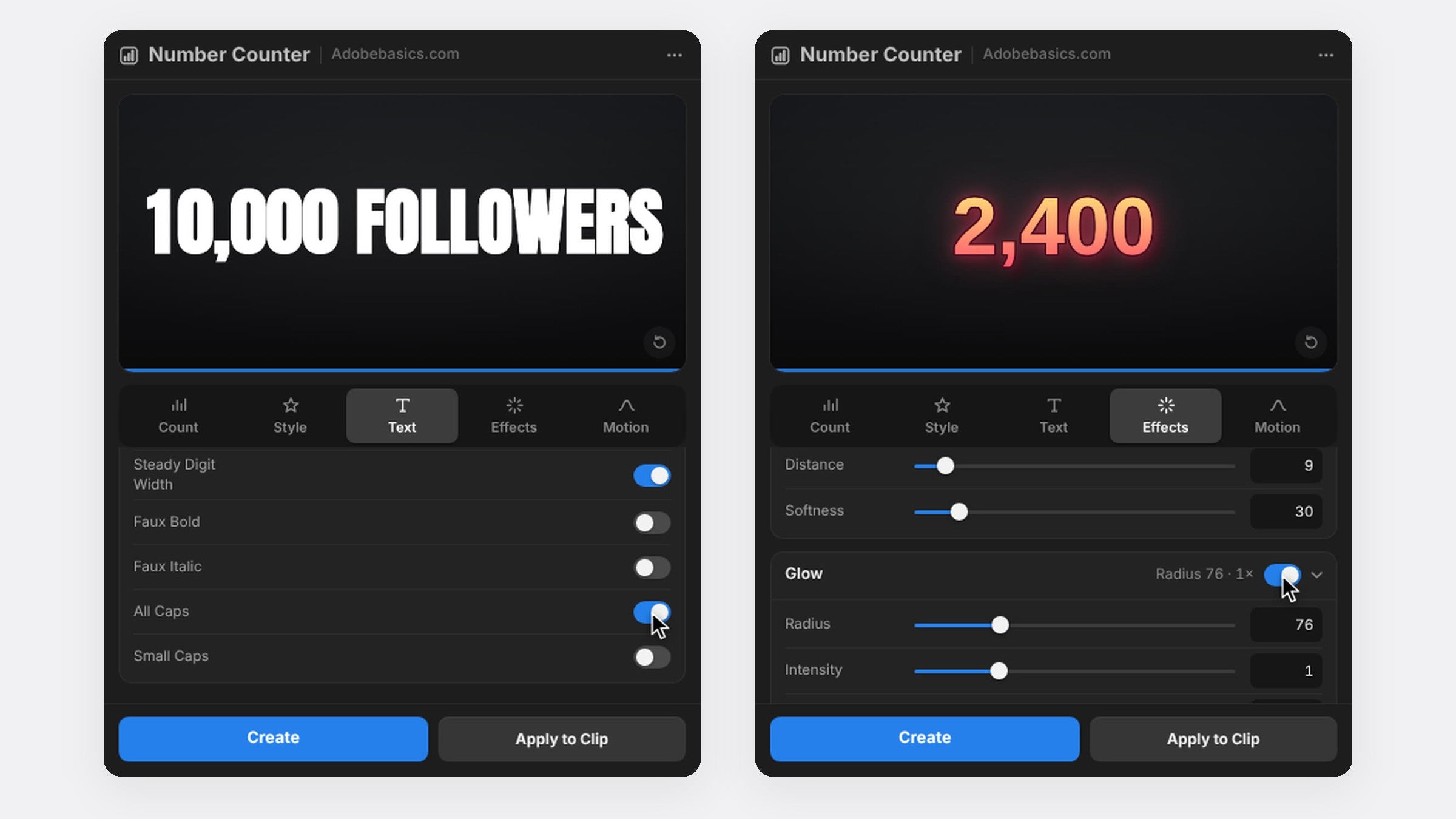
Adım 5: Klibinizin üzerine koyun
Klibinizi seçin ve sayacı doğrudan görüntünün üzerine çizmek için Apply to Clip'e basın. Pro ile Social şablonları sayıları, metni ve biçimi tek tıkla sizin için ayarlar.

SSS
YouTube abone sayacı animasyonu nasıl yapılır?
Eski sayınızdan yenisine sayın, arkasına "abone" ekleyin ve sonu Expo Out ile yumuşatın.
Instagram ve TikTok takipçileri için de kullanabilir miyim?
Evet. Kelimeyi eklemek için Followers veya Likes'a tıklayın ve Reels ile TikTok için dikey bir sekans kullanın.
Bir sonraki dönüm noktanızı kutlamaya hazır mısınız? Premiere Pro için Number Counter'ı edinin.






