

 bởi
bởi 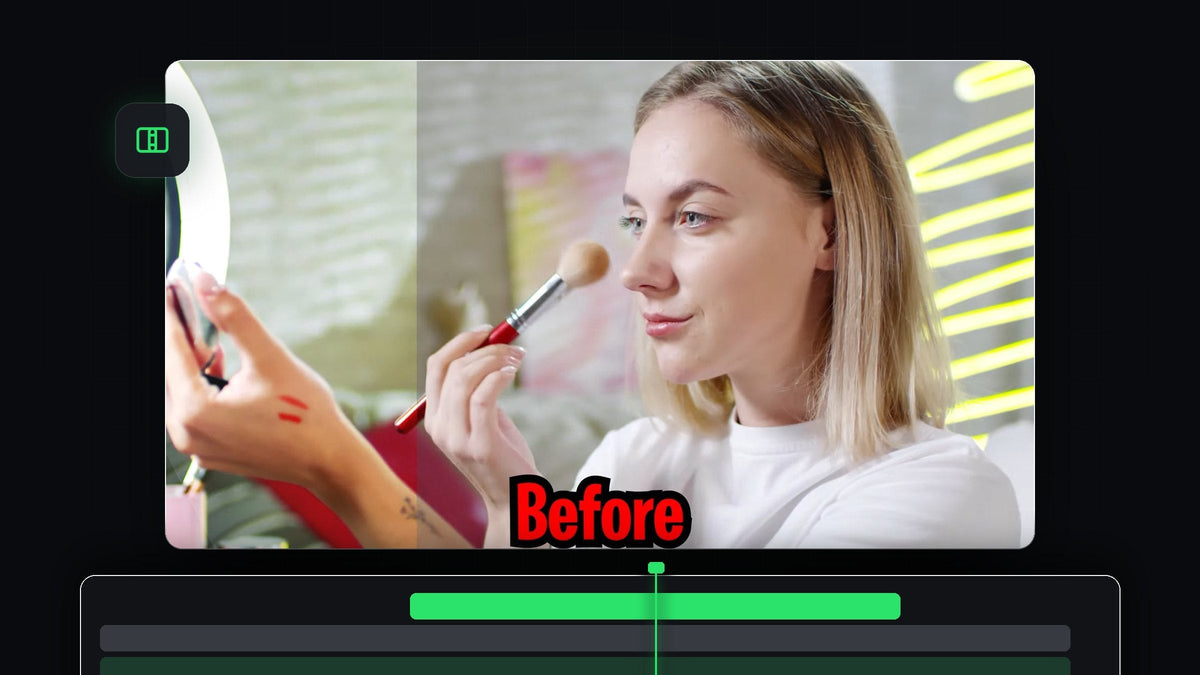
Xem hướng dẫn
Bước 1: Xếp chồng clip trước và sau
Đặt clip Before lên V1 và kéo clip After lên V2, ngay phía trên, để cả hai bắt đầu cùng một điểm. Clip phía trên là clip sẽ bị quét đi để lộ clip bên dưới, vì vậy hãy chắc chắn hai clip có cùng độ dài và khung hình. Nếu cảnh quay After là bản đã chỉnh màu hoặc chỉnh sửa của bản gốc, chúng sẽ khớp hoàn hảo.

Bước 2: Thêm chuyển cảnh Wipe vào clip phía trên
Mở bảng Effects bằng Window > Effects và tìm Wipe. Trong Video Transitions > Wipe, kéo chuyển cảnh Wipe đơn giản vào đầu clip After trên V2. Premiere Pro coi chuyển cảnh ở đầu clip là hiệu ứng để lộ, nên hình ảnh bên dưới được hé lộ khi wipe chạy.

Nhanh hơn với BetterFX: bỏ qua bảng Effects. Nhấn phím tắt BetterFX, gõ vài chữ cái đầu của Wipe rồi nhấn Enter để áp dụng cho clip đã chọn. Nhận BetterFX
Bước 3: Đặt thời lượng và hướng của wipe
Để đổi tốc độ lộ hình, rê chuột lên mép chuyển cảnh trong timeline và kéo sang trái hoặc phải. Ngắn hơn thì dứt khoát, dài hơn thì mượt. Sau đó nhấp vào chuyển cảnh và mở Effect Controls. Các mũi tên nhỏ quanh bản xem trước A / B đổi hướng bắt đầu của wipe, nên bạn có thể chọn từ trái sang phải, từ trên xuống dưới hoặc bất kỳ cạnh nào hợp với cảnh quay.

Bước 4: Thêm nhãn Before và After
Chọn Type Tool trên thanh công cụ (hoặc nhấn T), nhấp vào Program Monitor và gõ Before. Chuyển sang Selection Tool để đổi kích thước và vị trí văn bản. Kéo clip văn bản lên trên các clip trong timeline và cắt sao cho dài đúng bằng cảnh quay.

Bước 5: Nhân đôi nhãn và wipe nó luôn
Giữ Alt (Option trên Mac) và kéo layer văn bản lên để nhân đôi, đặt bản sao phía trên clip After. Nhấp đúp bản sao trong Program Monitor, đổi chữ thành After và di chuyển vào vị trí. Bây giờ thêm cùng chuyển cảnh Wipe vào layer văn bản trên cùng, để mỗi nhãn xuất hiện và biến mất cùng clip của nó.
Bước 6: Căn các wipe cho khớp
Phóng to timeline và đặt đầu phát tại nơi wipe đầu tiên kết thúc. Cắt phần đầu của wipe văn bản để nó bắt đầu và kết thúc đúng các khung hình như wipe của clip. Khi hai chuyển cảnh khớp nhau, nhãn đổi từ Before sang After đúng như hình ảnh.

Mẹo
- Giữ các clip có độ dài bằng nhau. Nếu clip trước và sau lệch đồng bộ, phần so sánh không còn thuyết phục.
- Thử các hướng khác. Wipe dọc hợp với cảnh quay dọc, wipe ngang hợp với cảnh quay ngang.
FAQ
Làm thế nào để tạo trước và sau trong Premiere Pro?
Xếp chồng hai phiên bản của clip trên các track riêng, thêm chuyển cảnh Wipe vào đầu clip phía trên, rồi chỉnh thời lượng và hướng.
Tôi có thể dùng cách này để so sánh chỉnh màu không?
Có. Dùng cảnh quay chưa chỉnh màu làm clip dưới và bản đã chỉnh màu ở trên. Các bước tương tự dùng được cho mọi bản dựng hay chỉnh sửa.
Tại sao tôi không thấy wipe diễn ra?
Hãy chắc chắn chuyển cảnh nằm ở đầu clip phía trên và clip bên dưới nằm trên track phía dưới nó, với cả hai chồng lên nhau trong timeline.
Muốn áp dụng hiệu ứng như thế này mà không phải lục tìm trong các bảng? Thử BetterFX và thêm bất kỳ hiệu ứng nào bằng phím tắt.


