

 bởi
bởi 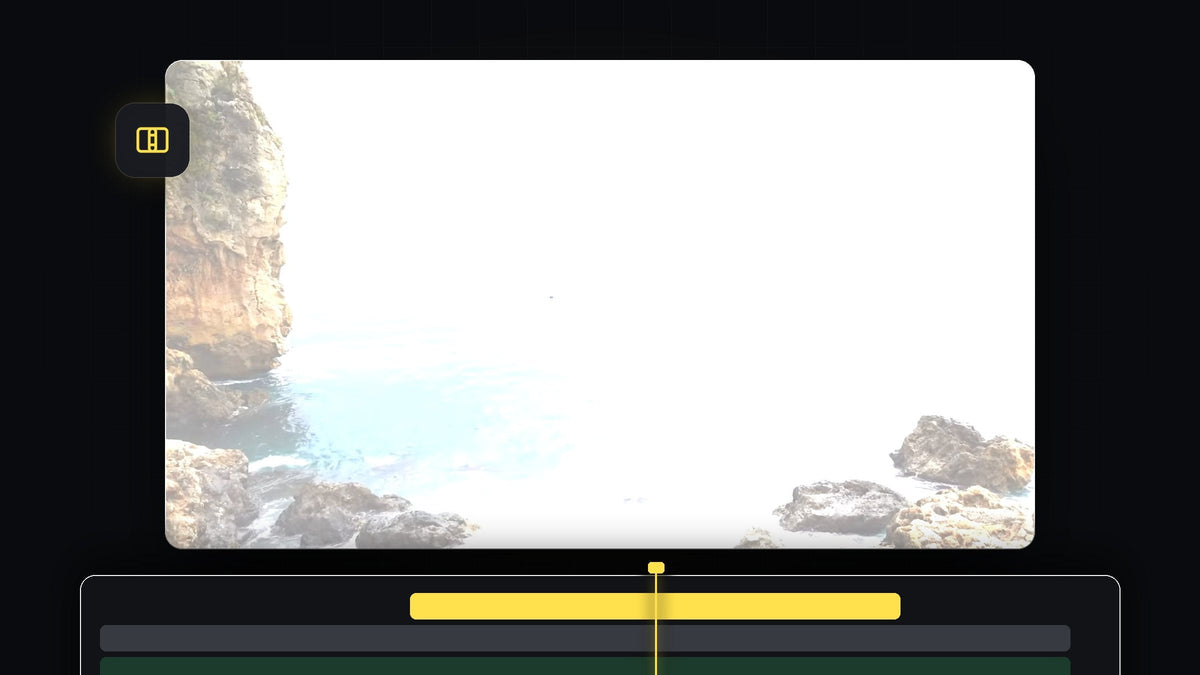
Chuyển cảnh chớp sáng trắng là một trong những cách dễ nhất để che điểm cắt và thêm năng lượng cho bản dựng. Hình ảnh bùng lên màu trắng tại điểm cắt rồi lắng xuống ở clip kế tiếp. Trong hướng dẫn này, bạn sẽ tạo chuyển cảnh chớp sáng trong Premiere Pro chỉ với một Adjustment Layer và hiệu ứng ProcAmp.
Xem hướng dẫn
Bước 1: Tạo Adjustment Layer
Vào bảng Project và bấm biểu tượng New Item ở phía dưới. Chọn Adjustment Layer và bấm OK. Sau đó kéo Adjustment Layer mới từ bảng Project lên track phía trên hai clip video trên timeline. Hiệu ứng bạn thêm vào nó sẽ áp dụng cho mọi thứ bên dưới.

Một cú bấm với Mako: bảng Mako miễn phí thêm Adjustment Layer lên các clip đã chọn, tại vị trí đầu phát, trên track trống đầu tiên, chỉ với một cú bấm. Tải Mako miễn phí
Bước 2: Đặt đầu phát lên điểm cắt
Đặt đầu phát chính xác lên điểm cắt giữa hai clip. Phóng to timeline nếu bạn cần độ chính xác cao hơn. Adjustment Layer nên trải dài trên cả hai clip để che điểm cắt.

Bước 3: Cắt Adjustment Layer còn 10 khung hình mỗi bên
Bây giờ giữ Shift và nhấn phím Left Arrow hai lần. Mỗi lần nhấn kèm Shift sẽ nhảy nhiều khung hình, và hai lần nhấn đưa đầu phát lùi khoảng 10 khung hình. Hãy cắt Adjustment Layer tại đó, ví dụ bằng Razor tool hoặc Ctrl+K (Cmd+K trên Mac) khi đã chọn track của Adjustment Layer làm mục tiêu.
Đưa đầu phát về lại điểm cắt giữa các clip, rồi giữ Shift và nhấn Right Arrow hai lần để tiến 10 khung hình. Cắt thêm một lần nữa. Cuối cùng, chọn các đoạn Adjustment Layer còn lại ở hai bên và xóa đi. Bạn sẽ có một đoạn ngắn nằm giữa điểm cắt.

Bước 4: Thêm hiệu ứng ProcAmp
Mở bảng Effects và tìm ProcAmp. Nó nằm trong Video Effects > Adjust. Kéo nó vào Adjustment Layer ngắn trên timeline.
Nhanh hơn với BetterFX: bỏ qua bảng Effects. Nhấn phím tắt BetterFX, gõ vài chữ cái đầu của ProcAmp rồi nhấn Enter để áp dụng cho clip đã chọn. Tải BetterFX
Bước 5: Tạo keyframe cho Brightness
Với Adjustment Layer đang được chọn, mở Effect Controls. Đưa đầu phát đến đầu Adjustment Layer và bấm đồng hồ bấm giờ cạnh Brightness để tạo keyframe đầu tiên. Giữ nguyên giá trị 0. Sau đó đưa đầu phát đến điểm cắt và đặt Brightness thành 100. Hình sẽ chuyển trắng tại điểm cắt.

Bước 6: Hạ độ sáng xuống lại
Đưa đầu phát đến cuối Adjustment Layer. Bấm nút Reset cạnh Brightness để đưa giá trị về 0. Một keyframe được thêm tự động, nên độ sáng tăng dần đến điểm cắt rồi giảm xuống sau đó. Phát lại để xem cú chớp. Nếu muốn nhẹ nhàng hơn, hãy rút ngắn hoặc kéo dài Adjustment Layer.

Mẹo
- Ngắn hơn thì mạnh hơn. Cú chớp chỉ kéo dài vài khung hình sẽ đập mạnh hơn, còn cú chớp dài hơn tạo cảm giác mơ màng.
- Cắt theo nhịp. Đặt khung hình sáng nhất vào một nhịp trong nhạc hoặc một hiệu ứng âm thanh.
- Thử phong cách khác. Với một chuyển cảnh cách điệu, xem hướng dẫn chuyển cảnh chớp sáng theo vật thể của chúng tôi.
FAQ
Làm sao để tạo chuyển cảnh chớp sáng trắng trong Premiere Pro?
Đặt một Adjustment Layer ngắn lên điểm cắt, thêm ProcAmp vào đó và tạo keyframe Brightness từ 0 lên 100 tại điểm cắt rồi về lại 0.
ProcAmp nằm ở đâu trong Premiere Pro?
Tìm nó trong bảng Effects. Nó nằm trong Video Effects > Adjust.
Tôi có thể dùng màu khác ngoài trắng không?
Có. Hãy hạ độ sáng thay vào đó và thử Color Matte hoặc hiệu ứng màu trên Adjustment Layer để có cú chớp ngả màu.
Muốn có chuyển cảnh dựng sẵn kèm âm thanh? Hãy thử chuyển cảnh glitch miễn phí kèm âm thanh của chúng tôi.


