

 bởi
bởi 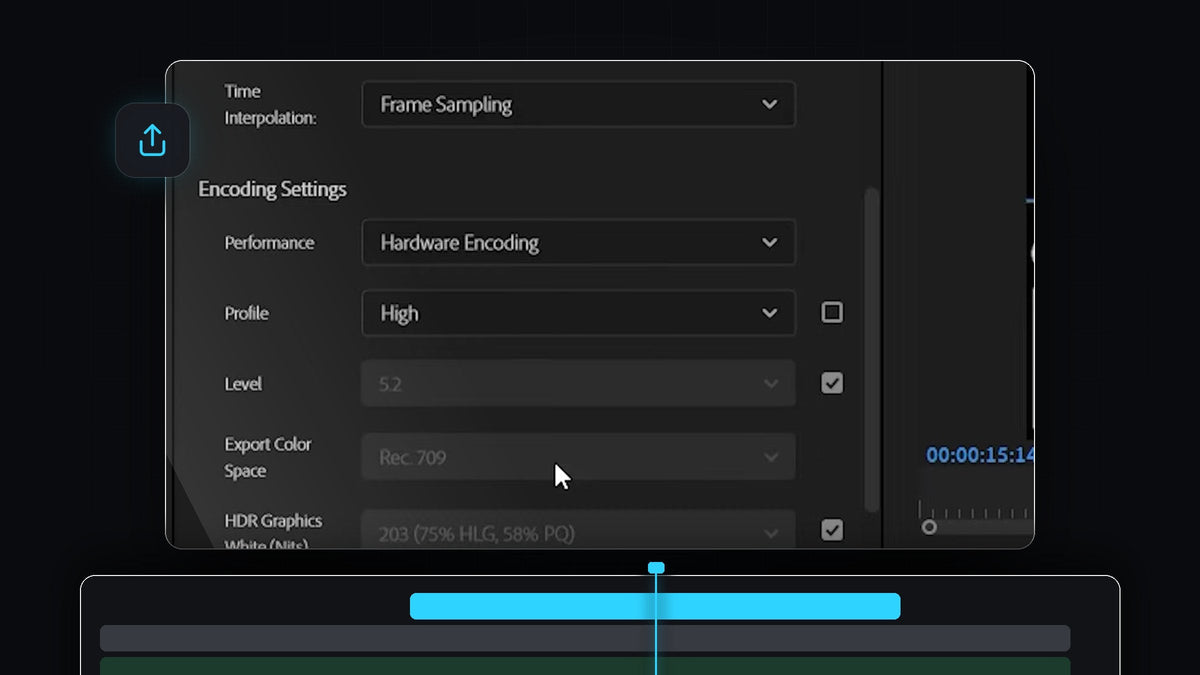
Xem hướng dẫn
Bước 1: Khớp với cài đặt nguồn
Mở cửa sổ xuất bằng Ctrl+M (Cmd+M trên Mac), chọn định dạng rồi mở rộng phần Video. Ở đầu Basic Video Settings bạn sẽ thấy nút Match Source. Nhấp vào đó và Premiere Pro điền Frame Size, Frame Rate, Field Order và Aspect cho khớp với sequence của bạn.
Hầu như lúc nào đây cũng là điều bạn muốn, vì xuất với kích thước hoặc frame rate khác với lúc dựng sẽ buộc Premiere Pro phải co giãn hoặc lấy mẫu lại cảnh quay. Nếu một giá trị không phù hợp với dự án, hãy bỏ chọn ô bên cạnh và chọn thiết lập đúng từ danh sách thả xuống.

Bước 2: Bật độ sâu tối đa và chất lượng render
Nhấp More để hiện các tùy chọn nâng cao. Chọn Render at Maximum Depth và Use Maximum Render Quality. Cả hai cài đặt khiến Premiere Pro xử lý hiệu ứng, co giãn và màu sắc với độ chính xác cao hơn, giữ cho dải chuyển màu mượt và tránh hiện tượng banding. Đổi lại, thời gian xuất lâu hơn một chút, điều này thường xứng đáng với tệp giao hàng cuối cùng.

Bước 3: Thiết lập hiệu năng mã hóa, profile và level
Cuộn xuống Encoding Settings. Đặt Performance thành Hardware Encoding để card đồ họa làm phần việc nặng và quá trình xuất xong nhanh hơn. Sau đó bỏ chọn ô bên cạnh Profile và đặt thành High. Level nên là 5.2. Nếu nó bị mờ hoặc đặt ở giá trị khác, hãy bỏ chọn ô bên cạnh và chọn 5.2 từ danh sách.
Nếu bạn không thấy Hardware Encoding trong danh sách thả xuống, máy tính hoặc phiên bản Premiere Pro của bạn có thể không hỗ trợ nó cho định dạng đó. Mã hóa phần mềm cũng dùng được, chỉ là lâu hơn.

Bước 4: Chọn VBR 1 pass và bitrate mục tiêu
Cuộn đến Bitrate Settings và đặt Bitrate Encoding thành VBR, 1 pass. Bitrate biến thiên cho các cảnh phức tạp nhiều dữ liệu hơn và các cảnh đơn giản ít hơn, nên bạn có chất lượng tốt với dung lượng hợp lý. Một lượt (1 pass) cũng nhanh hơn nhiều so với hai lượt.
Thanh trượt Target Bitrate điều chỉnh sự đánh đổi. Kéo lên giúp chất lượng video tốt hơn nhưng cũng làm tệp lớn hơn. Bitrate tốt phụ thuộc vào độ phân giải và frame rate của bạn, vì vậy hãy dùng bảng dưới đây làm điểm xuất phát.


Bước 5: Thiết lập âm thanh
Cuối cùng, mở rộng phần Audio. Đặt Audio Format và Audio Codec thành AAC, Sample Rate thành 48000 Hz và Bitrate thành 320 kbps. 48 kHz là tần số lấy mẫu tiêu chuẩn cho video, và AAC 320 kbps nghe sạch mà chỉ làm tăng rất ít dung lượng tệp.
Bây giờ nhấn Export và tận hưởng một tệp sạch. Nếu bạn cần nắm kiến thức cơ bản trước, hãy đọc cách xuất video trong Premiere Pro. Nếu bạn định xuất nhiều video, hãy nhấp vào biểu tượng lưu bên cạnh danh sách thả xuống Preset để lưu các cài đặt này thành preset riêng của bạn, để không bao giờ phải thiết lập lại.
Mẹo
- Kiểm tra sequence trước. Match Source đọc từ sequence của bạn, vì vậy hãy đảm bảo cài đặt sequence đúng trước khi xuất.
- Đừng đặt bitrate quá cao. Vượt xa các con số trong bảng chủ yếu chỉ làm tệp lớn hơn mà không cải thiện thấy được, nhất là trên các nền tảng vốn nén lại bản tải lên của bạn.
- Lưu một preset. Lưu cài đặt một lần và dùng lại cho mọi dự án.
FAQ
Cài đặt xuất tốt nhất cho Premiere Pro là gì?
Dùng Match Source cho cài đặt video, bật độ sâu tối đa và chất lượng render, dùng Hardware Encoding với profile High và level 5.2, chọn VBR, 1 pass với bitrate từ bảng, và hoàn tất bằng âm thanh AAC ở 48000 Hz và 320 kbps.
Tôi nên dùng bitrate nào cho 1080p?
Bảng trong video gợi ý khoảng 8 Mbps cho frame rate tiêu chuẩn (24, 25, 30) và khoảng 12 Mbps cho frame rate cao (48, 50, 60).
Tại sao không thấy Hardware Encoding?
Điều đó phụ thuộc vào card đồ họa, driver và định dạng bạn đã chọn. Nếu nó không có trong danh sách, hãy xuất bằng mã hóa phần mềm.
Nếu bạn muốn bản dựng trông tuyệt vời ngay từ trước khi đến bước xuất, hãy thử hơn 500 preset Premiere Pro của chúng tôi.


