

 bởi
bởi 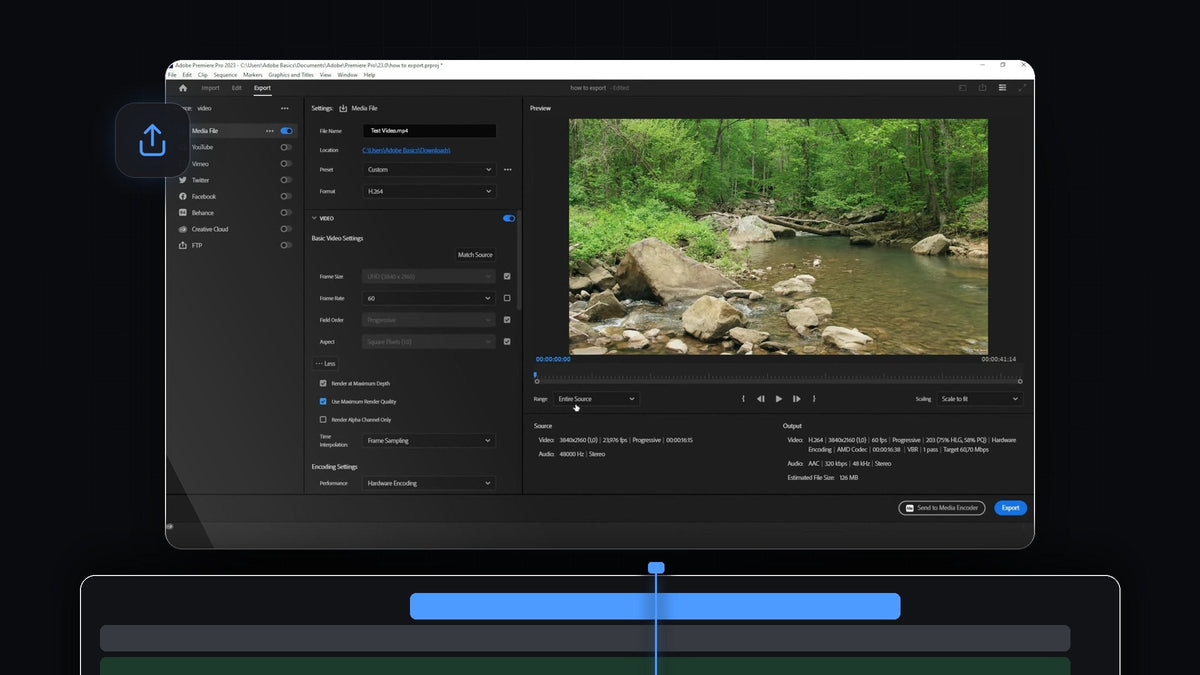
Xem video hướng dẫn
Bước 1: Mở cài đặt xuất
Nhấp vào sequence của bạn trên timeline để nó được kích hoạt, rồi vào File > Export > Media. Bạn cũng có thể nhấn Ctrl+M trên Windows hoặc Command+M trên Mac, nhanh hơn nhiều. Premiere mở tab Export, với phần cài đặt ở bên trái và bản xem trước video ở bên phải.
Menu con Export này cũng có Send to Adobe Media Encoder (Alt+Shift+M). Tùy chọn đó render ở chế độ nền để bạn có thể tiếp tục dựng trong lúc quá trình xuất chạy.

Bước 2: Đặt tên tệp và chọn vị trí
Ở đầu phần cài đặt Media File, nhấp vào ô File Name và gõ tên cho video hoàn chỉnh, ví dụ "Test Video.mp4". Bên dưới, nhấp vào liên kết xanh Location. Một cửa sổ Save As mở ra để bạn chọn thư mục, như Downloads hoặc một thư mục xuất riêng, rồi nhấp Save.
Bước 3: Chọn preset
Mở menu thả xuống Preset. Các preset gần đây của bạn nằm ở trên cùng, tiếp theo là mục yêu thích. Danh sách gồm Match Source - Adaptive High Bitrate, Medium Bitrate và Low Bitrate, cùng High Quality 2160p 4K, High Quality 1080p HD, High Quality 720p HD và High Quality 480p SD Wide.
Nếu không chắc, preset Match Source là lựa chọn an toàn vì nó theo kích thước và tốc độ khung hình của sequence. Chọn bitrate thấp hơn để có tệp nhỏ hơn, hoặc cao hơn để chất lượng tốt hơn.

Bước 4: Chọn định dạng
Menu thả xuống Format quyết định loại tệp bạn nhận được. Với hầu hết mọi thứ, kể cả YouTube, Instagram và TikTok, bạn muốn dùng H.264, định dạng tạo ra tệp MP4. Danh sách cũng có các định dạng như Animated GIF, AVI, AIFF và AAC Audio cho tệp chỉ có âm thanh, và nhiều định dạng khác ở dưới, như HEVC (H.265), JPEG và MP3.

Bước 5: Tinh chỉnh cài đặt video
Mở rộng phần Video để xem Basic Video Settings. Theo mặc định, Frame Size, Field Order và Aspect theo nguồn của bạn. Để đổi một giá trị, bỏ chọn ô nhỏ bên cạnh. Trong video, ô của Frame Rate được bỏ chọn và giá trị đổi từ 23,976 sang 60. Lưu ý rằng tốc độ khung hình cao hơn cảnh quay của bạn không thêm chi tiết, nên chỉ đổi khi bạn có lý do.
Nhấp More để hiện thêm tùy chọn. Trong video, Render at Maximum Depth và Use Maximum Render Quality được bật, có thể cải thiện chất lượng nhưng làm quá trình xuất chậm hơn. Hãy để Render Alpha Channel Only tắt. Bên dưới, Time Interpolation giữ ở Frame Sampling.

Bước 6: Lưu preset của riêng bạn
Khi cài đặt đã đúng, đừng lặp lại công việc vào lần sau. Nhấp vào ba chấm bên cạnh menu thả xuống Preset, chọn Save preset và gõ tên vào ô Choose Name. Preset của bạn sau đó xuất hiện trong danh sách preset, sẵn sàng dùng cho mọi dự án.
Bước 7: Xuất video
Kiểm tra cài đặt Range bên dưới phần xem trước. Entire Source xuất toàn bộ sequence, nhưng bạn cũng có thể chỉ xuất một phần bằng cách đặt điểm vào và điểm ra trước. Ở góc dưới bên phải, phần tóm tắt Source và Output hiển thị độ phân giải cuối cùng, tốc độ khung hình và Estimated File Size, để bạn biết trước kết quả.
Sau đó nhấp vào nút xanh Export. Một cửa sổ Encoding video với thanh tiến trình và thời gian còn lại ước tính xuất hiện. Khi xong, mở thư mục bạn đã chọn ở bước 2 và video của bạn đã sẵn sàng để phát và tải lên.
Mẹo
- Kiểm tra dung lượng tệp ước tính. Nó cập nhật khi bạn đổi preset hoặc bitrate, nên bạn có thể nhắm đến dung lượng phù hợp với nền tảng bạn sẽ đăng lên.
- Dùng cùng một preset cho cùng một công việc. Một preset đã lưu cho YouTube và một cho clip dọc ngắn giúp tiết kiệm thời gian ở mỗi lần xuất.
- Xem tệp một lần. Phát tệp đã xuất từ đầu đến cuối trước khi tải lên để chắc chắn không thiếu gì.
FAQ
Phím tắt để xuất trong Premiere Pro là gì?
Nhấn Ctrl+M trên Windows hoặc Command+M trên Mac để mở cài đặt xuất. Lệnh này cũng nằm ở File > Export > Media.
Tôi nên chọn định dạng nào để xuất video trong Premiere Pro?
H.264 là lựa chọn đa dụng tốt nhất. Nó tạo ra tệp MP4 hoạt động trên YouTube, mạng xã hội và gần như mọi thiết bị.
Export khác gì với Send to Media Encoder?
Export render ngay trong Premiere Pro. Send to Media Encoder giao công việc cho Adobe Media Encoder, render ở chế độ nền trong lúc bạn tiếp tục làm việc trong Premiere.
Muốn tăng tốc phần còn lại của quy trình dựng trước khi xuất? Xem bộ sưu tập plugin Premiere Pro.


