

 bởi
bởi 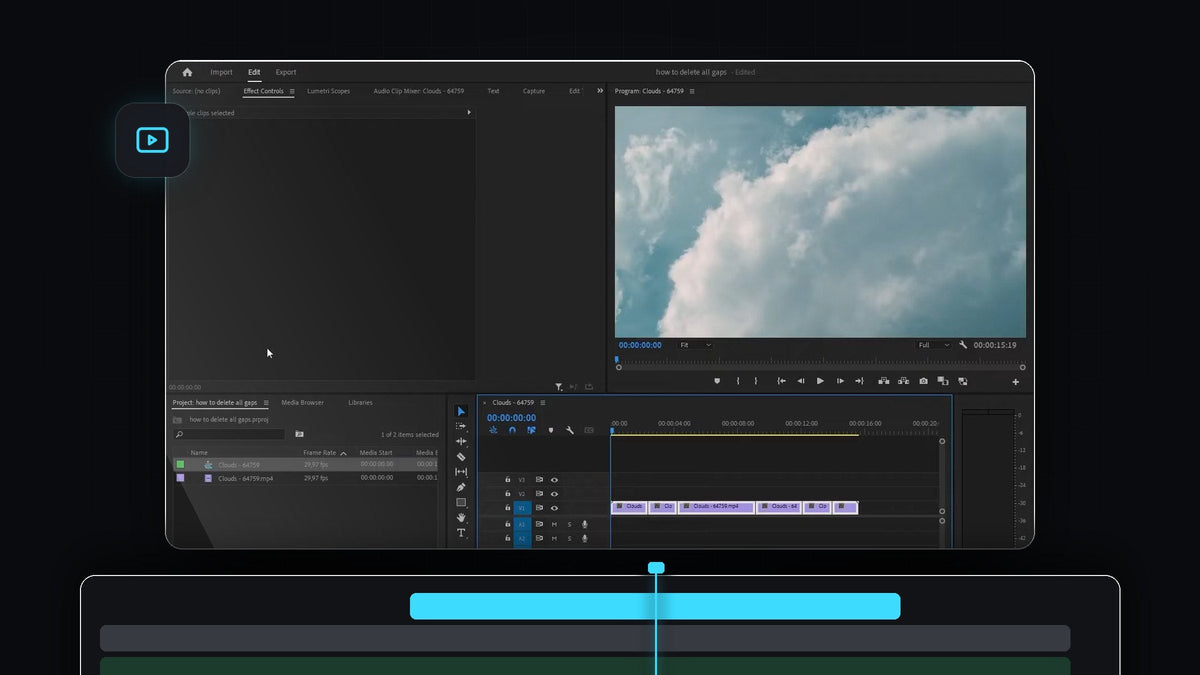
Xem hướng dẫn
Bước 1: Xem các khoảng trống trên timeline
Bắt đầu với một sequence có khoảng trống giữa các clip. Điều này xảy ra thường xuyên sau khi bạn xóa các đoạn, bỏ khoảng lặng hoặc cắt clip mà không dùng ripple delete. Mỗi đoạn trống hiện ra như một lỗ hổng trên track và phát lên là màn hình đen.

Bước 2: Chọn tất cả clip
Nhấp vào timeline để nó trở thành bảng đang hoạt động, rồi nhấn Ctrl + A (Cmd + A trên Mac) để chọn mọi clip trong sequence. Tất cả clip được tô sáng, kể cả các clip trên track khác. Bạn cũng có thể kéo một khung chọn chỉ quanh những clip muốn siết lại.

Bước 3: Chọn Sequence > Close Gap
Khi các clip vẫn đang được chọn, mở menu Sequence ở đầu màn hình và chọn Close Gap. Bạn sẽ thấy nó gần cuối menu, ngay phía trên Go to Gap. Premiere Pro đóng khoảng trống giữa các clip đã chọn chỉ trong một lần.

Bước 4: Kiểm tra kết quả
Các clip giờ nằm sát nhau, và sequence ngắn hơn vì khoảng trống đã biến mất. Nhấn phím cách và phát qua các đoạn cắt để chắc chắn mọi thứ mượt mà như bạn muốn.

Mẹo
- Thêm phím tắt. Close Gap không có phím mặc định, nhưng bạn có thể gán một phím trong cài đặt phím tắt của Premiere Pro. Tìm Close Gap và gán cho nó phím bạn thích.
- Chú ý đồng bộ. Nếu có nhạc hoặc giọng đọc trên các track khác, hãy kiểm tra lại sau đó, vì đóng khoảng trống có thể làm lệch clip so với âm thanh không nằm trong vùng chọn của bạn.
- Lần sau hãy dùng ripple delete. Chọn một clip rồi nhấn Shift + Delete sẽ xóa nó và đóng khoảng trống chỉ trong một bước, giúp khoảng trống không bị dồn lại.
FAQ
Làm thế nào để xóa khoảng trống trong Premiere Pro?
Chọn các clip, rồi vào Sequence > Close Gap. Bạn cũng có thể nhấp chuột phải vào một khoảng trống đơn lẻ và chọn Ripple Delete.
Tại sao timeline của tôi lại có khoảng trống?
Khoảng trống xuất hiện khi bạn xóa clip bằng phím Delete thông thường thay vì ripple delete, hoặc khi cắt clip mà không dồn phần dựng theo. Khoảng trống vẫn nằm đúng chỗ clip từng ở.
Close Gap có thay đổi clip của tôi không?
Không. Nó chỉ dịch chuyển các clip dọc theo timeline để lấp khoảng trống. Độ dài, hiệu ứng và tốc độ của chúng vẫn giữ nguyên.
Muốn đẩy nhanh cả phần còn lại của quy trình dựng? Hãy tải bảng Mako miễn phí cho Premiere Pro.





