

 bởi
bởi 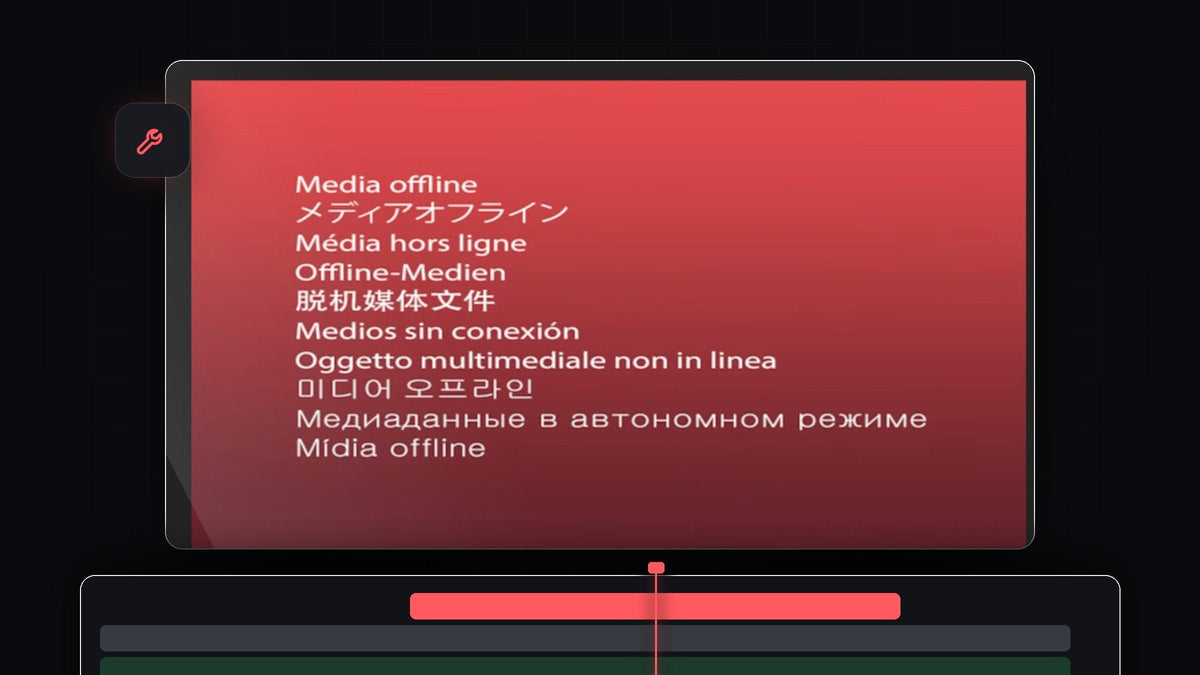
Xem video hướng dẫn
Bước 1: Hiểu vì sao media bị offline
Premiere Pro không bao giờ lưu video của bạn bên trong tệp dự án. Nó chỉ nhớ mỗi clip nằm ở đâu trên ổ đĩa của bạn. Lỗi xuất hiện khi liên kết đó bị đứt, thường do một trong ba lý do:
- Bạn đã đổi tên tệp. Tên không còn khớp với tên Premiere nhớ.
- Bạn đã di chuyển tệp. Nó giờ nằm ở thư mục khác hoặc ổ đĩa khác.
- Bạn đã xóa tệp. Không còn gì để liên kết, nên bạn cần khôi phục nó trước, ví dụ từ Thùng rác hoặc bản sao lưu.
Khi mở dự án, bạn có thể thấy ngay cửa sổ Link Media, và clip hiển thị là Media Offline trong Program Monitor.

Bước 2: Nhấp chuột phải vào clip offline và chọn Link Media
Nếu cửa sổ Link Media không tự mở, hoặc bạn đã đóng nó, hãy tìm clip offline trên timeline và nhấp chuột phải vào nó. Trong menu, chọn Link Media. Bạn cũng có thể nhấp chuột phải vào clip trong bảng Project và chọn cùng tùy chọn đó.

Bước 3: Nhấp vào Locate
Cửa sổ Link Media liệt kê clip bị thiếu, tên tệp gốc và thư mục nơi Premiere thấy nó lần cuối. Giữ các tùy chọn Match File Properties ở mặc định, rồi nhấp Locate.

Bước 4: Tìm tệp và nhấp OK
Một cửa sổ Locate File mở ra. Ở trên cùng, Last Path cho biết nơi Premiere mong đợi tệp. Hãy duyệt đến thư mục đang chứa nó. Nếu không chắc nó đã đi đâu, gõ một phần tên tệp vào ô tìm kiếm ở góc trên bên phải. Nếu bạn đã đổi tên tệp, hãy tìm tên mới. Trong video, clip được đổi tên thành hello.mp4, nên tìm hello sẽ thấy ngay. Chọn tệp và nhấp OK.

Bước 5: Kiểm tra clip đã phát được
Quay lại sequence của bạn, màn hình đỏ đã biến mất và clip phát bình thường trở lại. Các clip khác trong cùng thư mục thường tự liên kết lại nhờ tùy chọn Relink others automatically. Hãy lưu dự án ngay.
Mẹo
- Giữ media ở một chỗ. Tạo một thư mục dự án cho footage, âm thanh và các bản xuất, và đừng đổi tên hay di chuyển tệp bên trong sau khi bắt đầu dựng.
- Gom lại trước khi di chuyển. Nếu bạn định chuyển một dự án sang máy tính khác, hãy dùng Project Manager để sao chép mọi thứ cùng nhau. Chúng tôi chỉ cách làm trong hướng dẫn chia sẻ dự án trong Premiere Pro.
- Kiểm tra ổ đĩa ngoài. Nếu clip nằm trên ổ đĩa ngoài, hãy đảm bảo nó đã được cắm và hiển thị cùng ký tự ổ đĩa trước khi liên kết lại.
FAQ
Media Offline nghĩa là gì trong Premiere Pro?
Nghĩa là Premiere Pro không tìm thấy tệp gốc của một clip. Tệp đã bị đổi tên, di chuyển hoặc xóa, hoặc ổ đĩa chứa nó đã bị ngắt kết nối.
Tôi có mất bản dựng nếu media bị offline không?
Không. Các đường cắt, hiệu ứng và keyframe của bạn vẫn nằm trong dự án. Khi bạn liên kết lại tệp, mọi thứ trở về như cũ.
Làm sao để liên kết lại tất cả clip offline cùng lúc?
Chọn tất cả clip offline trong bảng Project, nhấp chuột phải và chọn Link Media. Chỉ định một tệp, và Premiere có thể tự liên kết lại các tệp khác trong cùng thư mục.
Cần thứ gì đó để dựng? Hãy xem các preset miễn phí của chúng tôi cho Premiere Pro.


