

 bởi
bởi 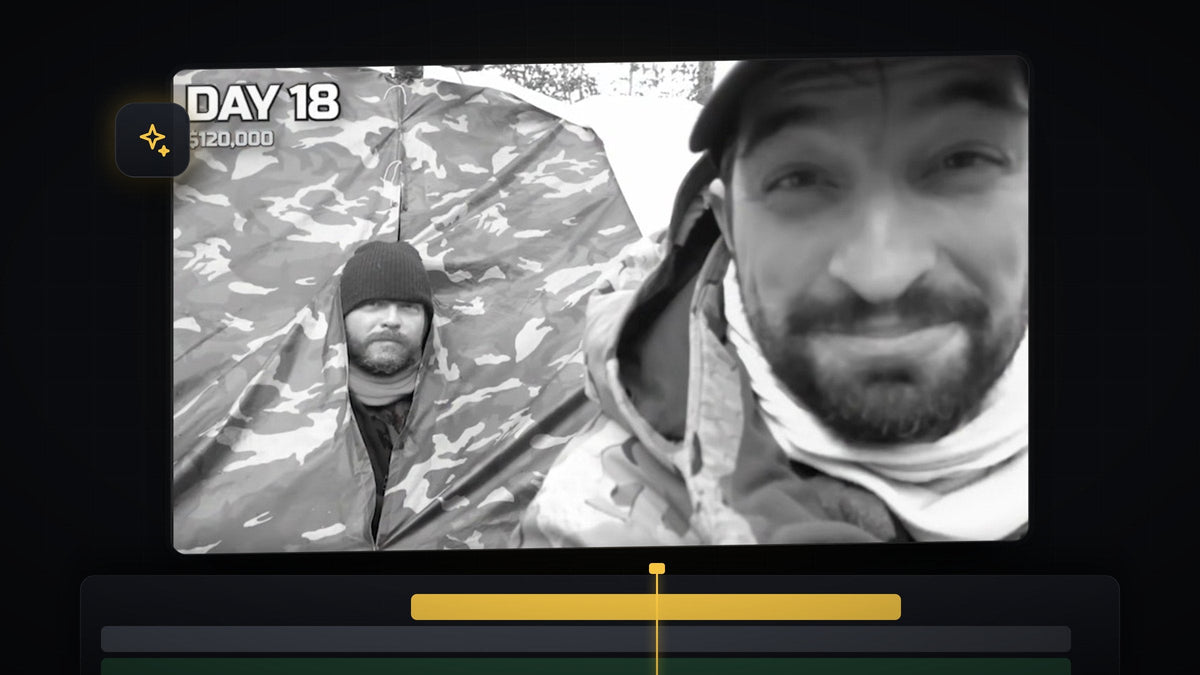
Xem video hướng dẫn
Bước 1: Làm chậm clip flashback
Bắt đầu với clip flashback được cắt vào timeline giữa hai clip bình thường. Để chừa chỗ cho việc làm chậm, hãy chọn các clip sau flashback và dời chúng tới một chút, để không có gì bị chồng lên nhau khi clip dài ra.
Nhấp chuột phải vào clip flashback và chọn Speed/Duration. Đặt Speed vào khoảng 30 đến 50%. Video dùng 40%. Để quay chậm mượt hơn, mở danh sách Time Interpolation, chọn Optical Flow rồi nhấp OK.

Bây giờ hãy dồn các clip lại để không còn khoảng trống. Một đường đỏ xuất hiện phía trên timeline ở clip đã làm chậm, nghĩa là clip này nặng đối với máy tính khi phát. Nhấn Enter để render, Premiere sẽ chuẩn bị các phần nặng để việc phát lại luôn mượt.
Bước 2: Thêm adjustment layer phía trên clip
Mọi chỉnh sửa về màu sắc và phong cách đều đặt trên một adjustment layer, nên bạn có thể tinh chỉnh mà không động tới footage. Trong bảng Project, nhấp nút New Item, chọn Adjustment Layer rồi nhấp OK.
Kéo adjustment layer lên một track phía trên clip flashback và cắt hai đầu để nó khớp chính xác với độ dài của clip.
Một cú nhấp với Mako: bảng Mako miễn phí thêm adjustment layer lên các clip đã chọn, tại vị trí đầu phát, trên track trống đầu tiên, chỉ bằng một cú nhấp. Tải Mako miễn phí
Bước 3: Chuyển sang đen trắng kèm vignette
Chọn adjustment layer và mở bảng Lumetri Color. Nếu không thấy, hãy vào Window > Lumetri Color. Mở rộng Basic Correction, rồi Color, và kéo Saturation hết sang trái về 0. Hình ảnh chuyển thành đen trắng.

Video MrBeast gốc cũng làm tối các góc. Cuộn xuống Vignette trong cùng bảng và đặt Amount thành một số âm, chẳng hạn -1.3. Điều này kéo mắt người xem vào giữa và tăng thêm không khí của cảnh quay cũ.
Bước 4: Thêm hiệu ứng nhấp nháy phim nhẹ
Bản gốc cũng có một chút nhấp nháy trên footage. Mở bảng Effects, tìm Strobe Light và áp dụng nó lên adjustment layer.
Nhanh hơn với BetterFX: bỏ qua bảng Effects. Nhấn phím tắt BetterFX, gõ vài chữ cái đầu của Strobe Light rồi nhấn Enter để áp dụng cho clip đã chọn. Tải BetterFX
Khi adjustment layer đang được chọn, vào Effect Controls và tìm Strobe Light. Đặt Blend With Original ở mức 97% trở lên. Giá trị này điều khiển cường độ hiệu ứng: càng cao thì nhấp nháy càng nhẹ. Sau đó video dùng Strobe Duration là 0.12, Strobe Period là 0.20, Random Strobe Probability là 8% và Random Seed là 8. Hãy sao chép các giá trị đó, rồi thử thay đổi cho đến khi độ nhấp nháy hợp với footage của bạn.

Bước 5: Dựng chuyển cảnh flash tại điểm cắt
Bây giờ hãy tái tạo cú flash sáng được dùng trước và sau khoảnh khắc flashback. Kéo một adjustment layer mới lên trên các layer khác sao cho nó chồng lên điểm cắt một chút trước và một chút sau, rồi đặt đầu phát đúng vào điểm cắt.
Tìm ProcAmp trong bảng Effects và áp dụng cho adjustment layer này. Trong Effect Controls, nhấp vào đồng hồ bấm giờ cạnh Brightness để tạo keyframe, rồi tăng giá trị lên khoảng 30 đến 40. Video dùng khoảng 33. Đây là điểm sáng nhất của chuyển cảnh, nên nó nằm đúng ngay điểm cắt.

Tiếp theo, lùi lại 10 khung hình: giữ Shift và nhấn phím Left Arrow hai lần, rồi đặt lại Brightness về mặc định. Quay lại keyframe đầu tiên, giữ Shift và nhấn phím Right Arrow hai lần để tiến 10 khung hình, rồi đặt lại giá trị một lần nữa. Bây giờ bạn có một đoạn tăng nhanh lên màu trắng rồi hạ xuống lại.
Để đường chuyển mượt hơn, bạn cũng có thể thêm easing cho các keyframe đó. Hướng dẫn về chuyển cảnh flash đối tượng trong Premiere Pro của chúng tôi cho thấy một kỹ thuật flash tương tự.
Bước 6: Nhân đôi cú flash ở cuối flashback
Bạn chỉ cần sao chép chuyển cảnh tới cuối flashback. Đặt đầu phát vào điểm cắt, chọn adjustment layer và nhấn M để thêm marker cho nó. Nếu bạn dùng cùng adjustment layer như trong video, điều đó cũng thêm marker vào clip.
Bây giờ giữ Alt (Option trên Mac) và kéo layer để sao chép. Căn marker trên bản sao với điểm cắt thứ hai, và cú flash sẽ chạy ở cả hai đầu của flashback.
Mẹo
- Giữ mọi thứ trên adjustment layer. Phong cách vẫn chỉnh sửa được và bạn có thể dùng lại cho bất kỳ clip flashback nào khác.
- Ngắn thì mạnh hơn. Một flashback chỉ vài giây tạo cảm giác dứt khoát hơn một đoạn dài.
- Đổi độ nhấp nháy theo ý bạn. Tăng Blend With Original để có vẻ êm hơn, hoặc giảm xuống để có vẻ thô hơn.
FAQ
Clip flashback nên chậm đến mức nào?
Khoảng 30 đến 50% là ổn. Hướng dẫn dùng 40%, và Optical Flow giữ cho cảnh quay chậm mượt mà.
Tại sao có đường đỏ phía trên clip đã làm chậm của tôi?
Màu đỏ nghĩa là phần đó của timeline khó phát theo thời gian thực đối với máy tính của bạn. Nhấn Enter để render và việc phát lại sẽ chạy mượt.
Tôi có thể dùng phong cách này cho mọi footage không?
Được. Các adjustment layer hoạt động trên mọi clip video, nên bạn có thể đặt cùng một thiết lập lên footage cũ, kỷ niệm hoặc bất kỳ cảnh nào bạn muốn mang cảm giác của quá khứ.
Muốn thêm kết cấu phim cho flashback của bạn? Hãy thử grain overlay miễn phí.




