

 bởi
bởi 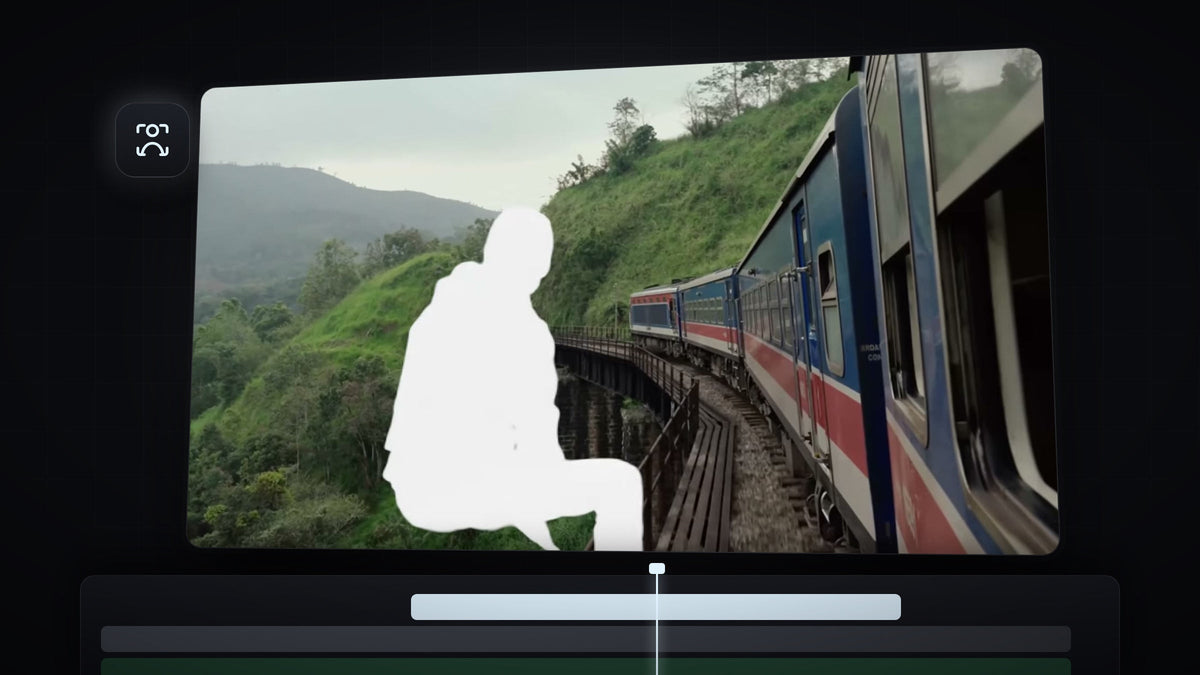
Xem video hướng dẫn
Bước 1: Nhân đôi clip
Giữ Alt (Windows) hoặc Option (Mac) rồi kéo clip lên một track để tạo bản sao ngay phía trên bản gốc.

Bước 2: Mask và theo dõi chủ thể trên bản sao phía trên
Chọn clip phía trên, chọn Object Mask tool và nhấp vào chủ thể trong Program Monitor. Trong Effect Controls, nhấp Track forward and back bên dưới object mask để mask bám theo chủ thể suốt clip.

Bước 3: Gán mask cho Opacity
Kéo object mask vào Opacity. Lớp trên cùng giờ chỉ chứa chủ thể, nằm khớp chính xác trên clip gốc.

Bước 4: Thêm Dip to White vào lớp đã mask
Trong bảng Effects, mở Video Transitions và kéo Dip to White vào điểm cắt của lớp trên cùng đã mask. Vì chuyển cảnh chỉ nằm ở lớp chủ thể, chủ thể sẽ lóe sáng trắng trong khi cảnh quay bên dưới cắt bình thường.

Lặp lại các bước nhân đôi, mask và theo dõi cho clip tiếp theo nếu bạn muốn chủ thể của nó cũng lóe sáng.
Bước 5: Điều chỉnh cú lóe sáng
Kéo các cạnh của chuyển cảnh để làm cú lóe sáng ngắn hơn hoặc dài hơn. Chọn chuyển cảnh để tinh chỉnh trong Effect Controls. Trong Premiere Pro 2026, Dip to White có trình chỉnh đường cong và các cài đặt như Blur Duration, Dissolve Time và Blur Amount, giúp bạn định hình cách cú lóe sáng tăng dần và mờ đi.

Mẹo
- Cắt theo nhịp. Đặt cú lóe sáng vào một nhịp mạnh hoặc hiệu ứng âm thanh whoosh để nó tạo ấn tượng mạnh hơn.
- Giữ ngắn gọn. Một cú lóe sáng chỉ vài khung hình trông rất gọn gàng. Cú lóe sáng dài lại có cảm giác chậm.
- Chuyển cảnh làm sẵn. Ultimate Premiere Pro Preset Pack gồm các chuyển cảnh, zoom và shake kéo-thả để kết hợp với hiệu ứng này.
FAQ
Tại sao cả khung hình lóe sáng chứ không chỉ chủ thể?
Chuyển cảnh có thể đang nằm ở clip bên dưới. Hãy chỉ đặt Dip to White lên lớp trên cùng đã mask có chứa chủ thể.
Tôi có cần plugin cho chuyển cảnh này không?
Không. Mọi thứ ở đây đều có sẵn trong Premiere Pro: Object Mask tool, theo dõi mask và chuyển cảnh Dip to White.
Thêm các hiệu ứng object mask: chữ phía sau một vật thể và hiệu ứng viền chữ.


