

 bởi
bởi 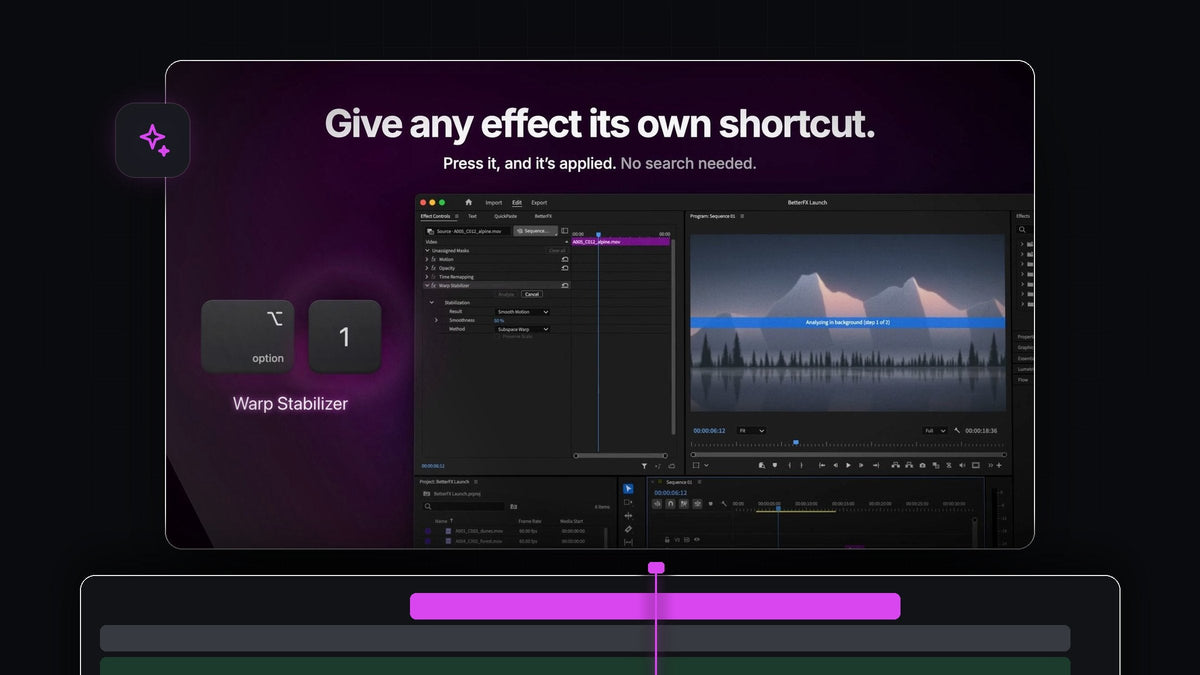
Câu trả lời ngay từ đầu
Bạn cần một lựa chọn thay thế HyperShift cho Premiere Pro? BetterFX là cách áp dụng hiệu ứng ưu tiên bàn phím: một phím tắt, vài chữ cái, Enter, trên cả Mac lẫn Windows.
Giá $29.99 trả một lần với cập nhật trọn đời, và hỗ trợ Premiere Pro từ 2021 đến 2026.
Xem phần giới thiệu
Dành cho editor sống trên bàn phím
Mỗi lần với tay sang chuột là mất một chút tập trung. BetterFX giữ toàn bộ quy trình hiệu ứng trên bàn phím, từ lúc mở ô tìm kiếm đến khi áp dụng kết quả, và ăn khớp với các phím tắt bạn vẫn dùng trong Premiere Pro.
- Một phím tắt để mở. Option + Space trên Mac, Alt + Space trên Windows.
- Gõ, rồi Enter. Không cuộn và không kéo thả. Hiệu ứng được áp dụng lên các clip đã chọn.
- Phím riêng cho mục yêu thích. Gán cho bất kỳ hiệu ứng, preset hay plugin bên thứ ba nào một phím tắt riêng và bỏ qua hẳn bước tìm kiếm.
- Cùng một thiết lập trên mọi máy. Xuất phím tắt và cài đặt thành một profile rồi nhập vào máy tính khác của bạn.
- Mac và Windows. Một ứng dụng, cả hai nền tảng, mỗi nền tảng có trình cài đặt riêng.
Bước 1: Học phím tắt duy nhất quan trọng
Cài BetterFX bằng trình cài đặt có hướng dẫn, nó sẽ thiết lập ứng dụng và plugin Premiere Pro giúp bạn. Từ đó trở đi, mọi thứ bắt đầu bằng một tổ hợp phím.

Chọn một clip trên timeline rồi nhấn tổ hợp phím đó. Thanh tìm kiếm mở ra ngay trên bản dựng, và con trỏ đã nằm sẵn trong ô.
Bước 2: Gõ vài chữ cái rồi nhấn Enter
Gõ phần đầu tên hiệu ứng, như cro cho Crop, rồi nhấn Enter. Hiệu ứng được áp dụng và chờ sẵn trong Effect Controls, để bạn chỉnh thông số ngay.

Chữ viết tắt cũng dùng được, nên gb là đủ cho Gaussian Blur. Chọn nhiều clip trước và hiệu ứng sẽ áp dụng cho tất cả trong một bước.
Bước 3: Gán phím riêng cho các hiệu ứng quen dùng
Có những hiệu ứng bạn áp dụng nhiều lần mỗi ngày. Mở panel BetterFX, nhấp vào ô phím tắt cạnh một hiệu ứng và nhấn tổ hợp của bạn, như Option + 1 cho Warp Stabilizer. BetterFX sẽ cảnh báo nếu phím bị trùng với thứ khác.

Giờ bạn chọn clip, nhấn phím và bộ ổn định bắt đầu chạy. Với các cài đặt tiếp theo, hãy xem cách chống rung video trong Premiere Pro.
Bước 4: Mang phím tắt sang mọi máy tính
Lưu thiết lập của bạn thành profile bằng Save As. Profile chứa phím tắt, mục yêu thích, hiệu ứng ẩn, cài đặt tìm kiếm và giao diện. Nhấp Export để có một tệp nhỏ, rồi dùng Import trên máy tính còn lại.
Cùng phím, cùng mục yêu thích, cùng giao diện. Bạn cũng có thể giữ một profile cho từng khách hàng hoặc kiểu dựng và chuyển đổi bất cứ lúc nào.
Thêm công cụ timeline miễn phí chỉ một cú nhấp
Với các việc như adjustment layer, color matte, freeze frame và nest, hãy gắn panel miễn phí Mako cạnh BetterFX. Panel này cũng cho mỗi nút một phím tắt riêng, nên toàn bộ quá trình dựng vẫn nằm trên bàn phím. Xem thêm về phím tắt adjustment layer trong Premiere Pro.
Vì sao BetterFX hợp với quy trình dùng bàn phím
Nó làm một việc và làm ngay lập tức. Thanh tìm kiếm là lớp phủ gọn gàng không bao giờ làm gián đoạn bản dựng, đưa các hiệu ứng bạn dùng nhiều nhất lên đầu và vẫn nhanh ngay cả trong dự án lớn, nhiều hiệu ứng.
Bạn trả một lần và bản cập nhật tự cài đặt. Đọc hướng dẫn BetterFX đầy đủ để biết mọi tùy chọn, hoặc đến thẳng BetterFX.
Câu hỏi thường gặp
Tôi có thể dùng gì thay cho HyperShift trong Premiere Pro?
BetterFX. Nhấn một phím tắt, gõ vài chữ cái và nhấn Enter để áp dụng bất kỳ hiệu ứng, preset hay plugin bên thứ ba nào, trên Mac và Windows.
Phím tắt mặc định của BetterFX là gì?
Option + Space trên macOS và Alt + Space trên Windows.
Tôi có thể áp dụng hiệu ứng mà không cần tìm kiếm không?
Có. Gán cho hiệu ứng một phím tắt riêng trong panel BetterFX. Chọn clip, nhấn phím, vậy là xong.
Tôi có thể dùng thiết lập BetterFX trên hai máy tính không?
Có. Xuất profile thành một tệp nhỏ và nhập vào máy tính kia để có cùng phím tắt, mục yêu thích và giao diện.
BetterFX có phải gói đăng ký không?
Không. Giá $29.99 trả một lần, kèm quyền dùng trọn đời, cập nhật miễn phí và giấy phép thương mại.
Mọi hiệu ứng chỉ cách một phím tắt, trên Mac và Windows. Mua BetterFX.



