bởi
EaseFlow 2.0 trong nháy mắt
EaseFlow 2.0 cho bạn toàn quyền kiểm soát hình dạng của mọi chuyển động. Đây là bản cập nhật miễn phí cho tất cả người dùng EaseFlow và tự cài đặt qua ứng dụng EaseFlow.
- Điểm cong với hai tay cầm. Một ease có thể tăng tốc và giảm tốc nhiều lần.
- Góc nhọn. Tách tay cầm của một điểm để đổi nhịp đột ngột.
- Kéo theo đường thẳng. Giữ Shift và điểm sẽ di chuyển thẳng ngang hoặc thẳng lên xuống.
- Menu chuột phải trên đồ thị. Mọi công cụ đồ thị ngay tại nơi bạn đang làm việc.
- Chế độ xem tốc độ. Thấy chuyển động nhanh nhất ở đâu và dừng ở đâu.
- Reverse Curve. Biến ease-in thành ease-out tương ứng chỉ với một cú nhấp.
- Màu của bạn. 8 màu nhấn, 3 tông bảng điều khiển và 4 kích thước lưới.
- Năm preset mới. Two Step, Three Step, Hesitate, Stop & Go và Double Take.
- Trợ giúp tích hợp. Hướng dẫn How to Use ngắn và ghi chú What's New ngay trong bảng điều khiển.
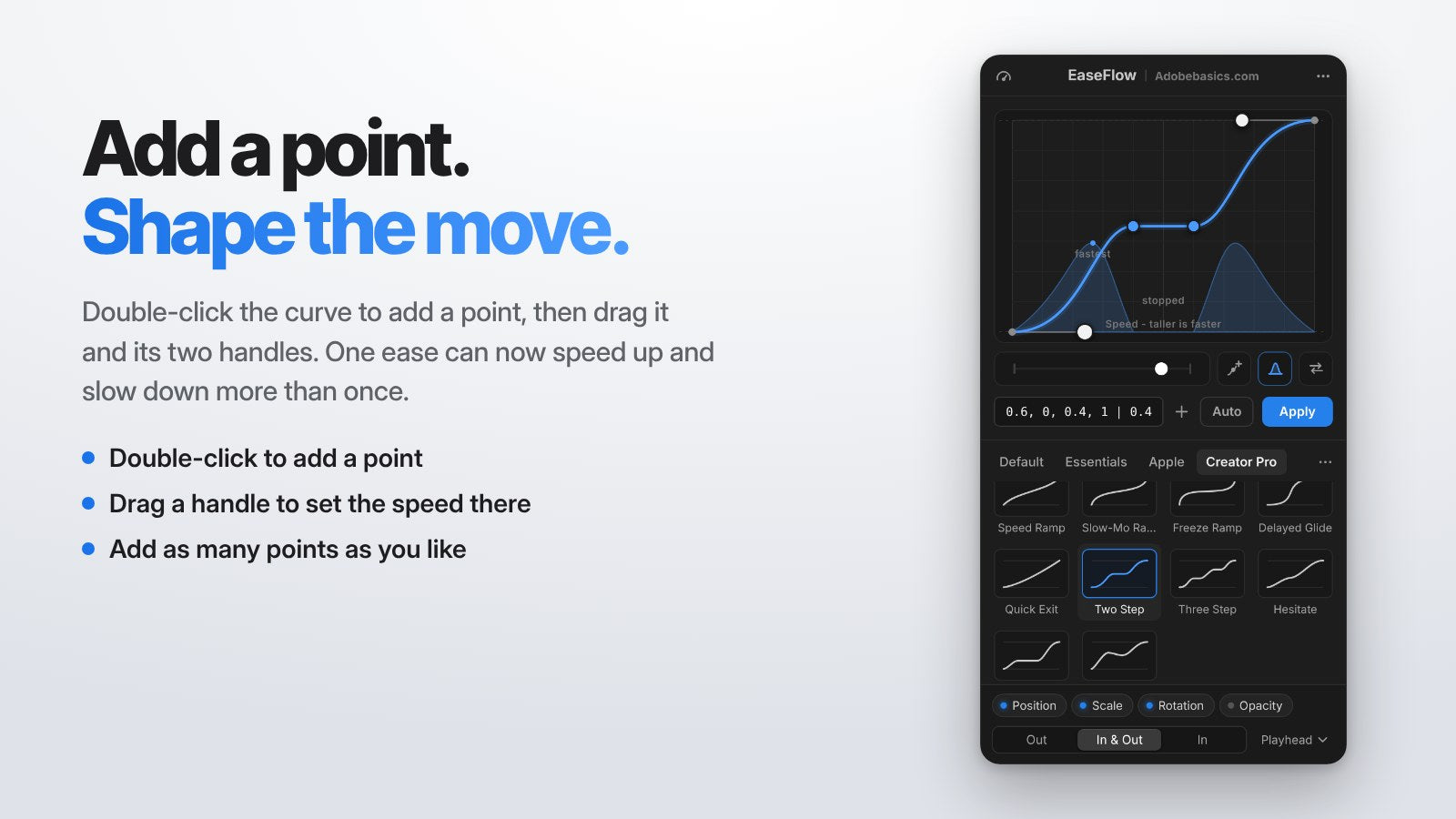
Điểm cong: một ease, nhiều chuyển động
Nhấp đúp vào đường cong để thêm một điểm, hoặc nhấp nút Add Point bên dưới đồ thị. Thêm điểm không bao giờ làm đổi đường cong cho đến khi bạn kéo nó.
Kéo điểm để di chuyển, và kéo một trong hai tay cầm để chỉnh tốc độ chuyển động tại đó. Thêm bao nhiêu điểm tùy thích, để một tiêu đề có thể lướt vào, dừng lại rồi lướt tiếp, tất cả trong một ease.
Giữ Shift khi kéo một điểm và nó sẽ di chuyển thẳng ngang hoặc thẳng lên xuống, tùy theo hướng bạn kéo trước. Các điểm trong Speed Curve cũng vậy.
Điểm cong là một phần của EaseFlow Pro. Để xóa một điểm, hãy chọn nó và nhấn Delete, hoặc nhấp chuột phải và chọn Delete Point.
Góc nhọn
Nhấp chuột phải vào một điểm và chọn Break Handles. Giờ mỗi bên của điểm di chuyển riêng, nên chuyển động có thể đổi nhịp ngay lập tức. Bạn cũng có thể giữ Cmd (Ctrl trên Windows) khi kéo tay cầm.
Điểm góc được vẽ thành hình vuông để bạn nhận ra ngay. Chọn Join Handles để làm mượt lại, hoặc giữ Option (Alt trên Windows) khi kéo.
Nhấp chuột phải vào đồ thị để làm nhiều hơn
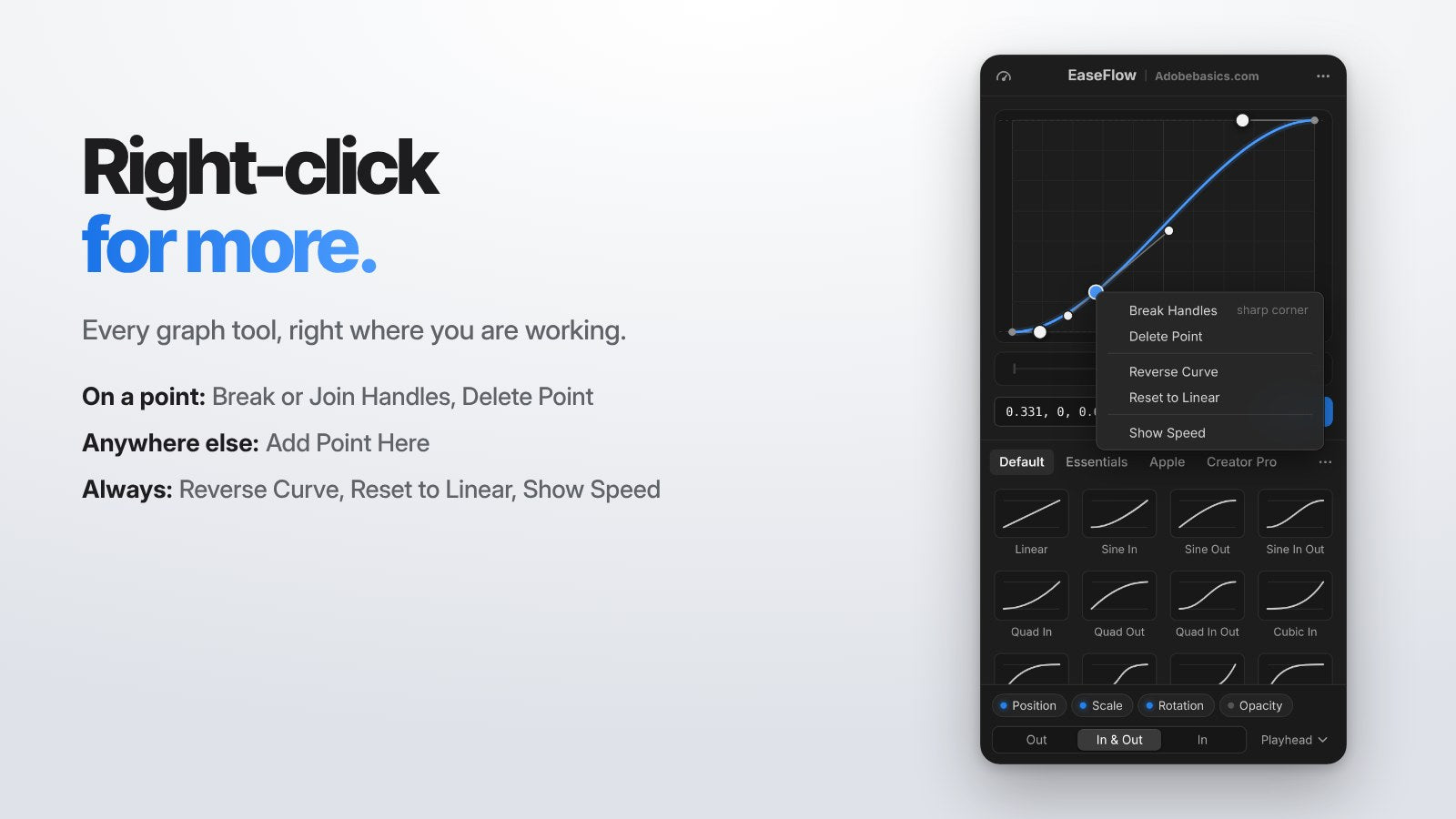
Nhấp chuột phải vào bất kỳ đâu trên đồ thị và công cụ bạn cần sẽ có ngay. Nội dung hiển thị tùy vào vị trí bạn nhấp.
- Trên một điểm: Break Handles hoặc Join Handles, và Delete Point.
- Ở chỗ khác: Add Point Here.
- Luôn có: Reverse Curve, Reset to Linear và Show Speed.
Chế độ xem tốc độ: càng cao càng nhanh
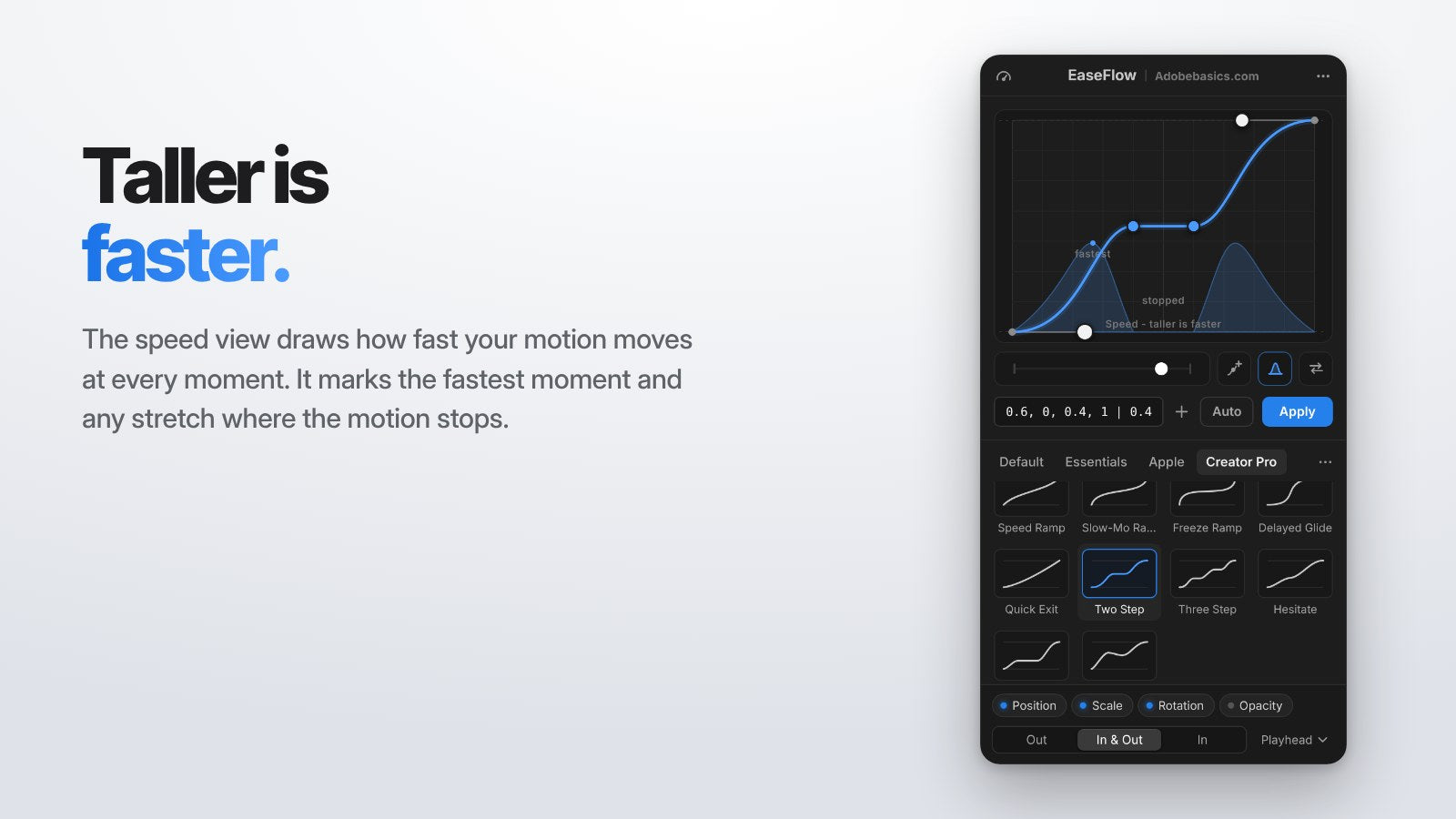
Nhấp nút ngọn đồi bên dưới đồ thị để xem chuyển động nhanh thế nào ở từng thời điểm. Đồi càng cao, chuyển động càng nhanh.
EaseFlow đánh dấu khoảnh khắc nhanh nhất và mọi đoạn mà chuyển động đã dừng. Đây là cách nhanh nhất để kiểm tra chuyển động có đúng ý bạn trước khi áp dụng.
Reverse Curve
Nút mũi tên bên dưới đồ thị phát đường cong theo chiều ngược. Ease-in trở thành ease-out tương ứng, để lối vào và lối ra phản chiếu nhau hoàn hảo.
Màu của bạn, bảng điều khiển của bạn
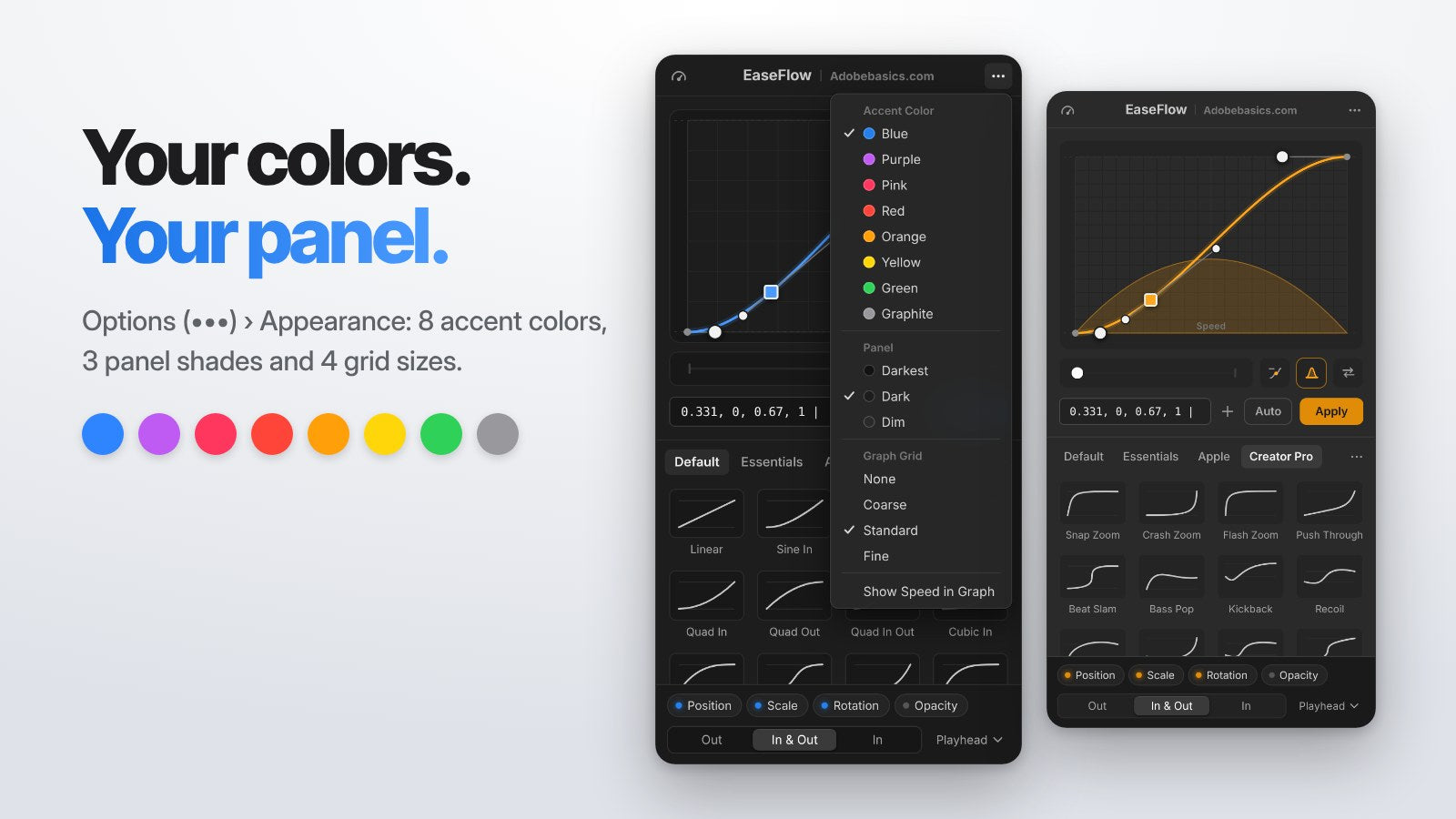
Mở Options (•••) > Appearance và biến EaseFlow thành của riêng bạn. Chọn một trong 8 màu nhấn: Blue, Purple, Pink, Red, Orange, Yellow, Green hoặc Graphite.
Chọn tông bảng điều khiển Darkest, Dark hoặc Dim cho hợp với không gian làm việc Premiere Pro. Lưới đồ thị có None, Coarse, Standard và Fine, và kéo khi giữ Shift vẫn bắt vào lưới.
Năm preset nhiều bước mới
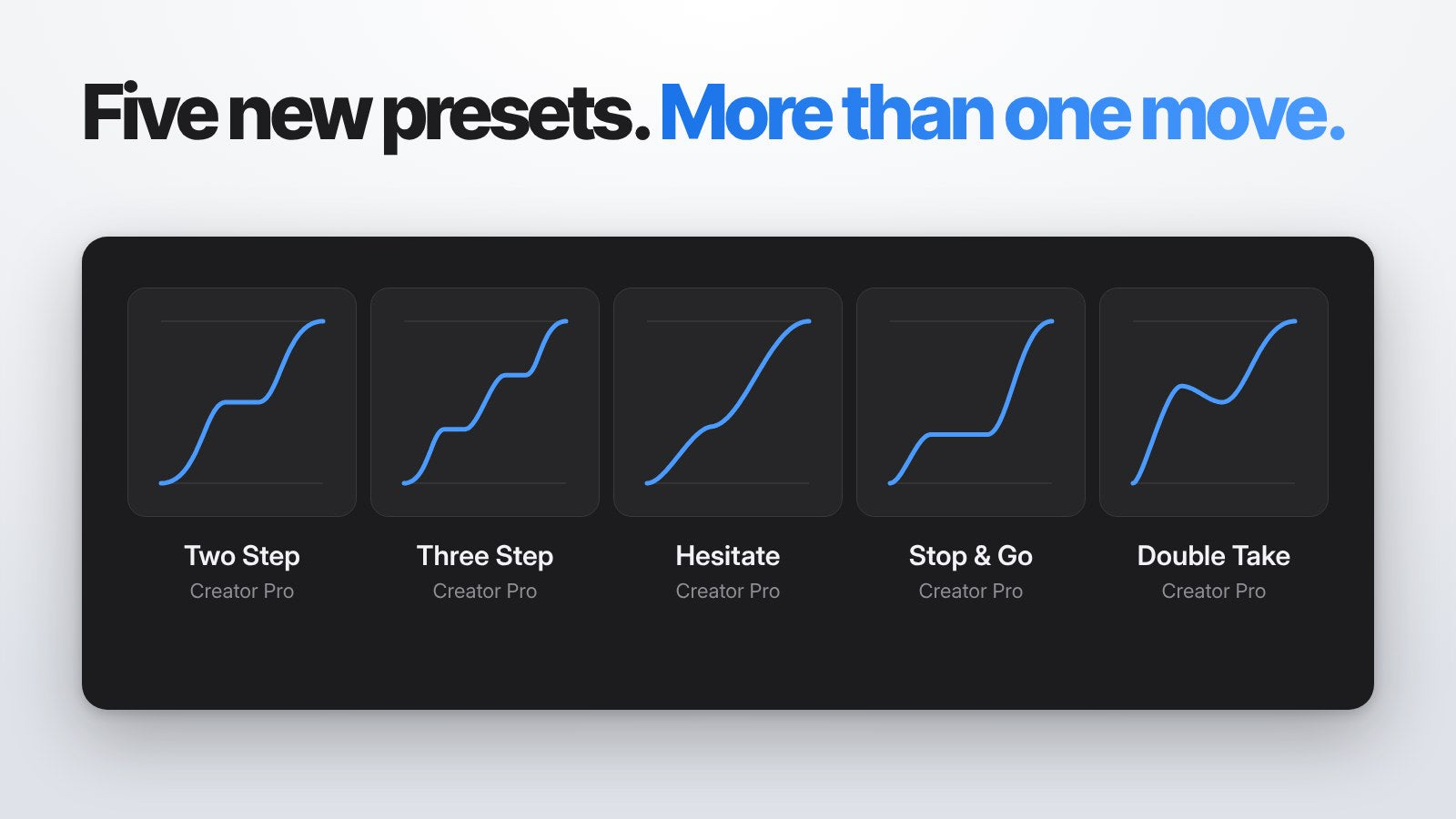
Thư viện Creator Pro có thêm năm preset được tạo bằng điểm cong. Chúng chuyển động qua nhiều bước, sẵn sàng chỉ với một cú nhấp.
- Two Step. Đi nửa đường, dừng lại, rồi hoàn tất chuyển động.
- Three Step. Cùng ý tưởng với ba bước đều nhau, rất hợp cho danh sách và bộ đếm.
- Hesitate. Chậm lại một chút giữa đường rồi đi tiếp.
- Stop & Go. Một đoạn ngắn, dừng rõ ràng, rồi đi hết quãng còn lại.
- Double Take. Vượt lên trước, lùi lại một chút rồi dừng hẳn.
Với điều này, EaseFlow có 77 đường cong dựng sẵn. Creator Pro giờ có 30 trong số đó.
Trợ giúp, tích hợp sẵn
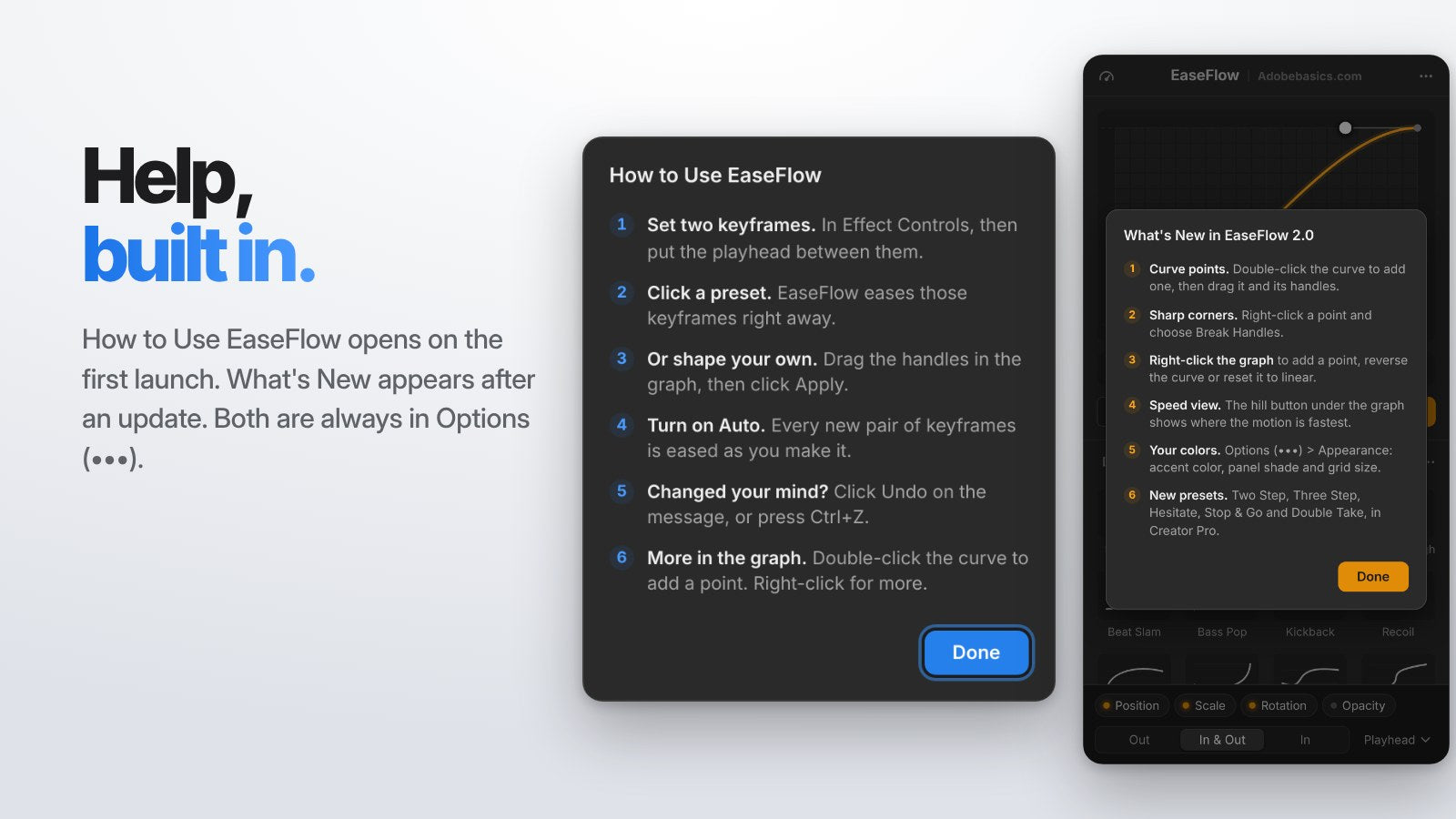
How to Use EaseFlow mở ra lần đầu bạn mở bảng điều khiển và giới thiệu sáu điều cần biết. Sau khi cập nhật, một ghi chú ngắn sẽ dẫn bạn đến What's New in 2.0.
Cả hai luôn nằm trong Options (•••). Chú thích rõ ràng giờ giải thích mọi tay cầm và nút, và các nút nằm dưới đồ thị nên không bao giờ che đường cong của bạn.
Cũng mới từ bản 1.1: One Curve Across Keyframes và Speed Curve
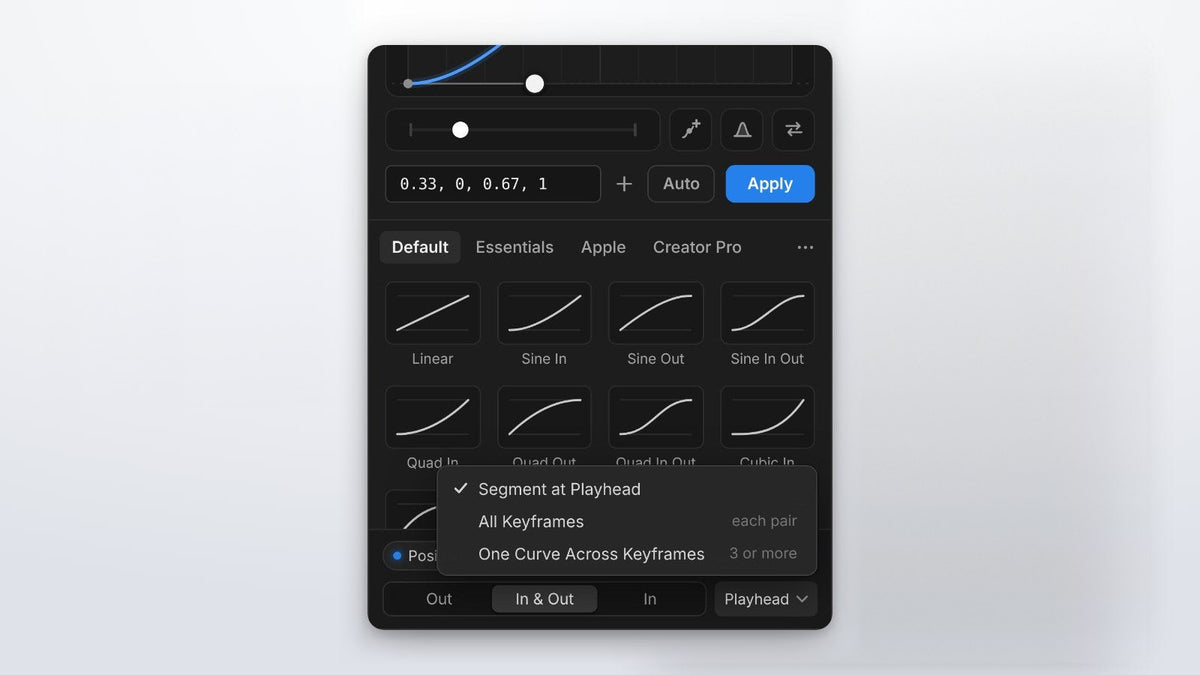
Chọn One Curve Across Keyframes trong menu phạm vi, và ba keyframe trở lên sẽ chuyển động như một ease mượt duy nhất. Các keyframe ở giữa giữ nguyên giá trị và được canh lại thời gian dọc theo đường cong.
Speed Curve (nút đồng hồ đo ở trên cùng bảng điều khiển) tăng tốc và giảm tốc cả một clip một cách mượt mà. Chọn Hero, Burst hoặc Pulse, hoặc tự kéo các điểm, và clip vẫn giữ nguyên độ dài. Speed Curve là một phần của EaseFlow Pro.
Cách nhận EaseFlow 2.0
Đã có EaseFlow? Ứng dụng EaseFlow sẽ cài 2.0 cho bạn. Chọn Check for Updates trong menu của nó nếu bạn muốn có ngay, sau đó đóng và mở lại bảng điều khiển EaseFlow trong Premiere Pro.
Mới dùng EaseFlow? Hãy làm theo hướng dẫn cài đặt của chúng tôi và đọc hướng dẫn đầy đủ về EaseFlow để biết mọi tính năng.
Câu hỏi thường gặp
EaseFlow 2.0 có phải bản cập nhật miễn phí không?
Có. Mọi giấy phép EaseFlow đều bao gồm cập nhật miễn phí trọn đời, và ứng dụng EaseFlow sẽ cài 2.0 cho bạn.
Những tính năng nào của 2.0 cần EaseFlow Pro?
Điểm cong, góc nhọn, năm preset mới, đường cong spring và Speed Curve thuộc Pro. Chế độ xem tốc độ, Reverse Curve, menu chuột phải, Appearance và trợ giúp tích hợp có trong mọi phiên bản.
Preset và phím tắt của tôi có được giữ lại không?
Có. Thư viện, mục yêu thích và phím tắt của bạn vẫn y nguyên như cũ.
Làm sao để thêm một điểm vào đường cong easing?
Nhấp đúp vào đường cong, hoặc nhấp nút Add Point bên dưới đồ thị. Sau đó kéo điểm và tay cầm của nó để tạo hình chuyển động.
Tạo hình mọi chuyển động trong một bảng điều khiển. Sở hữu EaseFlow cho Premiere Pro.