

 bởi
bởi 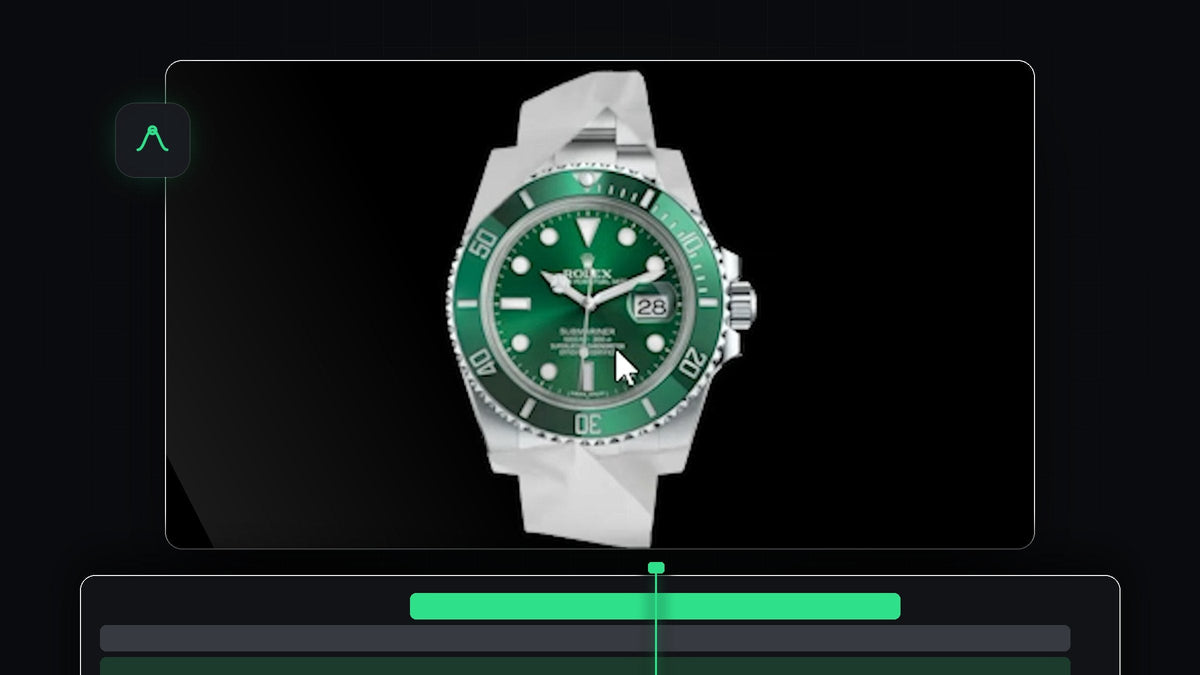
Xem hướng dẫn
Bước 1: Thêm giấy nền xanh và key nó
Kéo clip giấy nền xanh vào timeline. Đây là clip quả bóng giấy mở ra trước màn hình xanh, bạn có thể tải miễn phí với tên Paper Unfold Green Screen của chúng tôi. Sau đó áp dụng hiệu ứng Ultra Key cho nó. Trong Effect Controls, nhấp vào ống hút bên cạnh Key Color rồi nhấp vào nền xanh để xóa nó. Bạn chỉ còn lại tờ giấy trên nền đen.
Bước 2: Đặt đối tượng lên tờ giấy đã mở
Di chuyển playhead đến điểm mà tờ giấy xanh đã mở hoàn toàn. Kéo đối tượng của bạn, chẳng hạn hình sản phẩm hoặc logo, lên track phía trên clip giấy. Chọn đối tượng, sau đó đặt vị trí và đổi kích thước để nó nằm gọn trong phần xanh của tờ giấy. Giữ nó trong vùng xanh giúp tránh các vấn đề về sau, khi đối tượng bị cắt theo hình dạng tờ giấy.

Bước 3: Nest đối tượng
Nhấp chuột phải vào clip đối tượng và chọn Nest. Đặt tên cho sequence lồng, ví dụ Object, rồi nhấp OK. Nest biến clip và vị trí của nó thành một layer duy nhất, thứ mà hiệu ứng Track Matte Key cần.

Bước 4: Cắt đối tượng theo tờ giấy bằng Track Matte Key
Áp dụng Track Matte Key cho clip giấy nền xanh, trong Effect Controls, và đặt Matte thành track chứa đối tượng đã nest của bạn, tức là Video 2. Bây giờ nhân đôi layer đã nest và chuyển bản sao lên một track. Chọn hai layer dưới cùng, nhấp chuột phải, chọn Nest một lần nữa rồi nhấp OK.
Chuyển layer đối tượng xuống dưới cùng và đặt layer còn lại lên trên nó. Áp dụng Track Matte Key cho layer đối tượng và đặt Matte của nó thành Video 2. Đối tượng giờ chỉ hiện ở nơi có tờ giấy, nên nó mở ra và nhăn lại cùng tờ giấy.

Bước 5: Xóa màu xanh bằng Ultra Key
Nhân đôi layer trên cùng và chuyển nó lên. Áp dụng Ultra Key cho nó, nhấp vào ống hút Key Color rồi nhấp vào màu xanh trên tờ giấy để xóa. Bây giờ bạn thấy đối tượng trên tờ giấy, cùng các nếp gấp và bóng đổ của tờ giấy.
Nếu đối tượng trông bị xám, hãy mở rộng Matte Generation trong thiết lập Ultra Key và đặt Shadow thành 0.

Bước 6: Làm cho nó gấp lại
Để đối tượng cũng gấp lại, hãy chọn tất cả các layer và nhân đôi chúng. Sau đó chọn các layer đã nhân đôi, nhấp chuột phải, chọn Speed/Duration và đánh dấu Reverse speed. Đặt bản sao đảo ngược sau bản đầu tiên, và tờ giấy sẽ mở ra, giữ nguyên rồi gấp lại.

Mẹo
- Dùng hình ảnh sắc nét. Đối tượng được hiển thị lớn trong lúc mở ra, vì vậy hãy dùng hình có độ phân giải cao.
- Thêm âm thanh giấy. Tiếng sột soạt ở đầu và cuối hoạt ảnh khiến nó có cảm giác thật hơn.
- Giữ đối tượng trong vùng xanh. Mọi thứ nằm ngoài tờ giấy xanh sẽ bị matte cắt bỏ.
FAQ
Tại sao tôi cần nest đối tượng?
Track Matte Key hoạt động trên toàn bộ layer. Nest gộp clip cùng tỷ lệ và vị trí của nó thành một layer có thể dùng làm matte.
Tại sao đối tượng của tôi bị xám sau khi key?
Bóng đổ của tờ giấy đang được áp dụng lên đối tượng của bạn. Hãy mở Matte Generation trong Ultra Key và đặt Shadow thành 0.
Tôi có thể dùng video thay cho hình ảnh không?
Có. Đặt video lên track phía trên tờ giấy, nest nó rồi làm theo các bước tương tự. Xem hướng dẫn của chúng tôi về chuyển cảnh đối tượng để có thêm ý tưởng.
Muốn bỏ qua toàn bộ quy trình? Paper Animation Template chỉ cần kéo và thả, và có hai hiệu ứng âm thanh giấy.


