

 bởi
bởi 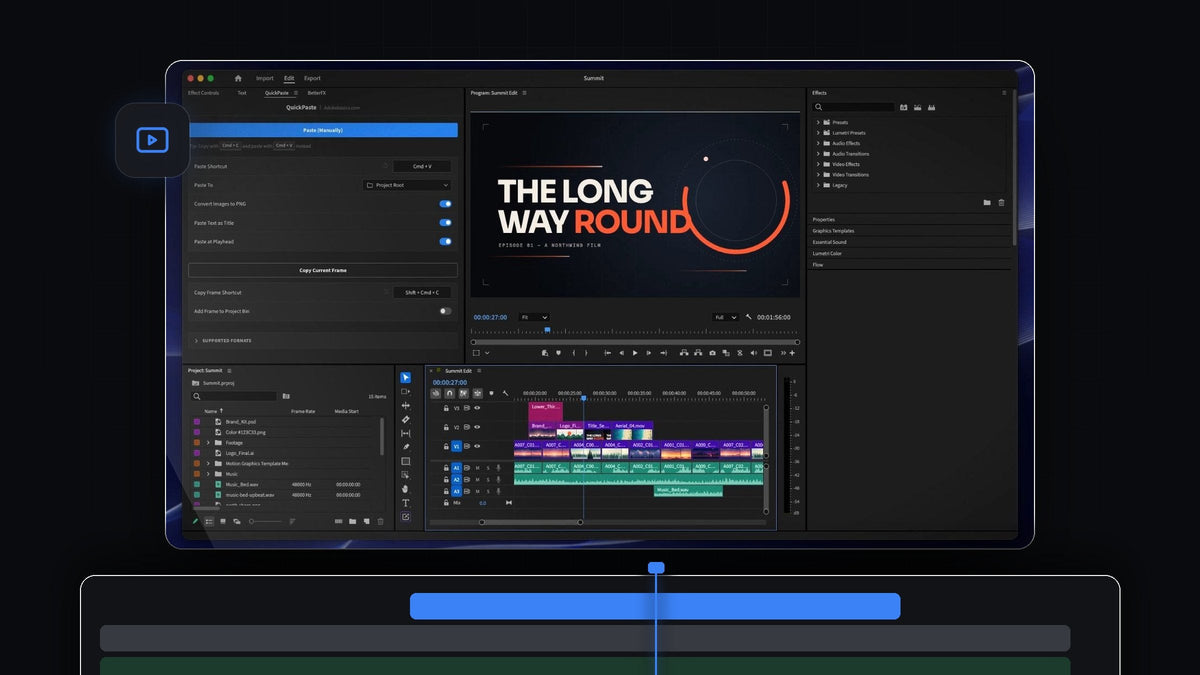
Xem phần giới thiệu
QuickPaste làm được gì
Đưa tư liệu bên ngoài vào Premiere Pro thường mất nhiều bước: lưu tệp, tìm lại, chọn File > Import rồi kéo vào timeline. QuickPaste gộp tất cả thành một lần dán. Sao chép thứ gì đó ở bất kỳ đâu trên máy, chuyển sang Premiere Pro và dán.
QuickPaste gồm hai phần. Một panel trong Premiere Pro chứa các cài đặt, và một ứng dụng nhỏ đi kèm chạy âm thầm trên thanh menu của Mac hoặc khay hệ thống trên Windows. Ứng dụng này nhận biết phím tắt dán của bạn, nên bạn dán được ở mọi nơi trong Premiere Pro, kể cả khi panel đang đóng.
Nó không bao giờ chiếm phím tắt của Premiere Pro. Premiere vẫn thực hiện thao tác dán của riêng nó, nên việc sao chép và dán clip, hiệu ứng và keyframe trong timeline vẫn hoạt động y như trước.
Bước 1: Cài đặt QuickPaste
Ngay sau khi thanh toán, bản tải xuống đã sẵn sàng trên trang xác nhận đơn hàng, và đường link cũng được gửi qua email. Chạy trình cài đặt cho hệ điều hành của bạn: tệp .pkg trên macOS hoặc .exe trên Windows. Trình cài đặt sẽ thiết lập cả ứng dụng QuickPaste và plugin Premiere Pro cùng lúc.
Mở Premiere Pro và chọn Window > Extensions > QuickPaste để mở panel, rồi neo nó ở vị trí bạn thích. Bạn chỉ cần panel để đổi cài đặt, vì thao tác dán vẫn chạy khi không mở panel.
Trên Mac, QuickPaste sẽ xin quyền Accessibility trong lần khởi động đầu tiên. Hãy cho phép trong Cài đặt hệ thống: đó là điều giúp ứng dụng nhận biết phím tắt dán của bạn. Windows không cần thêm quyền nào.
Bước 2: Kích hoạt giấy phép
QuickPaste cần khóa giấy phép trước khi dán, và cửa sổ giấy phép sẽ tự mở trong lần đầu. Nhập khóa từ đơn hàng của bạn rồi nhấp Activate. Trước đó, panel sẽ hiển thị thẻ Activate QuickPaste thay cho phần cài đặt.
Bạn có thể mở lại cửa sổ giấy phép bất cứ lúc nào bằng Manage License trong menu của ứng dụng hoặc menu của panel. Cửa sổ này hiển thị khóa của bạn và các máy tính đang kích hoạt, và bạn có thể gỡ một máy ở đó để chuyển QuickPaste sang máy mới.
Bước 3: Sao chép thứ gì đó
Sao chép như bạn vẫn làm. Trong trình duyệt, nhấp chuột phải vào ảnh và chọn Copy Image. Bạn cũng có thể chụp màn hình vào clipboard, chọn tệp trong Finder hoặc File Explorer rồi nhấn Cmd + C, hoặc sao chép một mã màu hay một dòng văn bản. Không cần lưu gì trước.

Bước 4: Dán vào Premiere Pro
Chuyển sang Premiere Pro và nhấn Cmd + V hoặc Ctrl + V. Mục đó được nhập vào dự án, và khi bật Paste at Playhead (mặc định), nó còn được đặt lên timeline tại đầu phát.
QuickPaste cũng biết khi nào bạn đang gõ chữ. Dán mã hex vào một ô văn bản của Premiere Pro hoặc một hộp thoại như bộ chọn màu, mã sẽ vào đúng ô đó mà không tạo matte nào trên timeline.

Dán ảnh từ bất kỳ đâu
Bất cứ thứ gì bạn sao chép được dưới dạng ảnh đều dùng được: ảnh chụp màn hình, ảnh chụp, hình sao chép trong trình duyệt, ứng dụng chat hay ghi chú, và artwork từ lệnh Copy as SVG của ứng dụng thiết kế. QuickPaste lưu ảnh giúp bạn và giữ tên tệp gốc khi trình duyệt có gửi kèm.
Link ảnh cũng dùng được. Sao chép địa chỉ của ảnh, chẳng hạn bằng Copy Image Address, rồi dán. QuickPaste tải ảnh xuống và nhập vào. Link tới một trang web bình thường sẽ bị từ chối, nên dán một URL thông thường không bao giờ kéo cả trang web vào dự án.
Đường dẫn tệp đã sao chép cũng dùng được. Sao chép đường dẫn đầy đủ của một tệp, hoặc một link file://, và QuickPaste sẽ dán tệp đó như thể bạn đã sao chép nó trong Finder hoặc File Explorer.

Tự động chuyển sang PNG
Premiere Pro không nhập được một số định dạng ảnh, nên QuickPaste luôn chuyển chúng sang PNG khi bạn dán: ảnh HEIC và HEIF, AVIF, JPEG XL, JPEG 2000, biểu tượng ICO và ICNS, cùng tệp RAW từ máy ảnh như DNG, CR2, CR3, NEF, ARW, ORF, RW2 và RAF.
Khi bật Convert Images to PNG (mặc định), ảnh JPEG, BMP, TIFF, WebP và TGA cũng được chuyển thành PNG gọn gàng. Tắt đi để nhập các định dạng đó nguyên trạng. GIF không bao giờ bị chuyển đổi, nên GIF động sẽ không bị dồn thành một khung hình duy nhất.

Vector và PDF
Sao chép một tệp SVG hoặc artwork SVG, QuickPaste sẽ render nó thành PNG sắc nét đúng kích thước khung hình của sequence, nên logo vẫn sắc nét ngay cả trong sequence 4K. PDF cũng được render theo cách tương tự.
Một tệp PDF nhiều trang trở thành mỗi trang một ảnh tĩnh, xếp nối tiếp nhau trên timeline. Nhờ vậy bạn dễ dàng biến một pitch deck hay storyboard thành các slide. Tài liệu rất dài sẽ dừng ở 50 trang đầu.
Artwork EPS được nhập nguyên trạng, không chuyển đổi.

Tệp Adobe, video và âm thanh
Chọn các tệp Photoshop, Illustrator, After Effects và MOGRT trong Finder hoặc File Explorer, sao chép rồi dán. Chúng vào dự án dưới dạng tệp thật, không phải bản sao đã làm phẳng, nên vẫn liên kết với tệp gốc mà bạn có thể tiếp tục chỉnh sửa.
Một dự án After Effects sẽ mở hộp thoại nhập của chính Premiere Pro để bạn chọn composition muốn đưa vào. Mọi tệp khác được nhập thẳng mà không hỏi gì.
Tệp MOGRT được đặt tại đầu phát trên track trống thấp nhất, sẵn sàng chỉnh sửa trong panel Properties hoặc Essential Graphics. Đây là cách nhanh thay cho việc cài đặt MOGRT khi bạn chỉ cần dùng nó một lần.
Video và âm thanh cũng dùng được: phỏng vấn, b-roll, nhạc và hiệu ứng âm thanh. Nếu Premiere Pro nhập được thì QuickPaste dán được. Sao chép nhiều tệp cùng lúc, chúng sẽ được xếp nối tiếp nhau từ đầu phát, còn MOGRT được đặt lên track trống kế tiếp tại đầu phát.

Dán màu và gradient
Sao chép một giá trị màu rồi dán để có một color matte đúng kích thước khung hình của sequence đang hoạt động. HEX dùng được ở mọi dạng phổ biến, như #F53, #FF5733, FF5733, 0xFF5733 và HEX có kênh alpha.
Các hàm màu CSS cũng dùng được: rgb(), hsl(), hwb(), lab(), lch(), oklab(), oklch() và color(), kể cả Display P3. Giá trị HSV, HSB và CMYK, khai báo màu sao chép từ CSS hoặc JSON như color: #fff;, và màu viết trong mã Swift, Flutter hoặc Android cũng vậy.
Màu gam rộng được ánh xạ vào sRGB theo cách giữ nguyên sắc độ. Giá trị có độ trong suốt sẽ cho ra matte có cùng độ trong suốt. Mỗi matte được đặt tên theo mã hex của nó, chẳng hạn Color #3747FA, và khi dán lại cùng màu đó, matte cũ sẽ được dùng lại.
Gradient cũng hoạt động như vậy. Sao chép một linear-gradient() hoặc radial-gradient() trong CSS, kể cả các phiên bản lặp lại, QuickPaste sẽ vẽ một gradient matte bằng kích thước khung hình với đúng góc, hình dạng và các điểm màu bạn thấy trong trình duyệt. Gradient được dither, nên không bị phân dải trên khung hình lớn.

Dán văn bản thành tiêu đề
Sao chép bất kỳ văn bản nào, như tên chương trong ghi chú hay một dòng trong kịch bản, rồi dán. Khi bật Paste Text as Title, nó sẽ thành một tiêu đề Premiere Pro thực thụ, tạo từ template Basic Title có sẵn của Premiere, đặt tại đầu phát trên một track video trống.
Tiêu đề có thể chỉnh sửa hoàn toàn, nên bạn đổi được font, cỡ chữ và màu trong panel Properties hoặc Essential Graphics. Clip được đặt tên theo dòng đầu tiên của văn bản. Bạn cần có một sequence đang mở, và văn bản dài hơn 1.000 ký tự sẽ không được chuyển thành tiêu đề.

Paste at Playhead: clip được dán sẽ nằm ở đâu
Khi bật Paste at Playhead, mỗi lần dán đều được nhập vào bin và đặt lên sequence đang hoạt động tại đầu phát. Tắt nó đi thì tệp được dán chỉ vào bin, chờ bạn tự kéo vào.
QuickPaste chọn track video thấp nhất còn trống trong suốt độ dài của clip, cùng track âm thanh tương ứng cho clip có tiếng. Nó bỏ qua các track bị khóa, và nếu không track nào còn chỗ, nó sẽ thêm track mới.
Việc đặt clip là overwrite vào khoảng trống, nên các clip phía sau trên timeline không bao giờ bị đẩy đi hay bị che. Ảnh tĩnh dùng thời lượng ảnh tĩnh mặc định của bạn, còn video và âm thanh dùng độ dài thật của chúng.
Dán nhiều tệp cùng lúc, chúng sẽ được xếp nối tiếp nhau từ đầu phát theo đúng thứ tự bạn sao chép. Tiêu đề và MOGRT luôn được đặt lên timeline, vì Premiere Pro nhập template thẳng vào sequence.
Paste To: chọn bin của bạn
Paste To quyết định mục được dán sẽ vào đâu trong panel Project. Project Root, giá trị mặc định, đặt chúng ở cấp cao nhất, không có bin. Hãy chọn một bin cấp cao nhất có sẵn trong danh sách, hoặc chọn New Bin… và gõ tên để tạo bin mới.
Cài đặt này là tên bin, nên nó được giữ khi chuyển giữa các dự án: lần dán đầu tiên trong một dự án khác sẽ tạo bin cùng tên ở đó. Các khung hình bạn thêm bằng Copy Current Frame cũng vào cùng bin này.
Copy Current Frame
QuickPaste cũng hoạt động theo chiều ngược lại. Nhấn Shift + Cmd + C trên Mac hoặc Ctrl + Shift + C trên Windows, hoặc nhấp Copy Current Frame trong panel, khung hình dưới đầu phát sẽ được sao chép vào clipboard dưới dạng PNG độ phân giải đầy đủ.
Dán nó vào cuộc trò chuyện, email, tài liệu hoặc ứng dụng thiết kế để chia sẻ ảnh tĩnh với khách hàng hoặc bắt đầu làm thumbnail. Ảnh được đặt tên theo sequence của bạn, ví dụ Summit Edit Frame.png.
Bật Add Frame to Project Bin để giữ cả ảnh tĩnh trong dự án, trong bin đã chọn ở Paste To. Ảnh không bao giờ được đặt lên timeline, nên không thể che cảnh quay mà nó được lấy ra.

Phím tắt
Cả hai phím tắt đều dùng được ở mọi nơi trong Premiere Pro, bất kể panel nào đang được chọn. Chúng chỉ hoạt động khi Premiere Pro là ứng dụng ở phía trước, nên trong các ứng dụng khác, phím tắt của bạn vẫn làm đúng việc như mọi khi.
- Dán. Cmd + V trên macOS, Ctrl + V trên Windows.
- Copy Current Frame. Shift + Cmd + C trên macOS, Ctrl + Shift + C trên Windows.
- Tự ghi phím tắt. Nhấp vào ô phím tắt trong panel và nhấn tổ hợp mới: một chữ cái hoặc chữ số kèm ít nhất một phím bổ trợ. Nhấn Esc để hủy.
- Đặt lại bằng một cú nhấp. Nút ↺ cạnh mỗi phím tắt đưa nó về mặc định.
- Paste (Manually). Nút ở đầu panel thực hiện cùng thao tác dán bằng một cú nhấp, để dự phòng.
Tất cả cài đặt của QuickPaste
Mọi cài đặt đều nằm trong panel QuickPaste và được ghi nhớ giữa các phiên làm việc.
- Paste Shortcut. Tổ hợp phím để dán. Mặc định: Cmd + V hoặc Ctrl + V.
- Paste To. Bin cho các mục được dán. Mặc định: Project Root.
- Convert Images to PNG. Chuyển cả JPEG, BMP, TIFF, WebP và TGA. Mặc định: bật.
- Paste Text as Title. Biến văn bản sao chép thành tiêu đề. Khi tắt, văn bản thường sẽ bị bỏ qua. Mặc định: bật.
- Paste at Playhead. Đặt nội dung được dán lên timeline cũng như vào bin. Mặc định: bật.
- Copy Frame Shortcut. Mặc định: Shift + Cmd + C hoặc Ctrl + Shift + C.
- Add Frame to Project Bin. Giữ các khung hình đã sao chép trong dự án. Mặc định: tắt.
- Supported Formats. Danh sách thu gọn được về những gì bạn có thể dán, để tra cứu nhanh.
Menu của panel, biểu tượng ☰ trên tab, có Manage License và More Plugins. Nếu ứng dụng QuickPaste không chạy, panel sẽ báo và đưa ra nút để khởi động nó.

Định dạng được hỗ trợ
- Ảnh. PNG, JPEG, GIF, WebP, HEIC, HEIF, AVIF, TIFF, BMP, TGA, JPEG XL, JPEG 2000, ICO, ICNS và RAW từ máy ảnh.
- Vector. SVG, PDF (mọi trang, tối đa 50) và EPS.
- Tệp Adobe. Photoshop, Illustrator, After Effects và MOGRT.
- Video và âm thanh. Mọi tệp mà Premiere Pro nhập được.
- Web. Ảnh đã sao chép, link ảnh và link data:image.
- Ảnh trong clipboard. Ảnh chụp màn hình, Copy Image từ trình duyệt và Copy as SVG từ ứng dụng thiết kế.
- Tệp. Một hoặc nhiều tệp từ Finder hoặc File Explorer, hoặc một đường dẫn tệp đã sao chép.
- Màu. HEX, RGB, HSL, HWB, HSV, HSB, CMYK, Lab, LCH, OKLab, OKLCH và color(), cùng mã màu trong CSS, JSON, Swift, Flutter và Android.
- Gradient. Gradient CSS tuyến tính và xuyên tâm, kể cả loại lặp lại.
- Văn bản. Được dán thành tiêu đề có thể chỉnh sửa.
Ứng dụng desktop và cập nhật
Ứng dụng QuickPaste không có cửa sổ riêng. Nó nằm trên thanh menu của Mac và khay hệ thống trên Windows, và tự khởi động khi bạn đăng nhập, nên QuickPaste luôn sẵn sàng mỗi khi Premiere Pro sẵn sàng.
Menu của nó hiển thị phiên bản và trạng thái giấy phép, cùng Manage License, More Plugins, Check for Updates và Quit QuickPaste. Trước khi bạn kích hoạt, mục giấy phép hiện là Activate QuickPaste.
Bản cập nhật được cài tự động. Ứng dụng kiểm tra khi khởi động và sau đó mỗi ngày một lần, cài phiên bản mới ở chế độ nền rồi tự khởi động lại. Plugin Premiere Pro đi kèm ứng dụng, nên hai bên luôn khớp nhau. Check for Updates kiểm tra ngay lập tức.
Mọi thứ QuickPaste tạo ra, như PNG đã chuyển đổi, color matte và khung hình đã sao chép, đều được lưu trong thư mục media riêng trong Library của người dùng trên Mac hoặc AppData trên Windows. Nó không bao giờ dùng thư mục tạm, nên media đã dán sẽ không bị offline về sau.
Yêu cầu
- Premiere Pro. Adobe Premiere Pro 2021 đến 2026.
- Hệ điều hành. macOS hoặc Windows. QuickPaste hoạt động giống nhau trên cả hai.
- Giấy phép. Khóa giấy phép QuickPaste từ lần mua một lần của bạn.
- Quyền. Trên Mac, quyền Accessibility cho ứng dụng QuickPaste.
Mẹo
- Đặt đầu phát trước. Đưa đầu phát tới chỗ đồ họa cần bắt đầu trước khi dán. Khi đó nhiều tệp sẽ nối tiếp nhau từ điểm này.
- Gom mà không đặt. Đang gom tư liệu để dùng sau? Tắt Paste at Playhead và chọn một bin, để mỗi lần dán chỉ đưa vào bin đó.
- Tên màu cần ngữ cảnh. Một từ đơn lẻ như red sẽ được dán thành tiêu đề, không phải màu. Hãy sao chép #FF0000 hoặc một khai báo như color: red để có matte.
FAQ
QuickPaste giá bao nhiêu?
QuickPaste là khoản mua một lần, hiện là 24,99 USD (giá thường 34,99 USD). Bao gồm quyền truy cập trọn đời, cập nhật miễn phí và giấy phép thương mại.
QuickPaste có hoạt động khi đóng panel không?
Có. Ứng dụng QuickPaste nhận biết phím tắt dán của bạn, nên bạn có thể dán ở bất kỳ đâu trong Premiere Pro mà không cần mở panel. Bạn chỉ cần panel để đổi cài đặt.
QuickPaste có làm hỏng thao tác sao chép và dán thông thường của Premiere Pro không?
Không. QuickPaste không bao giờ chặn phím tắt, nên Premiere Pro vẫn thực hiện thao tác dán của riêng nó, và việc sao chép và dán clip, hiệu ứng và keyframe trong timeline vẫn hoạt động như bình thường.
QuickPaste hỗ trợ những phiên bản Premiere Pro nào?
QuickPaste hoạt động với Adobe Premiere Pro 2021 đến 2026 trên macOS và Windows.
Sao chép, dán, rồi tiếp tục dựng. Nhận QuickPaste cho Premiere Pro.



