

 bởi
bởi 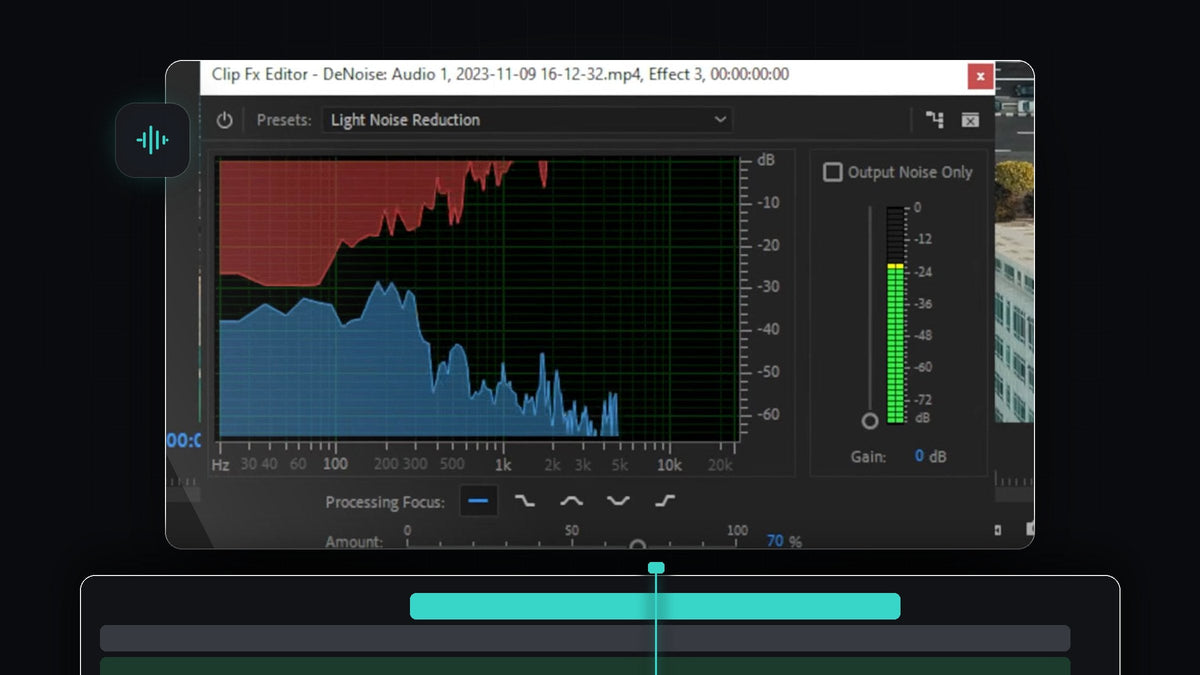
Xem video hướng dẫn
Bước 1: Áp dụng hiệu ứng DeNoise cho âm thanh
Mở panel Effects (Window > Effects) và gõ denoise vào ô tìm kiếm. Bạn sẽ thấy DeNoise trong Audio Effects > Noise Reduction/Restoration. Kéo nó vào lớp âm thanh của clip có tiếng ồn nền. Hãy chắc chắn bạn thả vào track âm thanh, không phải track video.

Bước 2: Mở trình chỉnh sửa hiệu ứng
Khi đã chọn clip âm thanh, mở Effect Controls và tìm DeNoise. Cạnh Custom Setup, nhấp nút Edit. Thao tác này mở Clip Fx Editor, một cửa sổ nơi bạn có thể xem và điều chỉnh việc giảm nhiễu.

Bước 3: Chọn một preset
Nhấp vào menu Presets ở đầu cửa sổ và chọn preset phù hợp với clip. Dùng Heavy Noise Reduction nếu bản ghi có nhiều tiếng ồn nền. Dùng Light Noise Reduction nếu chỉ có một chút. Hãy bắt đầu bằng preset nhẹ hơn, vì thiết lập mạnh có thể khiến giọng nói nghe mỏng hoặc như bị nghẹt nước.

Bước 4: Đọc các sóng xanh và đỏ
Khi phát clip, biểu đồ sẽ được lấp đầy bằng các hình màu xanh và đỏ. Vùng xanh là âm thanh gốc của bạn. Vùng đỏ cho thấy những tần số mà Premiere sắp loại bỏ. Nếu màu đỏ phủ lên những tần số có giọng nói của bạn, việc giảm nhiễu có thể quá mạnh với bản ghi của bạn.
Bước 5: Chỉnh thanh trượt Amount
Kéo thanh trượt Amount ở cuối cửa sổ để điều khiển lượng tiếng ồn bị loại bỏ. Giá trị càng cao thì giảm nhiễu càng mạnh. Hãy phát clip trong khi kéo và lắng nghe, rồi chọn điểm mà tiếng ồn biến mất nhưng giọng nói vẫn rõ ràng. Bạn cũng có thể chuyển qua lại giữa các preset để so sánh kết quả, vì mỗi preset cho kết quả hơi khác nhau.
Bước 6: Nhắm vào các tần số cụ thể với Processing Focus
Để kiểm soát nhiều hơn, hãy dùng các nút Processing Focus cạnh biểu đồ. Chúng cho hiệu ứng biết nên tập trung vào dải tần nào, nhờ đó bạn có thể nhắm việc giảm nhiễu vào phần âm thanh chứa tiếng ồn, như tiếng ầm trầm hoặc tiếng xì cao, thay vì toàn bộ phổ.

Mẹo
- Ít mà chất. Còn sót một chút tiếng ồn nghe tự nhiên hơn giọng nói bị xử lý quá tay.
- Nghe bằng tai nghe. Nhiễu ảo và âm thanh như bị nghẹt nước dễ nhận ra hơn nhiều so với nghe bằng loa laptop.
- Sửa tiếng bụp riêng. DeNoise xử lý tiếng ồn đều. Với tiếng bụp mic gắt, hãy dùng cách sửa chuyên dụng.
FAQ
Làm thế nào để loại bỏ tiếng ồn nền khỏi âm thanh trong Premiere Pro?
Áp dụng hiệu ứng DeNoise cho clip âm thanh, mở trình chỉnh sửa bằng nút Edit, chọn preset Light hoặc Heavy Noise Reduction và chỉnh thanh trượt Amount.
Hiệu ứng DeNoise nằm ở đâu trong Premiere Pro?
Tìm DeNoise trong panel Effects. Nó nằm trong Audio Effects > Noise Reduction/Restoration.
Tại sao giọng tôi nghe lạ sau khi khử ồn?
Có thể việc giảm nhiễu đang quá mạnh. Hãy hạ thanh trượt Amount hoặc chuyển sang preset Light Noise Reduction để ít giọng nói bị loại bỏ cùng với tiếng ồn hơn.
Bản ghi của bạn cũng có tiếng bụp mic gắt? Hãy sửa bằng bản tải xuống loại bỏ tiếng bụp mic.


