

 bởi
bởi 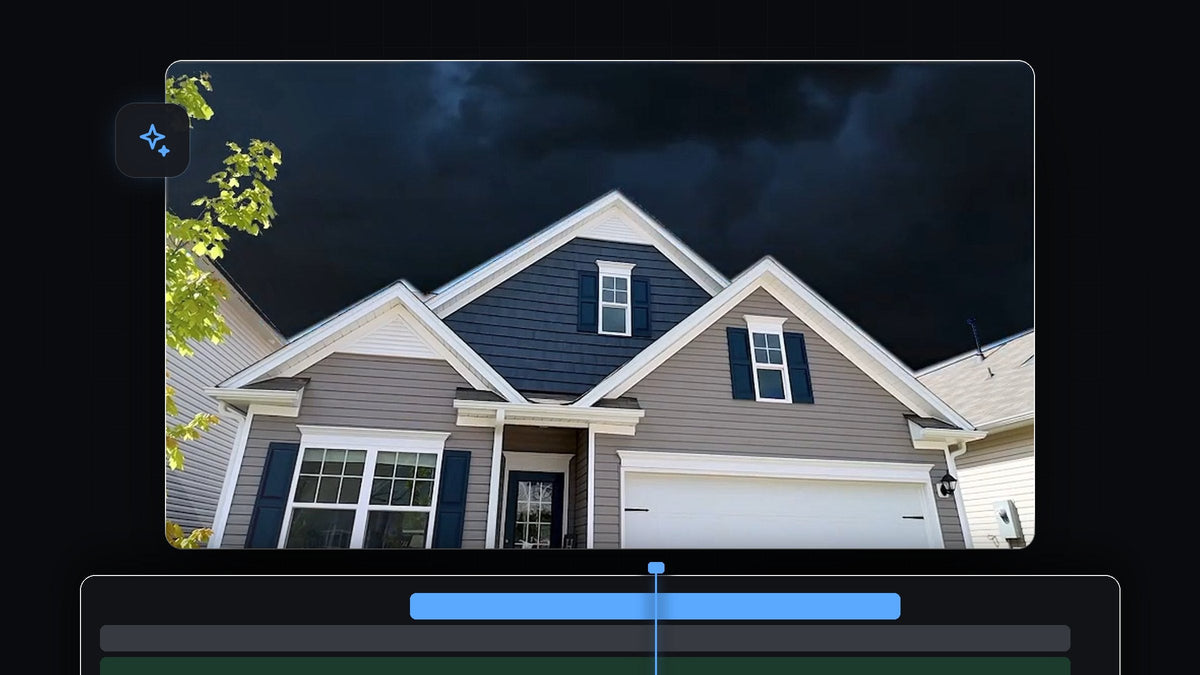
Xem hướng dẫn
Bước 1: Xếp chồng các clip
Đặt clip có bầu trời bạn muốn thay, ở đây là một ngôi nhà quay từ dưới lên, lên V2. Đặt bầu trời mới, clip mây bão, lên V1 ngay bên dưới. Cho hai clip dài bằng nhau. Ý tưởng rất đơn giản: bạn sẽ xóa bầu trời cũ khỏi clip phía trên để bầu trời mới ở track bên dưới lộ ra.

Bước 2: Thêm hiệu ứng Color Key
Mở bảng Effects và tìm Color Key. Bạn sẽ thấy nó trong Video Effects > Keying. Kéo nó vào clip trên V2, clip có bầu trời bạn muốn xóa. Sau đó mở Effect Controls và tìm Color Key trong danh sách.

Nhanh hơn với BetterFX: bỏ qua bảng Effects. Nhấn phím tắt BetterFX, gõ vài chữ cái đầu của Color Key rồi nhấn Enter để áp dụng cho clip đã chọn. Tải BetterFX
Bước 3: Chọn màu bầu trời và tăng độ dung sai
Bấm vào ống nhỏ giọt Key Color rồi bấm vào một phần màu xanh của bầu trời trong Program Monitor. Việc này cho Premiere Pro biết màu nào cần xóa. Bây giờ tăng Color Tolerance để nhiều sắc xanh hơn trở nên trong suốt. Khi bạn tăng lên, các đám mây mới hiện ra xuyên qua bầu trời cũ. Trong video, giá trị kết thúc khá cao, khoảng 139, nhưng con số phù hợp phụ thuộc vào footage của bạn.

Bước 4: Bảo vệ ngôi nhà bằng mask
Dung sai cao có tác dụng phụ: một phần chủ thể của bạn, như cửa chớp xanh đậm hoặc kính cửa sổ, cũng bắt đầu biến mất. Cách khắc phục là dùng mask. Dưới Color Key trong Effect Controls, bấm vào biểu tượng mask bút hoặc đa giác và vẽ một đường quanh mép chủ thể. Để vẽ vượt ra ngoài mép khung hình, trước tiên hãy thu nhỏ Program Monitor xuống 10%. Sau đó tích Inverted để key chỉ hoạt động bên ngoài hình của bạn, và đặt Mask Feather nhỏ, khoảng 10, để làm mềm mép.

Hãy dành thời gian cho đường mái nhà và các mép của ngôi nhà, vì đây là chỗ bầu trời cũ và mới gặp nhau.
Bước 5: Khớp màu bằng Lumetri
Ngôi nhà vẫn có ánh sáng ban ngày rực rỡ, nên trông sẽ như bị dán lên bầu trời bão. Chọn clip ngôi nhà, mở bảng Lumetri Color và đưa ánh sáng gần với bầu trời hơn. Trong video, Temperature được kéo về phía xanh lạnh hơn, còn Exposure và Contrast được giảm nhẹ. Chỉnh bằng mắt cho đến khi ngôi nhà trông như thuộc về cảnh mới.

Mẹo
- Chọn bầu trời có ánh sáng phù hợp. Ngôi nhà đầy nắng sẽ không bao giờ trông đúng dưới cơn bão tối. Hãy chọn bầu trời thay thế có hướng sáng tương tự.
- Dùng cảnh quay sạch. Bầu trời có màu phẳng, đồng đều là dễ key ra nhất.
- Kiểm tra mép ở 100%. Phóng to vào đường mái nhà và hàng cây để thấy viền xanh nếu có. Nếu thấy, hãy tăng Edge Thin một chút.
- Tiếp tục học hỏi. Mask hữu ích cho nhiều hiệu ứng. Xem cách làm mờ nền.
FAQ
Hiệu ứng nào xóa bầu trời trong Premiere Pro?
Dùng Color Key từ Video Effects > Keying. Chọn màu bầu trời, rồi tăng Color Tolerance.
Vì sao một phần chủ thể của tôi biến mất?
Dung sai đang bắt cả các màu tương tự trong chủ thể. Vẽ một mask quanh chủ thể và tích Inverted để chỉ bầu trời bị key.
Làm sao để bầu trời mới trông thật?
Khớp ánh sáng và màu của chủ thể với bầu trời mới bằng Lumetri Color, giảm exposure và làm lạnh temperature cho bầu trời tối.
Muốn có sẵn các look màu? Hãy thử Ultimate Color Presets Pack cho Premiere Pro.




