

 bởi
bởi 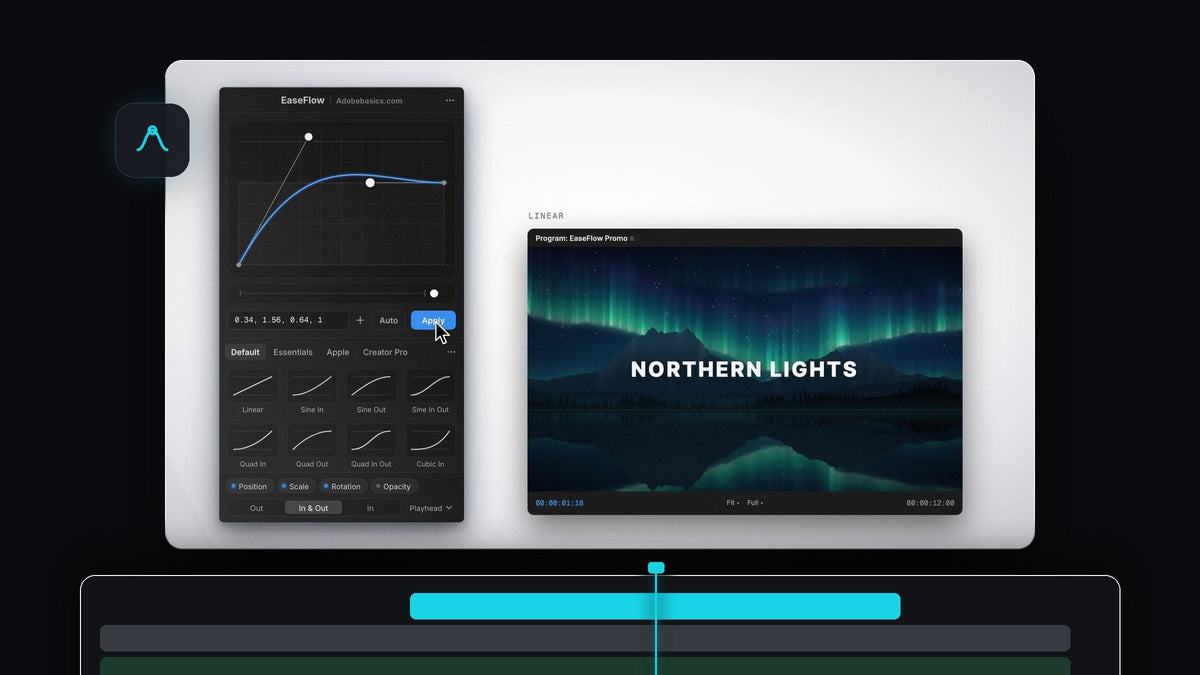
Keyframe mượt chỉ với một cú nhấp, hoặc một phím
Bạn đang tìm lựa chọn thay thế Smoothify cho Premiere Pro? EaseFlow làm mượt keyframe chỉ với một cú nhấp vào Apply, hoặc bằng một phím bạn tự chọn, trên Mac và Windows.
Nó tìm keyframe dưới playhead, làm mượt chúng bằng một đường cong thật sự rồi không làm phiền bạn nữa. EaseFlow là giao dịch mua một lần, $24.99 cho Standard hoặc $34.99 cho Pro, kèm cập nhật miễn phí trọn đời.
Xem video giới thiệu
Sinh ra để nhanh
Làm mượt nên tốn ít thời gian hơn việc đặt keyframe. Mọi thứ trong EaseFlow đều được thiết kế quanh ý tưởng đó.
- Áp dụng tại playhead. Không cần chọn keyframe trước. EaseFlow làm mượt các keyframe nằm tại hoặc gần playhead nhất.
- Mọi clip đang chọn cùng lúc. Chọn một chồng tiêu đề hoặc một hàng cảnh quay, một cú nhấp sẽ làm mượt tất cả.
- Một phím cho mỗi mục yêu thích. Gán cho bất kỳ preset nào một phím tắt riêng, và cho cả Apply nữa.
- Auto Mode. Bật lên và keyframe mới được làm mượt ngay khi bạn tạo keyframe thứ hai.
- Phản hồi tức thì. Một thông báo nhỏ xác nhận thuộc tính nào đã được làm mượt và bằng đường cong nào, có Undo ngay bên cạnh.

Bước 1: Cài đặt EaseFlow
Mua trên trang EaseFlow và license key cùng link tải sẽ đến email của bạn ngay sau khi thanh toán. Trình cài đặt có hướng dẫn sẽ thiết lập ứng dụng EaseFlow và plugin Premiere Pro trên Mac hoặc Windows.
Một ứng dụng nhỏ trên thanh menu giữ EaseFlow luôn được cập nhật và vận hành các phím tắt. EaseFlow hoạt động với Premiere Pro 2021 đến 2026.
Bước 2: Đặt playhead lên keyframe
Tạo chuyển động như bạn vẫn làm, ví dụ một tiêu đề trượt vào bằng hai keyframe Position, như trong hướng dẫn chữ trượt vào của chúng tôi. Sau đó đặt playhead lên chuyển động.
Bạn chỉ cần chọn chừng đó. Dùng các chip thuộc tính ở cuối panel nếu muốn bỏ qua Scale, Rotation hoặc Opacity.
Bước 3: Nhấp vào một preset và nhấn Apply
Chọn một đường cong trong các preset, chẳng hạn Cubic In Out cho chuyển động êm hoặc Back Out cho một chút vượt đà, rồi nhấn Apply. Chuyển động được làm mượt ngay lập tức.

Chưa đúng cảm giác bạn muốn? Chọn đường cong khác và nhấn Apply lần nữa. EaseFlow chỉ thay keyframe của chính nó và giữ nguyên keyframe của bạn ở đúng chỗ cũ.
Bước 4: Gán phím cho các đường cong yêu thích
Nhấp chuột phải vào một preset trong panel và chọn Set Shortcut. Nhấn Ctrl, Alt/Option hoặc Cmd cùng một phím, hoặc chỉ một phím F, như F5. EaseFlow sẽ không cho bạn chọn phím tắt mà Premiere Pro đã dùng.

Giờ nhấn phím đó trong Premiere và keyframe tại playhead được làm mượt, y như khi nhấp vào preset. Phím tắt hoạt động khi Premiere Pro ở phía trước và panel EaseFlow đang mở ở đâu đó, kể cả khi là một tab nằm sau panel khác.
Nhanh mà không rối
Nhanh chỉ có ý nghĩa khi mọi thứ vẫn gọn gàng. EaseFlow chỉ thêm những keyframe mà đường cong cần, khoảng 20 cho một Easy Ease dài hai giây, và không bao giờ di chuyển keyframe của bạn. Nhấn Cmd+Z một lần (Ctrl+Z trên Windows) là gỡ bỏ phần làm mượt.
Nó làm mượt mọi thuộc tính có chuyển động: Position, Scale, Rotation, Opacity, Anchor Point và tham số hiệu ứng, trên cả clip video lẫn audio. Zoom là điểm khởi đầu tuyệt vời; hãy thử với chuyển động trong hướng dẫn zoom in của chúng tôi. Để xem mọi tùy chọn trong panel, hãy đọc hướng dẫn đầy đủ về EaseFlow.
Câu hỏi thường gặp
Lựa chọn thay thế Smoothify tốt nhất cho Premiere Pro là gì?
EaseFlow. Nó làm mượt keyframe tại playhead chỉ với một cú nhấp hoặc một phím, hoạt động trên mọi clip đang chọn cùng lúc và là giao dịch mua một lần cho Mac và Windows.
Tôi có thể làm mượt keyframe bằng phím tắt trong Premiere Pro không?
Có. Với EaseFlow, bạn có thể gán cho bất kỳ preset nào một phím tắt riêng, và cho cả Apply Current Curve. Nhấn phím đó và keyframe tại playhead được làm mượt.
Tôi có thể làm mượt nhiều clip cùng lúc không?
Có. Chọn các clip và nhấn Apply. EaseFlow làm mượt các keyframe tại hoặc gần playhead nhất trên từng clip đang chọn.
Tôi có cần chọn keyframe trước không?
Không. EaseFlow tự tìm keyframe dưới playhead cho bạn. Bạn cũng có thể làm mượt cả một clip cùng lúc.
Một cú nhấp, một phím, chuyển động mượt mà. Tải EaseFlow cho Premiere Pro.



