

 作者:
作者: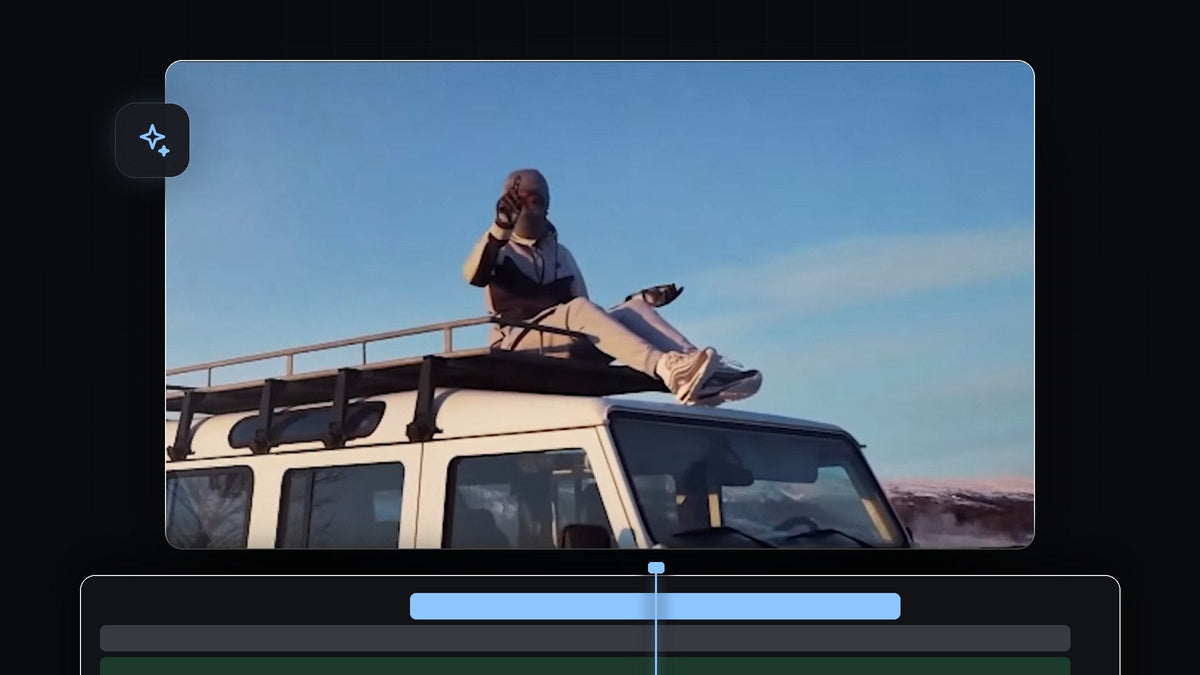
觀看教學影片
步驟 1:把顆粒疊加素材拖到影片上方
要做到這一點,你需要一個顆粒疊加素材,也就是灰色背景上的底片顆粒影片片段。把它匯入專案,拖到你的影片片段正上方的軌道。修剪或拉長它,讓長度與素材相同。

步驟 2:把混合模式設為 Overlay
選取顆粒疊加素材並開啟 Effect Controls。在 Opacity 底下,打開 Blend Mode 下拉選單並選擇 Overlay。灰色背景會消失,只剩顆粒融入你的素材。在白牆或藍天這類平坦區域最容易看出來。

步驟 3:比較 8mm、16mm 和 35mm 顆粒
不同的疊加素材會呈現不同的外觀。8mm Grain 最強烈也最明顯,帶有粗糙的復古感。

16mm Grain 的效果比輕輕一點更強烈,在藍天上很容易看出來。想讓素材更有電影感時,就用 35mm Grain。它比另外兩種細緻得多。

步驟 4:疊加素材太短時就複製
如果你的顆粒疊加素材比影片短,就把它複製。按住 Alt(Mac 為 Option)並把片段往右拖,再對齊第一個顆粒疊加素材的結尾。重複到涵蓋整支影片為止。由於顆粒是隨機雜訊,兩份拷貝之間的接合處不會被注意到。

小技巧
- 降低不透明度。如果顆粒太強,就降低疊加素材的 Opacity,不必換片段。
- 從 35mm 開始。這是做出電影感最自然的選擇。想要復古或 lo-fi 風格就用 8mm。
- 把顆粒放在調整圖層上。想一次為許多片段加入顆粒,就把疊加素材放在它們全部的上方。
FAQ
顆粒疊加素材該用哪種混合模式?
這個教學使用的是 Overlay。它會移除灰色背景,保留顆粒質感。
怎麼讓顆粒不那麼明顯?
降低疊加素材的不透明度,或改用 35mm 顆粒,它比 8mm 或 16mm 細緻得多。
顆粒適用於所有素材嗎?
適用。在天空和牆面這類平坦區域最容易看出來,但它能為任何鏡頭增添質感。
下一個專案需要現成的顆粒疊加素材嗎?下載免費顆粒疊加素材。




