





 作者:
為什麼在 Premiere Pro 中很難製作數字動畫
Premiere Pro 的文字工具可以移動、縮放和淡入數字,但無法隨時間改變數值。要讓數字本身變化,就需要計數器效果。Number Counter 外掛會加入這個效果,以及一個替你設定的面板。
四個步驟讓數字動起來
- 從 視窗 › 擴充功能 › Number Counter 開啟面板。
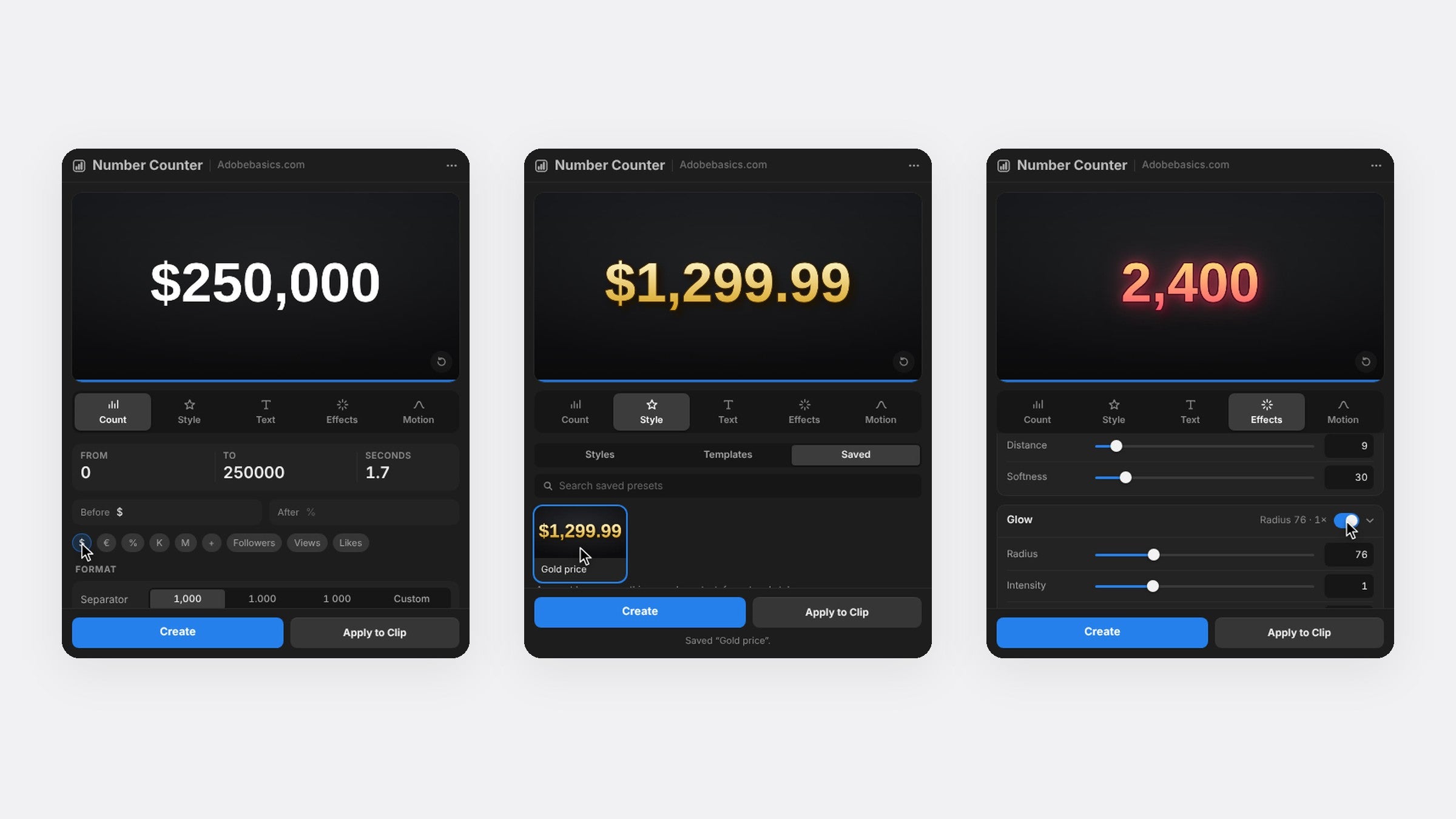
- 在 Count 分頁輸入起始值與結束值,例如 0 和 98,並設定秒數。
- 點選 %,在數字後方加上百分比符號。
- 按下 Create。計數器會出現在播放指針位置的新軌道上。
選擇合適的緩動
緩動決定數字如何移動。Linear 以固定速度計數,適合計時器。Expo Out 快速衝出、在最後的數字前減速,是統計數據的經典效果。Back 與 Bounce 會稍微超過再回彈,帶來俏皮的節奏。Number Counter 的 Motion 分頁有 30 種曲線。

為數字加上風格
選擇電腦上的任何字型,並在 Text 分頁設定大小、字距與大寫。在 Effects 分頁可開啟描邊、陰影、光暈或漸層。Pro 版本另有 58 種一鍵風格,從金色、銀色到霓虹。
數字動畫點子
- 營收與價格。加上美元符號與千位分隔符號,數到 $250,000。
- 百分比。保留一位小數,數到 99.9%。
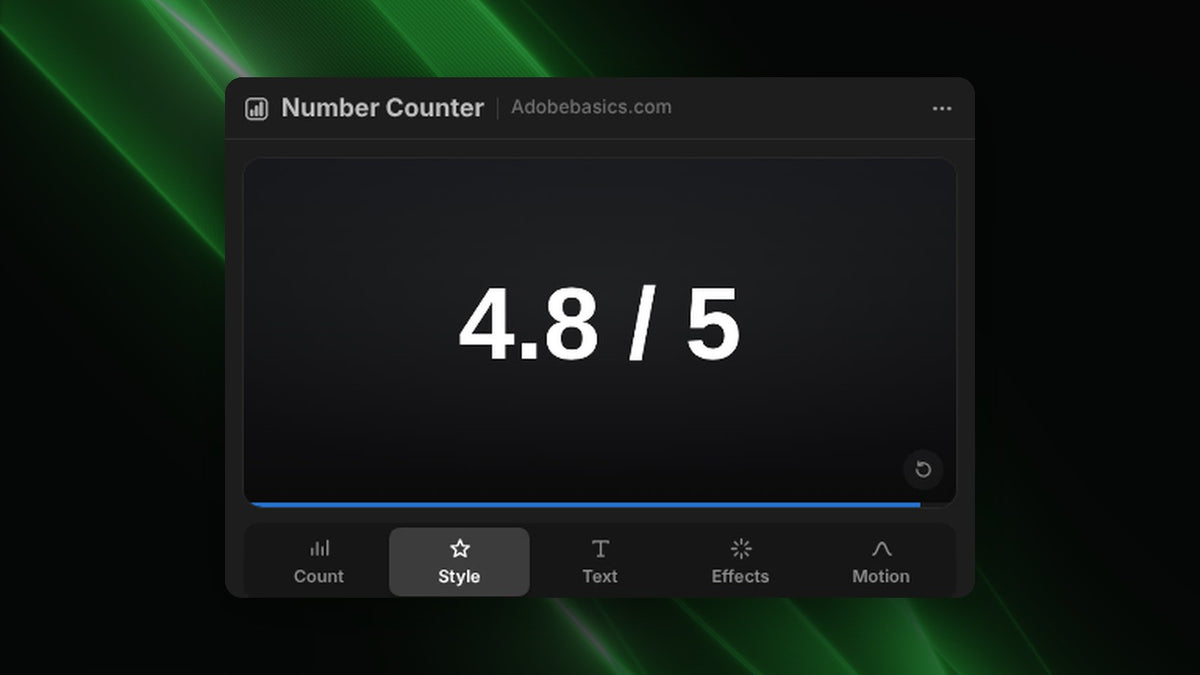
- 評分與分數。數到 4.8,並在數字後輸入「 / 5」。
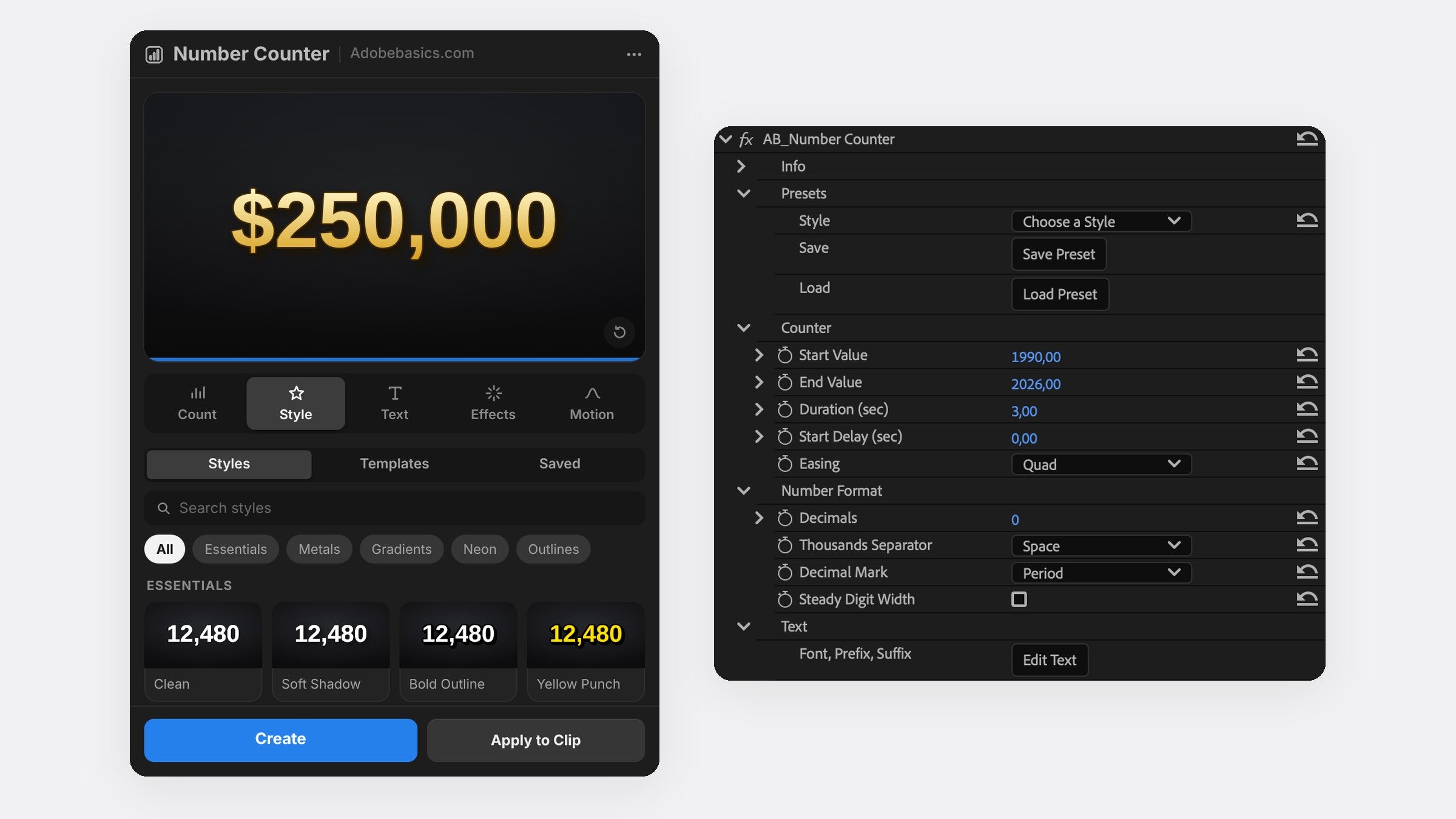
- 年份。不使用分隔符號,從 1990 數到 2026,快速跨越時間。
常見問題
不用外掛能在 Premiere Pro 中製作數字動畫嗎?
只能手動:把每個數值做成獨立的文字片段,再在中間剪接。少量數字還行,但流暢的計數需要幾十個片段。
之後可以更改數字嗎?
可以。選取片段後面板會載入它的設定,也可以在效果控制中修改數值。
準備好讓數字動起來了嗎?取得 Premiere Pro 版 Number Counter。






