

 作者:
作者: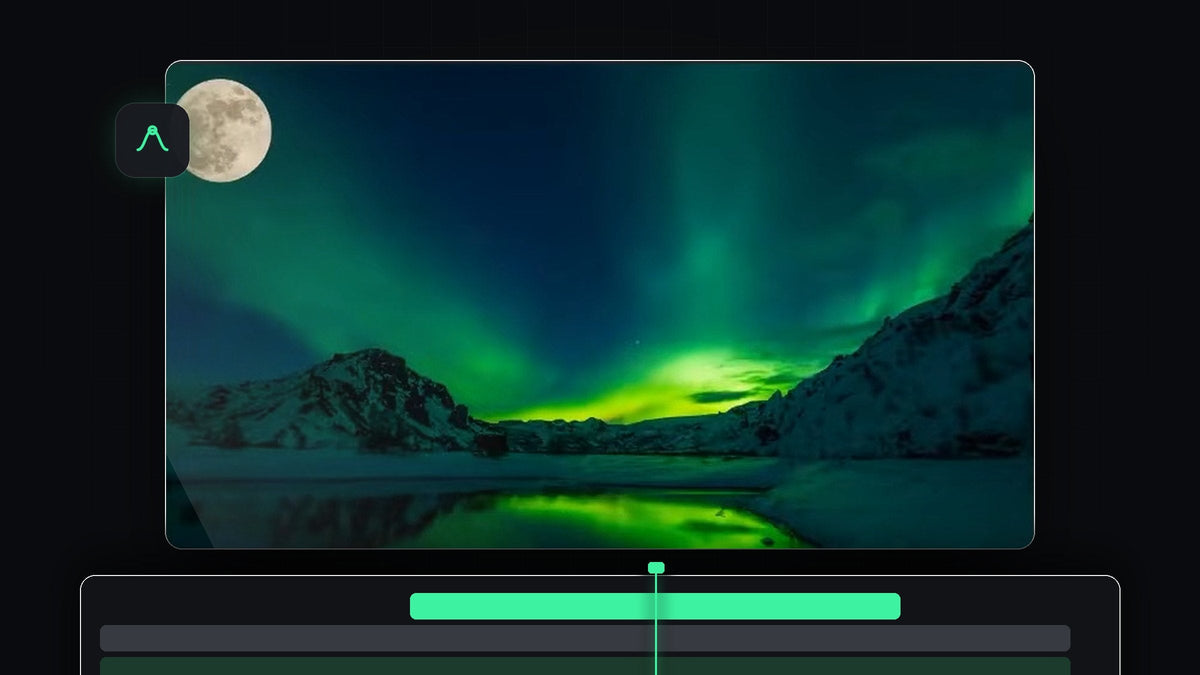
觀看教學
步驟 1:把圖片疊在背景上方
將背景片段放在 V1,再把要製作動畫的圖片拖到 V2。想要最佳效果,請使用背景透明的 PNG(去背圖),這樣只有物件本身會移動,而不是外面包著一個矩形。把圖片修剪成與你計畫製作的動畫一樣長。

步驟 2:選取圖片並開啟 Effect Controls
點選 V2 上的圖片片段,然後開啟 Effect Controls 面板(Window > Effect Controls)。在 Motion 底下可以找到 Position、Scale 和 Rotation。在 Program Monitor 中點一下圖片,就會出現控制點,你可以把它拖到起始位置,並拖曳角落的控制點來調整大小。

步驟 3:設定第一個 Position 關鍵影格
把播放磁頭移到片段開頭,將圖片放在動作要開始的位置,然後點選 Position 旁的碼錶來啟用關鍵影格。Premiere Pro 會在播放磁頭的位置加入第一個關鍵影格。

步驟 4:移動播放磁頭並拖曳圖片
在時間軸上往前跳,然後在 Program Monitor 中把圖片拖到下一個位置。系統會自動加入新的關鍵影格,並出現一條虛線顯示動態路徑。再於其他幾個點重複這個動作,讓路徑呈現弧線,例如向上再橫越天空。關鍵影格少、間距大,會帶來平靜緩慢的漂移感;關鍵影格靠得近,動作就會變快。

用 EaseFlow 更順暢:選取關鍵影格,一鍵套用真正的緩動曲線,不必再拖曳 Bezier 控制把手。了解 EaseFlow
步驟 5:播放並微調
按下 Space 播放動畫。如果動作看起來生硬,請在關鍵影格上按右鍵,選擇 Temporal Interpolation > Ease In 和 Ease Out,或在迷你時間軸上左右拖曳關鍵影格來改變速度。你也可以用同樣方式為 Scale 製作動畫,讓圖片在移動時變大或縮小。

小技巧
- 使用透明 PNG。去背圖看起來像是場景的一部分,而帶背景的照片看起來像貼紙。
- 讓速度配合氛圍。慢速動作感覺平靜,快速動作感覺有活力。
常見問題
如何在 Premiere Pro 為靜態圖片製作動畫?
把它放在背景上方的軌道,在 Effect Controls 中啟用 Position 的碼錶,並在不同時間點設定關鍵影格。
如何讓動作更流暢?
對關鍵影格套用 Ease In 和 Ease Out。這份簡短的在 Premiere Pro 中為關鍵影格加入緩動指南會告訴你怎麼做。
除了位置之外,還能為其他屬性製作動畫嗎?
可以。Scale、Rotation 和 Opacity 都有碼錶,因此可以用完全相同的方式設定關鍵影格。
想直接使用現成的漂浮物件,而不是自己動手製作嗎?下載免費的漂浮圖示預設。


