

 作者:
作者: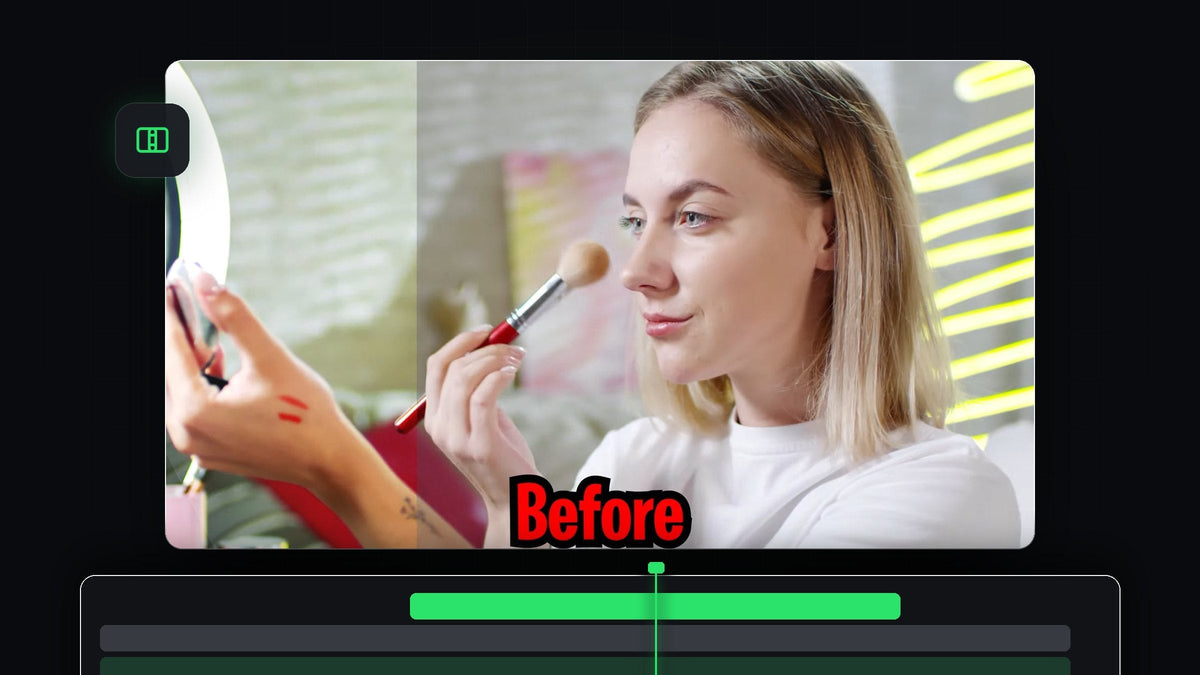
觀看教學
步驟 1:疊放前後片段
把 Before 片段放在 V1,再把 After 片段拖到正上方的 V2,讓兩者從同一點開始。上層片段會被擦除以露出下層片段,所以請確保兩個片段長度和構圖相同。如果你的 After 素材是原始素材調色或修圖後的複本,就能完美對齊。

步驟 2:為上層片段加入 Wipe 轉場
用 Window > Effects 開啟 Effects 面板,搜尋 Wipe。在 Video Transitions > Wipe 底下,把基本的 Wipe 轉場拖到 V2 上 After 片段的開頭。Premiere Pro 會把片段開頭的轉場視為揭示效果,所以擦除進行時下方的畫面會逐漸顯露。

用 BetterFX 更快:跳過 Effects 面板。按下 BetterFX 快速鍵,輸入 Wipe 的前幾個字母,再按 Enter 就能套用到選取的片段。取得 BetterFX
步驟 3:設定擦除的長度與方向
想改變揭示的速度,把游標移到時間軸上轉場的邊緣,向左或向右拖曳。較短有俐落感,較長則較滑順。接著點選轉場並開啟 Effect Controls。A / B 預覽周圍的小箭頭可以改變擦除的起始方向,所以你可以選由左至右、由上至下,或任何適合素材的邊緣。

步驟 4:加入 Before 與 After 標籤
從工具列選擇 Type Tool(或按 T),在 Program Monitor 中點一下並輸入 Before。切換到 Selection Tool 調整文字的大小和位置。把文字片段拖到時間軸上其他片段的上方,並修剪成和素材完全一樣長。

步驟 5:複製標籤並同樣套用擦除
按住 Alt(Mac 為 Option)並向上拖曳文字圖層來複製,把複本放在 After 片段上方。在 Program Monitor 中雙擊複本,把文字改成 After 並移到定位。接著為最上層的文字圖層加入同樣的 Wipe 轉場,讓每個標籤都能和自己的片段同時出現與消失。
步驟 6:對齊擦除時間
放大時間軸,把播放磁頭停在第一個擦除結束的位置。修剪文字擦除的開頭,讓它和片段擦除在相同的影格開始與結束。兩個轉場吻合時,標籤就會和畫面完全同步地從 Before 變成 After。

小技巧
- 讓片段長度一致。如果前後片段失去同步,對比就不再有說服力。
- 試試其他方向。垂直擦除適合直式素材,水平擦除適合橫式素材。
常見問題
如何在 Premiere Pro 中製作前後對比?
把片段的兩個版本疊放在不同軌道,在上層片段開頭加入 Wipe 轉場,再調整它的長度和方向。
可以用來比較調色效果嗎?
可以。把未調色的素材當作下層片段,調色後的版本放在上層。相同步驟適用於任何剪輯或修圖。
為什麼看不到擦除效果?
請確認轉場位在上層片段的開頭,下方的片段位在它下面的軌道,且兩者在時間軸上有重疊。
想不用翻面板就能套用這類效果嗎?試試 BetterFX,用快速鍵加入任何效果。


