

 作者:
作者: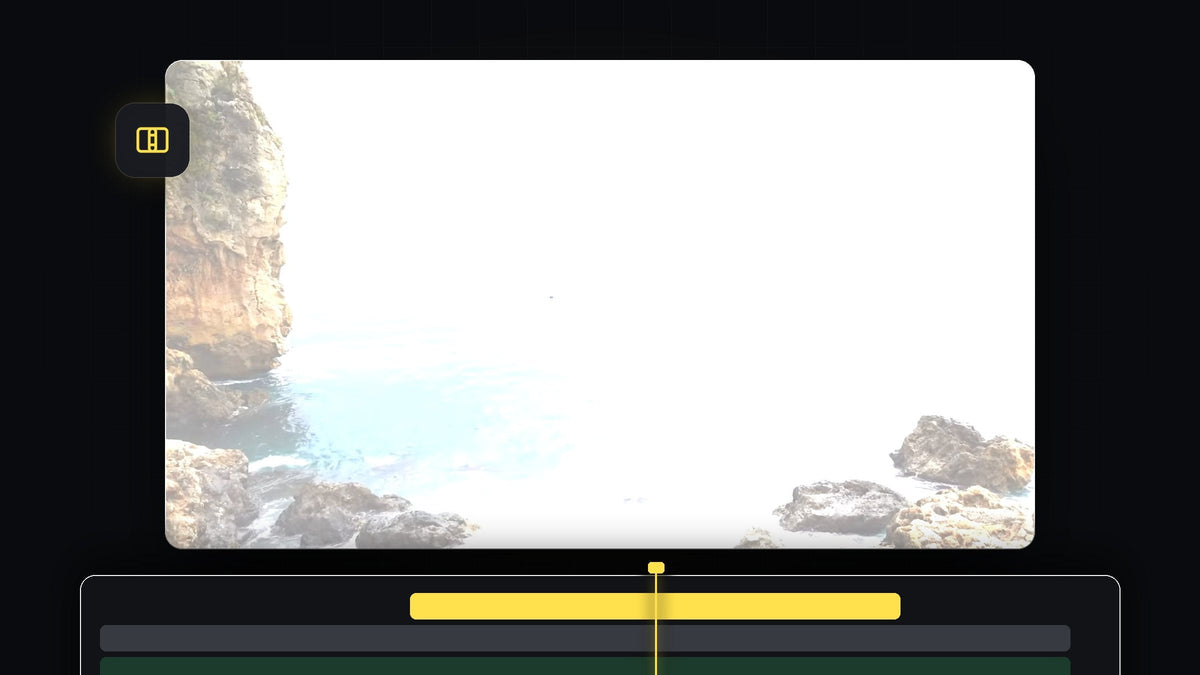
觀看教學
步驟 1:建立 Adjustment Layer
前往 Project 面板,按一下底部的 New Item 圖示。選擇 Adjustment Layer 並按一下 OK。接著將新的 Adjustment Layer 從 Project 面板拖曳到時間軸上兩個影片片段上方的軌道。你加到它上面的效果會作用在下方的所有內容。

用 Mako 一鍵完成:免費的 Mako 面板能一鍵在選取的片段上方、播放指標位置、第一條空白軌道加入 Adjustment Layer。免費取得 Mako
步驟 2:將播放指標放在剪接點上
將播放指標精準放在兩個片段之間的剪接點上。需要更高精確度時,請放大時間軸。Adjustment Layer 應該橫跨兩個片段,才能涵蓋剪接點。

步驟 3:將 Adjustment Layer 在兩側各修剪成 10 個影格
現在按住 Shift,按兩次 Left Arrow 鍵。每次搭配 Shift 的按鍵會跳過數個影格,按兩次會讓播放指標往回約 10 個影格。在那個位置切開 Adjustment Layer,例如使用 Razor tool,或在已指定 Adjustment Layer 所在軌道的情況下按 Ctrl+K(Mac 為 Cmd+K)。
將播放指標移回片段之間的剪接點,然後按住 Shift,按兩次 Right Arrow 鍵向前 10 個影格。再切一刀。最後,選取兩側剩下的 Adjustment Layer 片段並刪除。剩下的是以剪接點為中心的一小段。

步驟 4:加入 ProcAmp 效果
開啟 Effects 面板並搜尋 ProcAmp。它位於 Video Effects > Adjust。將它拖曳到時間軸上那段短的 Adjustment Layer。
用 BetterFX 更快:不用開 Effects 面板。按下你的 BetterFX 快速鍵,輸入 ProcAmp 的前幾個字母,再按 Enter 即可套用到選取的片段。取得 BetterFX
步驟 5:為 Brightness 加上關鍵影格
選取 Adjustment Layer 後,開啟 Effect Controls。將播放指標移到 Adjustment Layer 的起點,按一下 Brightness 旁的碼表設定第一個關鍵影格。數值保持為 0。接著將播放指標移到剪接點,把 Brightness 設為 100。畫面會在剪接點變成全白。

步驟 6:讓亮度回落
將播放指標移到 Adjustment Layer 的結尾。按一下 Brightness 旁的 Reset 按鈕,把數值改回 0。系統會自動新增關鍵影格,因此亮度會升到剪接點,然後在之後回落。播放看看閃光效果。如果想要更柔和,可縮短或拉長 Adjustment Layer。

小技巧
- 越短越有力。只持續幾個影格的閃光衝擊力更強,較長的則帶有夢幻感。
- 踩著節拍剪接。讓最亮的影格落在音樂的節拍或音效上。
- 試試其他風格。想要風格化的轉場,請看我們的物件閃光轉場。
FAQ
如何在 Premiere Pro 製作白色閃光轉場?
在剪接點放一段短的 Adjustment Layer,加入 ProcAmp,並為 Brightness 加上在剪接點從 0 升到 100,再回到 0 的關鍵影格。
Premiere Pro 的 ProcAmp 在哪裡?
在 Effects 面板中搜尋即可。它位於 Video Effects > Adjust。
可以使用白色以外的顏色嗎?
可以。改為降低亮度,並在 Adjustment Layer 上試試 Color Matte 或色彩效果,就能做出帶色調的閃光。
想要附音效的現成轉場嗎?試試我們的免費附音效故障轉場。


