

 作者:
作者: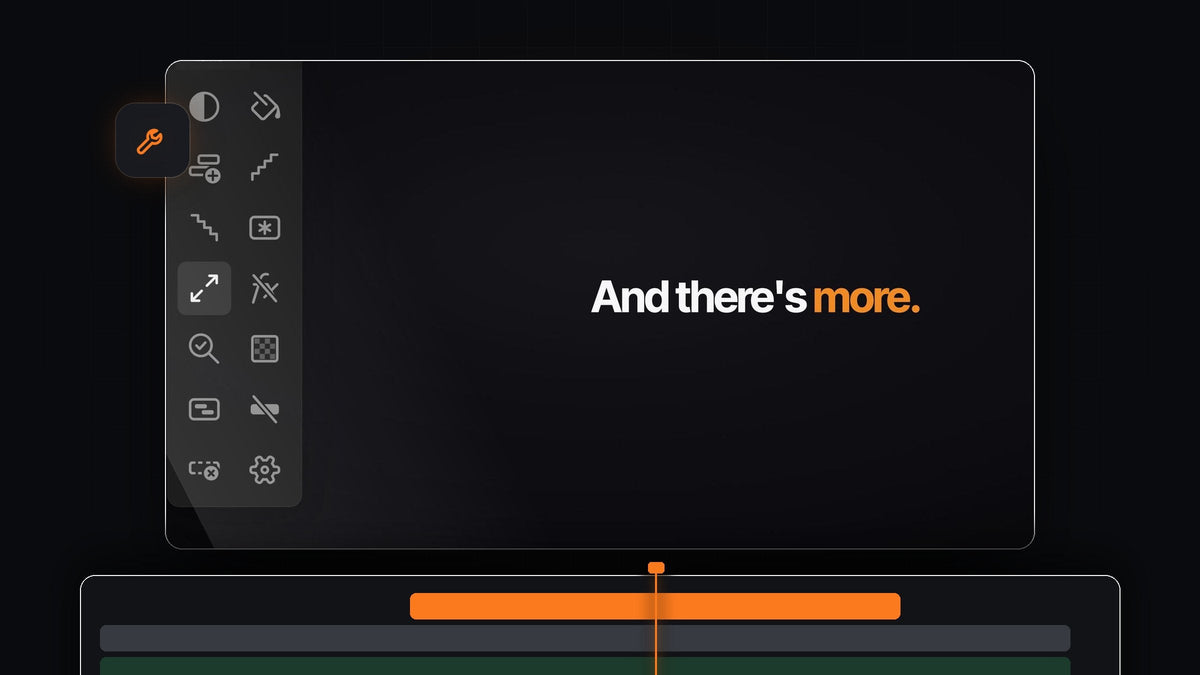
簡短回答
想在 Premiere Pro 裡得到像 Create Trimmed Adjustment Layer 那樣的效果嗎?Mako 一鍵就能加入精準修剪至選取片段的調整圖層。Mac 與 Windows 都免費。
不用 Project 面板、不用 New Item 對話框,也不用把圖層拖進來再修剪兩端。選取片段,按下 Adjustment Layer,就能開始調色。
Mako 裡「修剪好的圖層」是什麼意思
好的調整圖層會在鏡頭開始與結束的地方精準開始與結束,並且就放在它們正上方。Mako 依照幾條簡單規則幫你全部處理好:
- 依選取範圍裁切。圖層從第一個選取的片段開始,到最後一個片段結束。
- 放在第一條空軌道。它會放在這些片段上方第一條空著且未鎖定的軌道上。
- 絕不蓋住片段。如果沒有空軌道,Mako 會新增一條,而不是覆蓋任何東西。
- 從播放指示器開始。沒有選取任何東西時,圖層會從播放指示器起涵蓋五秒。
- 整齊歸檔。每個調整圖層都會放進 Mako 素材箱,讓 Project 面板保持整齊。
步驟 1:安裝 Mako
以 $0 結帳,不需信用卡、不需帳號、也不需授權金鑰。在 Mac 上開啟 Mako.pkg,或在 Windows 上執行 zip 裡的 MakoSetup.exe。
重新啟動 Premiere Pro,開啟 Window > Extensions > Mako,並把它停駐在 Tools 面板旁邊。Mako 支援 Premiere Pro 2021 及以上版本,並會自動保持最新。
步驟 2:選取要調色的片段
在時間軸上拖曳框選片段,或用 Cmd-click(Windows 上用 Ctrl-click)逐一點選。可以選整個場景、單一鏡頭,或中間的一連串片段。

Mako 只需要你的選取範圍。不必填寫尺寸、影格速率或長度等任何設定。
步驟 3:一鍵加入修剪好的圖層
在 Mako 面板按下 Adjustment Layer。上方軌道會出現一個圖層,覆蓋選取的片段並修剪至剛好的長度。

在上面套用 Lumetri Color 或 LUT,整個選取範圍就會有相同的風格。我們的 Premiere Pro 調色與匯入 LUT 教學會告訴你該套用什麼。
步驟 4:按住 Shift 為每個片段各加一個
有時每個鏡頭都需要各自的修正:訪談更暖、外景更亮、夜景更暗。對按鈕使用 Shift-click,每個選取的片段都會有自己修剪好的調整圖層。

兩種做法可以疊加:上層放一個共用圖層負責整體風格,下層放各片段的圖層逐一平衡鏡頭。若改用 Cmd-click(Windows 上用 Ctrl-click),Mako 則會在每個剪接點放上一段 0.4 秒的短圖層,方便做閃光和甩鏡轉場。
步驟 5:把風格從片段上移開
如果效果已經直接套用在片段上,改用圖層調色會更好管理。選取這些片段並按下 Clear Effects:所有視訊效果都會移除,Motion 和 Opacity 則保留。
現在風格都放在一個調整圖層上,隨時可以關閉、微調或刪除。有片段尺寸不對嗎?Fit to Frame 一鍵縮放到位,按 Shift-click 則會填滿畫面。
每個圖層都只差一個按鍵
在 Adjustment Layer 上按右鍵,選擇 Keyboard Shortcut。為一般點擊、Shift-click 和 Cmd-click 各指定一個按鍵,調色一段序列就只剩選取、按鍵、調整。
同一個面板還能加入顏色遮罩、凍結畫面、巢狀化與解除巢狀片段,並在輸出前執行 QC Check。我們的 Mako 完整介紹涵蓋全部 13 個按鈕,或是立即取得 Mako。
常見問題
Premiere Pro 最好的 Create Trimmed Adjustment Layer 替代方案是什麼?
Mako。它一鍵加入修剪至選取片段的調整圖層,按 Shift-click 則為每個片段各加一個,而且在 Mac 與 Windows 上免費。
如何在 Premiere Pro 中讓調整圖層與片段一樣長?
選取片段,然後在 Mako 中按下 Adjustment Layer。圖層會隨你的選取範圍開始與結束,完全不需要修剪。
可以為每個片段各加一個調整圖層嗎?
可以。對 Adjustment Layer 按鈕使用 Shift-click,每個選取的片段都會有自己的調整圖層。
Mako 的調整圖層會放在專案的哪裡?
放在 Project 面板的 Mako 素材箱中,讓你的專案保持整齊。
如果沒選取任何東西就點擊,會發生什麼事?
Mako 會在第一條空軌道上加入一個調整圖層,從播放指示器起涵蓋五秒。
一鍵取得修剪好的調整圖層,完全免費。取得 Premiere Pro 版 Mako。



