

 作者:
作者: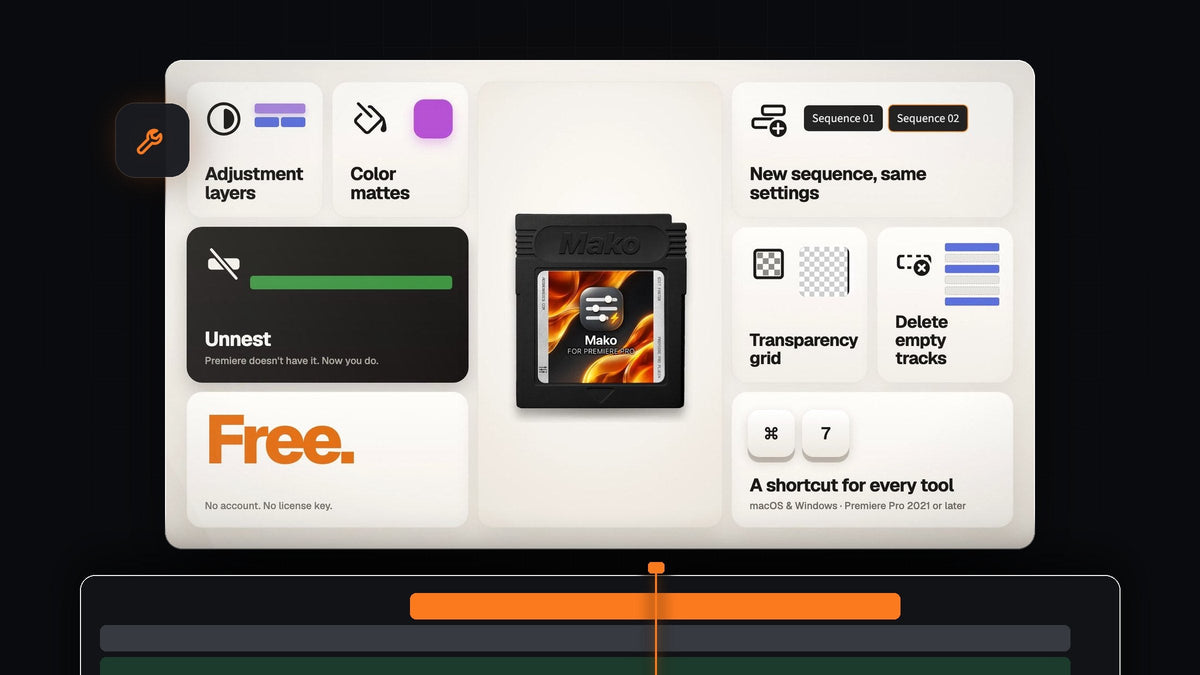
Mako 能做什麼
Mako 是一個只有六個按鈕的小面板,可以停靠在 Tools 面板旁邊。它使用 Adobe 自家的 Spectrum 圖示,並遵循你的面板亮度設定,所以看起來就像 Premiere Pro 的一部分。

- Adjustment Layer。在選取的片段上方、第一個空軌道加入調整圖層,通常只要百分之幾秒。
- Color Matte。選一個顏色,matte 就會出現在你需要的位置。不用 File 選單,也不用三個對話框。
- New Sequence。建立設定相同的新序列,不必手動對照。
- Transparency Grid。一鍵開啟透明格線,讓你檢查去背效果。
- Unnest。把巢狀序列中的片段放回原本的軌道、原本的位置,並保留效果、關鍵影格和速度。
- Delete Empty Tracks。一次移除所有空軌道。沒有對話框,也不用勾選。
- 絕不覆蓋片段。新圖層會放在上方第一個空軌道。如果沒有,Mako 會自動新增一個。
- 整齊的專案。調整圖層放在 Mako bin 裡並重複使用,專案不會越堆越多。
- 自訂快速鍵。替任何按鈕指定一個按鍵,在時間軸上就能使用。
使用方式
Mako 是免費的,所以上手很快。以下說明如何安裝並使用每個按鈕。
步驟 1:下載並安裝 Mako
把 Mako 加入購物車並結帳。價格是 $0,所以不需要信用卡。結帳後,下載連結會立刻出現在訂單確認頁面,也會寄到你的信箱。執行安裝程式,它就會把面板放進 Premiere Pro。
步驟 2:開啟並停靠面板
在 Premiere Pro 中,前往 Window > Extensions > Mako。想停靠在哪裡都可以。放在 Tools 面板旁邊很好用,因為 Mako 在窄的時候會把按鈕排成一欄,寬的時候排成一列。
步驟 3:加入調整圖層和 color matte
選取你要套用效果的片段,然後點擊 Adjustment Layer。Mako 會把它放在你的選取範圍正上方、上方第一個空的未鎖定軌道,並修剪到剛好符合。如果沒有選取任何東西,它會從播放磁頭起涵蓋五秒。接著照常在上面加入你的效果。

如果需要純色背景或彩色閃光,請點擊 Color Matte,在 Color Picker 中選一個顏色,然後按 OK。matte 會依照與調整圖層相同的放置規則出現在時間軸上。

步驟 4:用透明格線檢查去背
移除背景或對綠幕去背時,你會想清楚看到哪些地方是透明的。在 Premiere Pro 中,透明格線藏在 Program 監看視窗的設定選單裡。在 Mako 裡只要一個按鈕:點擊 Transparency Grid 就能開啟。

步驟 5:解開巢狀序列
Premiere Pro 沒有 unnest 指令,所以通常你得關閉巢狀、把序列重新拖進來、對齊,再刪除巢狀。使用 Mako,在時間軸上選取巢狀序列並點擊 Unnest。它的片段會回到原本的軌道和位置,並保留效果、關鍵影格、速度、名稱和開關狀態,連結的音訊也維持連結。如果某個片段無法重建(例如標題、多機位片段或時間重對應片段),Mako 會保持巢狀原狀,而且每個步驟都能復原。關鍵影格的緩動、遮罩、轉場,以及套用在巢狀本身的效果不會一起帶過來,就跟手動解開巢狀時一樣。

步驟 6:整理並加入快速鍵
剪輯完成後,點擊 Delete Empty Tracks,一次清除所有空軌道。需要另一個與目前序列設定相同的序列時,就用 New Sequence。想要更快,可以在任何 Mako 按鈕上按右鍵,選擇 Keyboard Shortcut,然後按下修飾鍵加一個按鍵,例如 Cmd + 7,或單獨按一個 F 鍵。只要 Mako 面板是開啟的(藏在其他分頁後面也沒關係),在時間軸或監看視窗中快速鍵都能使用。

適合誰使用
Mako 適合每一位 Premiere Pro 剪輯師,從不想翻遍選單的新手,到整天加入調整圖層和 matte 的專業人士。它永久免費,不需要授權金鑰、帳號,也沒有試用期,所以沒有理由不試試看。
常見問題
Mako 真的免費嗎?
是的。沒有授權金鑰、沒有帳號、沒有試用期。以 $0 結帳並下載,它就是你的了,更新也包含在內。
Mako 支援哪些 Premiere Pro 版本?
Mako 支援 Windows 和 macOS 上的 Adobe Premiere Pro 2021 到 2026。
如何在 Premiere Pro 中開啟 Mako?
安裝後,從 Window > Extensions > Mako 開啟,並停靠在你喜歡的位置。
調整圖層和 color matte 會放在哪裡?
放在你選取的片段上方,也就是它們上方第一個空的未鎖定軌道。沒有選取時,會從播放磁頭起涵蓋五秒。沒有空軌道時,Mako 會新增軌道,而且絕不覆蓋片段。如果你也想讓製作動畫的圖層關鍵影格更滑順,可以看看 EaseFlow。
六件日常工作,各一次點擊,完全免費。取得適用於 Premiere Pro 的 Mako。




