

 作者:
作者: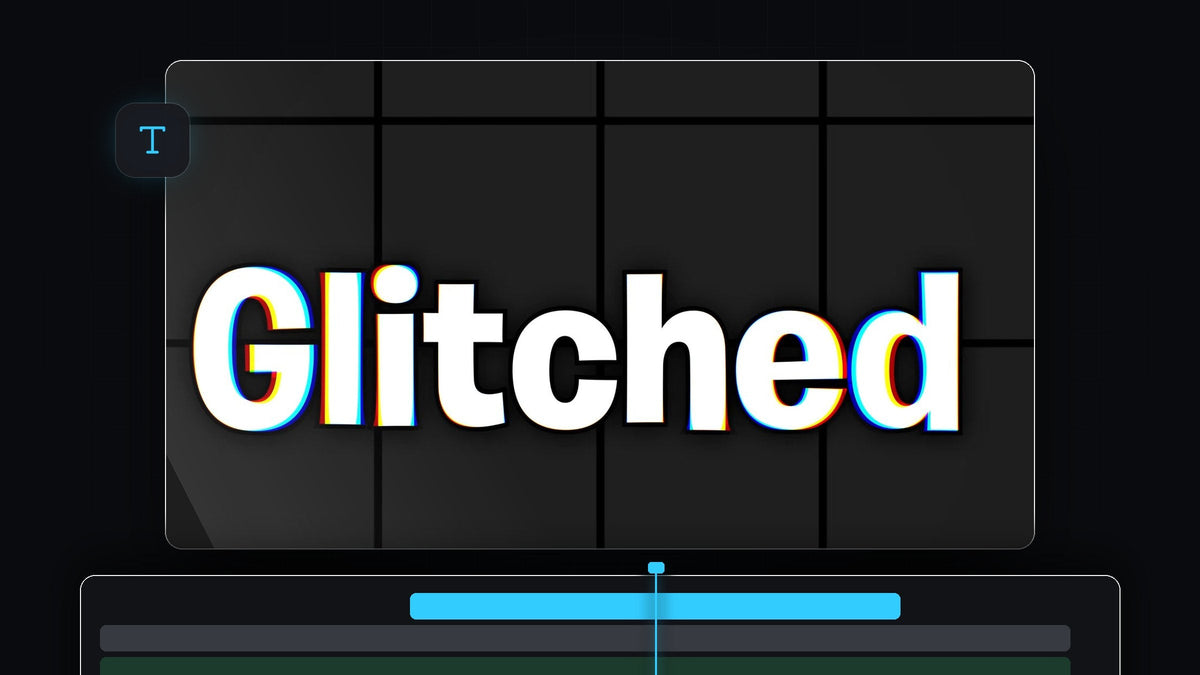
觀看教學影片
步驟 1:加入文字
選取 Type Tool(按 T),在 Program Monitor 中點一下並輸入你的文字。切換到 Selection Tool,然後調整文字大小與位置。粗體、筆畫厚的字型比細字型更能顯示色彩分離的效果。

步驟 2:套用 VR Chromatic Aberration
開啟 Window > Effects 並搜尋 VR Chromatic Aberration。你可以在 Video Effects > Immersive Video 中找到它。把它拖到文字圖層上。你會看到字母周圍已經出現淡淡的色邊。

用 BetterFX 更快:跳過 Effects 面板。按下你的 BetterFX 快速鍵,輸入 VR Chromatic Aberrations 的前幾個字母,再按 Enter 就能套用到選取的片段。取得 BetterFX
步驟 3:啟用 Falloff Invert
選取文字圖層後,開啟 Effect Controls 並找到 VR Chromatic Aberrations 的設定。勾選 Falloff Invert。這會反轉效果,讓故障感在遠離中心點的地方最強,而不是在中心點上,就能在文字外圍呈現色彩分離的樣子。

步驟 4:把 Point of Interest 移到中央
在 Effect Controls 中點一下 VR Chromatic Aberrations 名稱,Program Monitor 中就會出現一個小小的藍色圖示。這就是 Point of Interest。把它拖到文字中央。Premiere Pro 會依照與這個圖示的距離來套用效果,所以離藍色圖示越遠的地方,故障感越強。

步驟 5:調整故障程度
想要更強或更柔和的故障感,請在 Effect Controls 中調整 Falloff Distance。距離越小,效果越往字母內部延伸;距離越大,效果越靠近邊緣。你也可以更改 Red、Green 與 Blue 的 Aberration 數值,來改變哪些顏色會分離。

小技巧
- 使用粗體白色文字。在深色背景上,粗而亮的字最容易看出彩色邊緣。
- 結合不同風格。加上外框可以讓畫面更有圖像感,就像我們的文字外框教學所示。
FAQ
如何在 Premiere Pro 製作故障風文字?
加入文字、套用 VR Chromatic Aberration、啟用 Falloff Invert、把 Point of Interest 放在中央,再調整衰減距離。
VR Chromatic Aberration 在 Premiere Pro 的哪裡?
它位於 Effects 面板的 Video Effects 中,在 Immersive Video 資料夾裡。直接搜尋名稱就能快速找到。
為什麼我的文字沒有任何變化?
請確認效果套用在文字圖層上,且 Point of Interest 位於正確位置。試著降低 Falloff Distance,就能看到更明顯的效果。
想要現成的文字樣式嗎?探索 Ultimate Text Preset Pack。


