

 作者:
作者: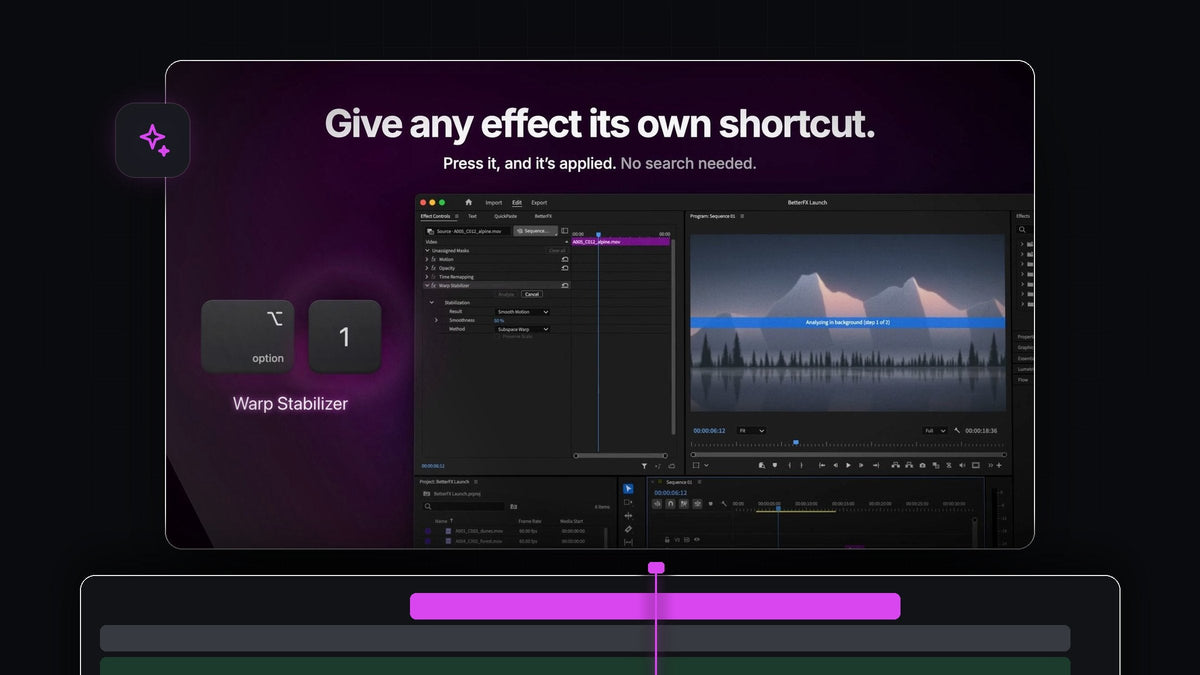
先說結論
在找 Premiere Pro 的 HyperShift 替代方案嗎?BetterFX 是以鍵盤為主的效果套用方式:一個快捷鍵、幾個字母、Enter,Mac 和 Windows 都能用。
一次買斷 $29.99,享終身更新,支援 Premiere Pro 2021 到 2026。
觀看介紹影片
為習慣用鍵盤剪輯的人打造
每次伸手去拿滑鼠,都會分散一點注意力。BetterFX 讓整個效果流程都留在鍵盤上,從開啟搜尋到套用結果都一樣,而且和你在 Premiere Pro 裡慣用的快捷鍵相容。
- 一個快捷鍵就能開啟。Mac 上是 Option + Space,Windows 上是 Alt + Space。
- 輸入,然後按 Enter。不必捲動,也不必拖曳。效果會直接套用到選取的片段上。
- 為最愛設定專屬按鍵。替任何效果、預設集或第三方外掛設定專屬快捷鍵,連搜尋都可以省掉。
- 每台電腦都是同一套設定。把快捷鍵和設定匯出成設定檔,再匯入到另一台電腦。
- Mac 與 Windows。一個 App 支援兩個平台,各有專屬安裝程式。
步驟 1:學會那個最重要的快捷鍵
用引導式安裝程式安裝 BetterFX,它會幫你設定好 App 和 Premiere Pro 外掛。之後一切都從一組按鍵開始。

在時間軸上選取一個片段,然後按下這組快捷鍵。搜尋列會開在你的剪輯畫面上方,游標已經在輸入欄裡。
步驟 2:輸入幾個字母,按下 Enter
輸入效果名稱的開頭,例如 Crop 就輸入 cro,再按 Enter。效果套用後會出現在 Effect Controls,你可以馬上調整數值。

縮寫也可以,所以 Gaussian Blur 只要輸入 gb 就夠了。先選取多個片段,效果就會一次套用到全部片段。
步驟 3:為常用效果設定專屬按鍵
有些效果你一天要套用好多次。打開 BetterFX 面板,點一下效果旁邊的快捷鍵欄位,再按下你要的組合,例如 Warp Stabilizer 設成 Option + 1。如果按鍵和其他功能衝突,BetterFX 會提醒你。

現在只要選取片段、按下按鍵,穩定器就會開始運作。接下來的設定可以參考如何在 Premiere Pro 穩定影片。
步驟 4:把快捷鍵帶到每一台電腦
用 Save As 把你的設定存成設定檔,裡面包含快捷鍵、最愛、隱藏的效果、搜尋設定和外觀。按 Export 會得到一個小檔案,再到另一台電腦上用 Import 匯入即可。
同樣的按鍵、同樣的最愛、同樣的外觀。你也可以為不同客戶或剪輯類型各存一個設定檔,隨時切換。
加上免費的一鍵時間軸工具
調整圖層、色彩遮罩、凍結影格和巢狀序列這類工作,可以把免費的 Mako 面板停駐在 BetterFX 旁邊。它的每個按鈕也都能設定快捷鍵,整個剪輯都能留在鍵盤上。更多內容請看 Premiere Pro 調整圖層快捷鍵。
為什麼 BetterFX 適合鍵盤工作流程
它只做一件事,而且瞬間完成。搜尋列是簡潔的浮動介面,從不打斷剪輯,會把你最常用的效果排在最上面,即使是效果繁多的大型專案也一樣快。
只需付款一次,更新會自動安裝。想了解所有選項,請閱讀 BetterFX 完整指南,或直接前往 BetterFX。
常見問題
在 Premiere Pro 中可以用什麼取代 HyperShift?
BetterFX。按一個快捷鍵、輸入幾個字母,再按 Enter,就能套用任何效果、預設集或第三方外掛,支援 Mac 與 Windows。
BetterFX 的預設快捷鍵是什麼?
macOS 上是 Option + Space,Windows 上是 Alt + Space。
可以完全不搜尋就套用效果嗎?
可以。在 BetterFX 面板中為效果設定專屬快捷鍵。選取片段、按下按鍵,就套用完成。
我的 BetterFX 設定可以在兩台電腦上使用嗎?
可以。把設定檔匯出成一個小檔案,再匯入另一台電腦,就能擁有相同的快捷鍵、最愛和外觀。
BetterFX 是訂閱制嗎?
不是。一次買斷 $29.99,包含終身使用、免費更新和商業授權。
每個效果都只差一個快捷鍵,支援 Mac 與 Windows。取得 BetterFX。



