

 作者:
作者: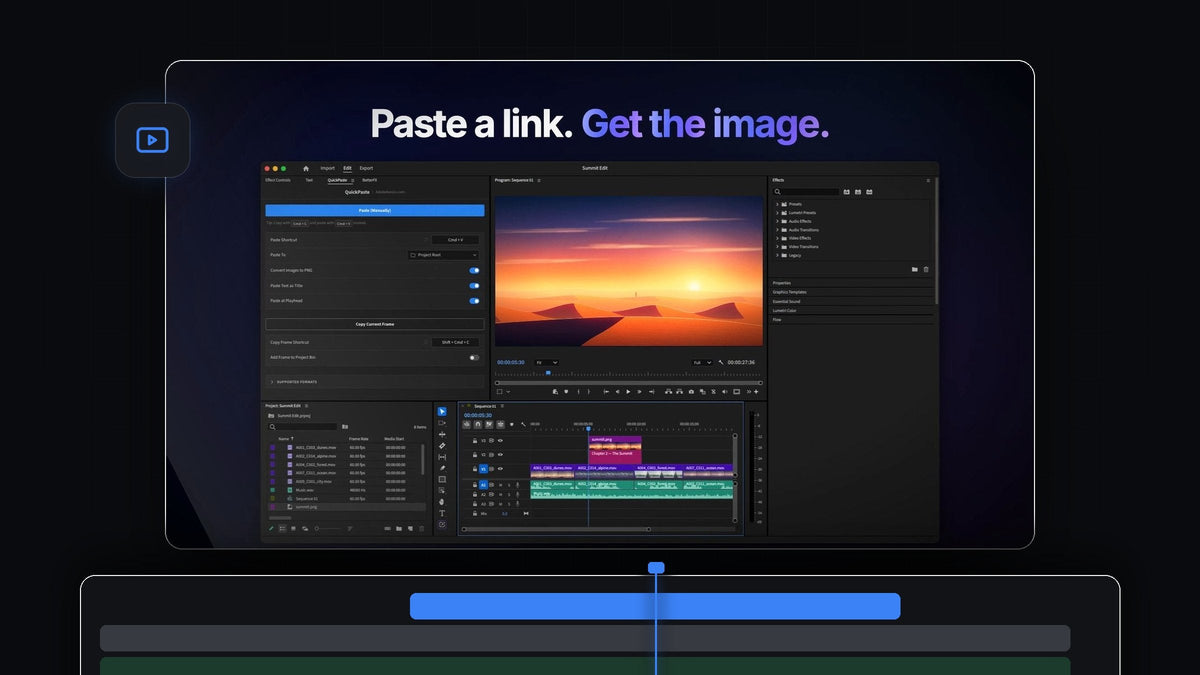
簡短回答
想在 Premiere Pro 裡擁有 JustPaste 的手感?QuickPaste 讓 Cmd + V(Windows 上是 Ctrl + V)能直接在剪輯中貼上圖片、螢幕截圖、圖片連結和檔案。
在電腦任何地方複製東西,到 Premiere Pro 按貼上,它就進到專案裡了。不用存檔、不用匯入,也不用學新的快捷鍵。
觀看介紹影片
你早就熟悉的快捷鍵
你整天都在瀏覽器、筆記和聊天 App 裡複製貼上。QuickPaste 把這個習慣原封不動帶進 Premiere Pro。沒有要點選的面板,沒有要按的按鈕,從找到素材到使用之間也沒有多餘步驟。
它在 Premiere Pro 的任何地方都會偵測你的貼上快捷鍵,所以你的手習慣按的那幾個鍵就夠了。

步驟 1:安裝一次就好
結帳完成就能立即下載,連結也會寄到你的信箱。執行 Mac 或 Windows 的引導式安裝程式,它會一次設定好 QuickPaste 應用程式和 Premiere Pro 外掛。
設定就這麼簡單。QuickPaste 支援 Premiere Pro 2021 到 2026,之後的更新也會自動送達。
步驟 2:複製圖片或圖片連結
在網頁上找到需要的圖片了嗎?按右鍵複製圖片。或者直接從網址列複製連結。螢幕截圖、其他 App 裡的照片,或 Finder 裡的圖片檔也都一樣能用。
不用先下載任何東西。貼上時 QuickPaste 會幫你儲存圖片。

步驟 3:在 Premiere Pro 任何地方按 Cmd + V
切換到 Premiere Pro,按 Cmd + V 或 Ctrl + V。哪個面板在作用中都沒關係。圖片會以乾淨的 PNG 進入專案,放在你選的素材箱裡。
在 QuickPaste 面板開啟 Paste at Playhead,圖片還會直接放到時間軸的播放指示器位置,隨時可以縮放和調整位置。接著用我們的在 Premiere Pro 中讓照片動起來教學,替它加點動態。

步驟 4:把快捷鍵改成你的習慣
預設就是一般的貼上快捷鍵,大多數剪輯師從來不改。如果你偏好別的組合,點一下 QuickPaste 面板中的 Paste Shortcut 欄位,錄下你自己的按鍵。點一下重設箭頭就能恢復預設。
面板頂端還有 Paste (Manually) 按鈕,給你偶爾想用滑鼠點的時候。
貼上背後發生了什麼
一次貼上做的事比看起來多。QuickPaste 幫你處理每個步驟:
- 讀取剪貼簿。圖片、圖片連結、檔案、顏色或文字,每一種都會得到正確的處理。
- 轉換圖片。WebP、HEIC、AVIF、JPEG、GIF、TIFF、BMP 和 RAW 都會變成乾淨的 PNG。
- 保留完整檔案。Photoshop、Illustrator、After Effects 和 MOGRT 檔案,以及視訊和音訊,都會以原始檔案匯入。
- 整理結果。放進專屬素材箱、你選的素材箱,或專案根目錄。
- 放到位置上。需要時,直接放在時間軸的播放指示器位置。
文字和顏色也能貼上:複製的一行字會變成標題,HEX 色碼會以顏色進入你的剪輯。我們的 QuickPaste 完整教學介紹了所有格式;如果你主要處理圖片,也可以看看貼上任何格式圖片的教學。
常見問題
Premiere Pro 最好的 JustPaste 替代方案是什麼?
QuickPaste。它讓 Cmd + V 和 Ctrl + V 在 Mac 和 Windows 上把圖片、螢幕截圖、圖片連結和檔案直接貼進 Premiere Pro。
可以貼上圖片連結而不是圖片本身嗎?
可以。複製連結後貼到 Premiere Pro,QuickPaste 會抓取圖片並以 PNG 匯入。
貼上前需要先點選某個面板嗎?
不需要。在 Premiere Pro 任何地方都能貼上,面板只用來設定。
可以更改貼上快捷鍵嗎?
可以。在 QuickPaste 面板錄下你自己的快捷鍵,點一下就能重設回 Cmd + V 或 Ctrl + V。
QuickPaste 多少錢?
一次買斷 $24.99,包含終身使用、免費更新和商業授權。
複製任何東西,貼進你的剪輯。取得 Premiere Pro 版 QuickPaste。



