

 作者:
作者: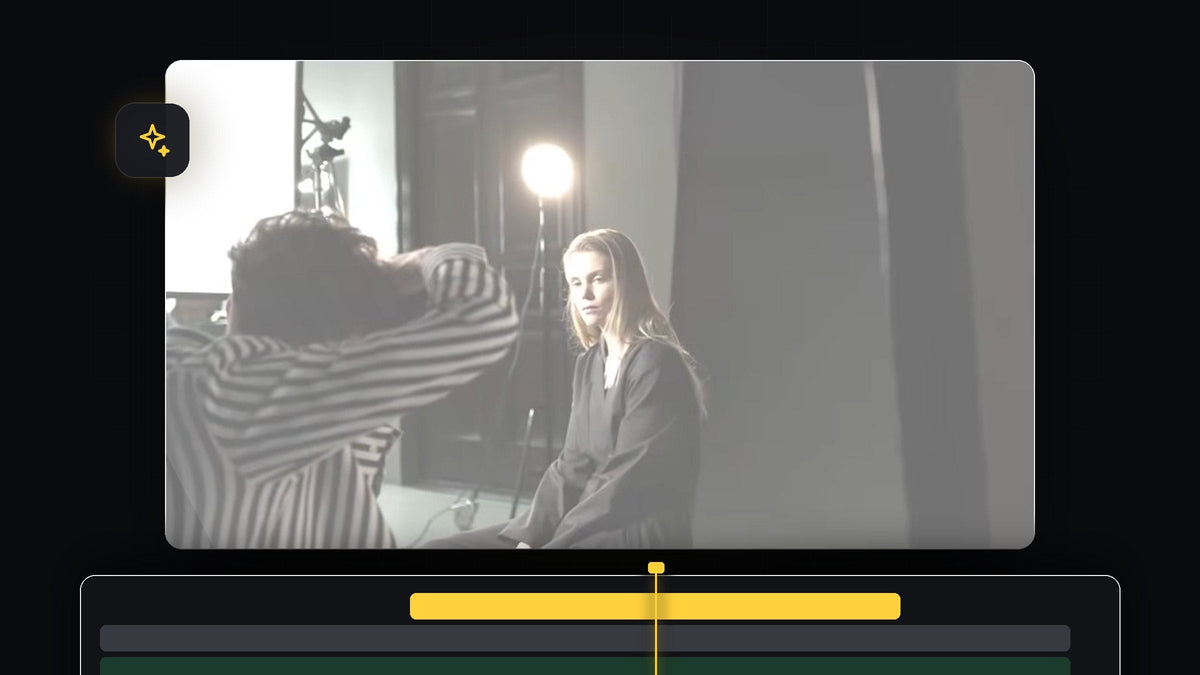
觀看教學
步驟 1:設定剪輯並找到 ProcAmp
把想要轉場的剪輯放到時間軸上。影片中,三個剪輯在同一條軌道上首尾相接。開啟 Effects 面板(Window > Effects),在搜尋框輸入 ProcAmp。你會在 Video Effects > Adjust 底下找到它。

用 BetterFX 更快:不用開 Effects 面板。按下你的 BetterFX 快捷鍵,輸入 ProcAmp 的前幾個字母,再按 Enter,就能套用到選取的剪輯。取得 BetterFX
把 ProcAmp 拖到時間軸上的第一個剪輯。
步驟 2:在剪輯開頭加入 Brightness 關鍵影格
保持同一個剪輯選取,開啟 Effect Controls 面板。把播放指示器移到剪輯的最開頭,然後點選 ProcAmp 底下 Brightness 旁的碼表。那就是 Toggle animation 按鈕,它會建立你的第一個關鍵影格。

步驟 3:調高亮度製造閃光
仍在第一個關鍵影格上,把 Brightness 的值改成大約 40。畫面會朝白色過曝,這就是相機閃光的樣子。如果你的素材本來就很亮,可以用稍低一點的數字;如果很暗,則可能需要再高一些。
步驟 4:讓閃光淡回正常
把播放指示器往前移動約 10 格。然後點選 Brightness 旁彎曲箭頭的 Reset 圖示,把它設回 0。Premiere Pro 會加入第二個關鍵影格,畫面現在從過曝開始,再慢慢回到正常。播放看看,確認時間點。

如果閃光感覺太長,就把第二個關鍵影格往第一個拖近一點。較短的閃光更俐落,也更接近真實相機。
步驟 5:把效果複製到其他剪輯
你不必在每個剪輯上重做閃光。在 Effect Controls 中,點一下 ProcAmp 這個字來選取整個效果,然後按 Ctrl + C(Mac 為 Cmd + C)。接著在時間軸上選取其他剪輯,按 Ctrl + V(Cmd + V)。效果和兩個關鍵影格會貼到每個選取的剪輯上,讓每個剪接點都有自己的閃光。

步驟 6:把閃光存成預設集
為了替之後的專案節省時間,在 Effect Controls 中對 ProcAmp 按右鍵,選擇 Save Preset。取任何你喜歡的名稱,然後按一下 OK。從此你可以在 Effects 面板搜尋那個名稱,拖到剪輯上,關鍵影格已經內建好了。

小技巧
- 保持快速。約 10 格的閃光感覺很自然,除非你想要夢幻的效果,否則不要拉得太長。
- 加上聲音。在每個剪輯第一格加入相機快門音效,閃光會更有真實感。
- 搭配其他剪輯手法。把閃光搭配快速的縮放轉場,效果更有爆發力。
FAQ
如何在 Premiere Pro 製作相機閃光效果?
對剪輯套用 ProcAmp,在開頭用關鍵影格把 Brightness 拉到約 40,再於大約 10 格之後回到 0。
我可以快速把相機閃光用在很多剪輯上嗎?
可以。複製 ProcAmp 效果並貼到所有其他剪輯上,或存成預設集,再從 Effects 面板套用。
除了 ProcAmp,其他效果也行嗎?
可以。任何有亮度或曝光值的效果,例如 Lumetri Color,都可以用同樣方式加關鍵影格,但 ProcAmp 是最簡單的選擇。
想要更多現成風格嗎?看看擁有超過 500 個預設集的 Ultimate Premiere Pro Presets 套裝。




