

 作者:
作者: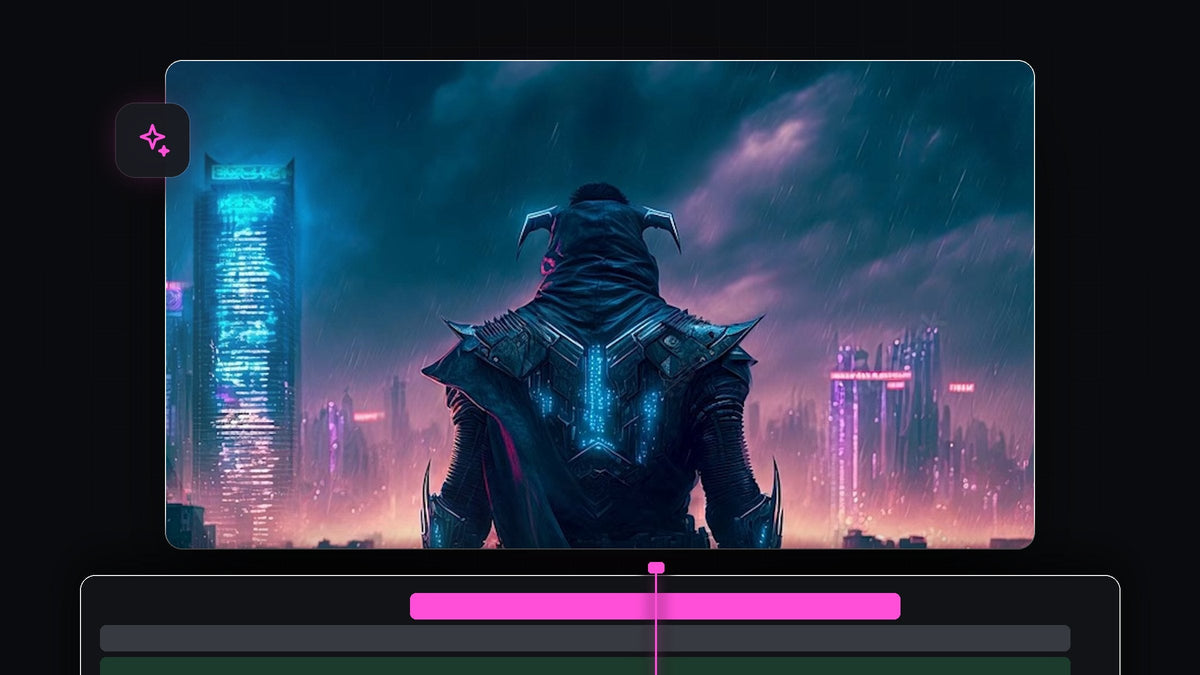
觀看教學影片
步驟 1:用 Scale 關鍵影格放大圖片
在時間軸上選取你的圖片並開啟 Effect Controls。確認播放指標在素材開頭。點擊 Scale 旁邊的碼表,並將數值設為 120。

步驟 2:將結尾數值設為 100
將播放指標移到素材結尾,把 Scale 改成 100。現在圖片會在素材長度內慢慢縮小。這就是背景圖層。
用 EaseFlow 更流暢:選取關鍵影格,一鍵套用真正的緩動曲線,不必再拖曳貝茲控制把手。了解 EaseFlow
步驟 3:複製素材
按住 Alt(Mac 為 Option),用滑鼠把素材往上拖一個軌道來複製。之後請確認上方的素材已被選取。

步驟 4:讓上層放大更多
選取上方素材後,使用 Effect Controls 中 Scale 旁的箭頭跳到第二個關鍵影格,並把數值改成 140。因為這一層最後會成為前景,所以它需要比背景移動得更多。這種速度差異正是視差的來源。

步驟 5:在上層遮罩主體
將播放指標移到素材開頭。在 Effect Controls 的 Opacity 下方,點擊 Free Draw Bezier 工具(筆的圖示)。在 Program Monitor 中,沿著主體周圍點擊各個點,畫出大略的輪廓。把最後一個點連回第一個點來封閉遮罩。

步驟 6:柔化遮罩邊緣
回到 Effect Controls,開啟遮罩設定。將 Mask Feather 設為約 70,Mask Expansion 設為約 20。Feather 會隱藏遮罩邊緣,Expansion 則稍微擴大遮罩,讓主體周圍不會出現生硬的邊界。

播放素材。主體放大的速度比背景更快,畫面頓時有了景深。
小技巧
- 輪廓可以畫得隨性些。大部分的融合都由 Feather 完成,所以不需要完美的輪廓。
- 在素材之間加入轉場。視差鏡頭串接起來效果很棒。想要更流暢的感覺,請參考我們的平滑關鍵影格指南。
- 試試其他數值。兩個 Scale 數值之間的差距,決定了效果的強度。
FAQ
哪種圖片最適合視差效果?
主體清楚、背景分明的圖片效果最好,例如天際線前的角色。
做視差需要 After Effects 嗎?
不需要。這個版本只在 Premiere Pro 內使用 Scale 關鍵影格、複製的圖層和遮罩。
為什麼我的遮罩邊緣看起來很生硬?
提高 Mask Feather,並加上一點 Mask Expansion,直到邊緣消失為止。
像這樣大量使用關鍵影格的剪輯,不妨試試 EaseFlow。




