

 作者:
作者: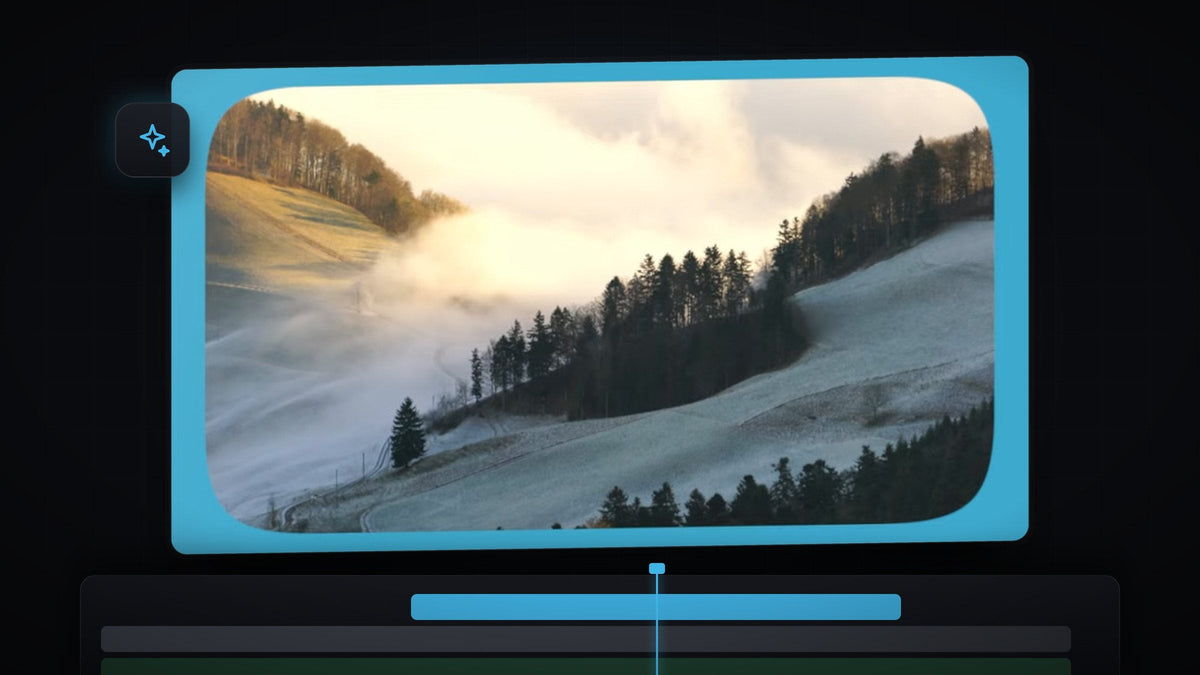
觀看教學影片
步驟 1:將片段放在 V2 軌道
首先確認影片片段位於 V2,也就是第二條視訊軌道。背景會放在它下方的 V1,所以先讓下方軌道保持空白。
步驟 2:建立 Color Matte
前往 Project 面板,點擊 New Item 按鈕,選擇 Color Matte。在 New Color Matte 視窗中點擊 OK,在 Color Picker 中選一個背景顏色並點擊 OK,當 Premiere 要你為 matte 命名時,再點擊一次 OK。你選的顏色就是圓角影片周圍會顯示的外框。
用 Mako 一鍵完成:免費的 Mako 面板只要點一下,就能在選取的片段上方、播放頭位置、第一條空白軌道加入 Color Matte。免費取得 Mako
步驟 3:將 matte 放在片段下方
將 Color Matte 從 Project 面板拖到 V1,就在影片正下方。接著拖曳 matte 的尾端,讓它與影片片段的長度一致,否則背景會在片段結束前消失。

步驟 4:套用 Roughen Edges 並縮小片段
開啟 Effects 面板(Window > Effects)並搜尋 Roughen Edges。你可以在 Video Effects > Stylize 底下找到它。將它拖曳到時間軸上的影片片段。

用 BetterFX 更快:跳過 Effects 面板。按下 BetterFX 快捷鍵,輸入 Roughen Edges 的前幾個字母,再按 Enter,就能套用到選取的片段。取得 BetterFX
選取片段後,開啟 Effect Controls,把影片的 Scale 稍微調小。這會在片段周圍留出空間,讓彩色背景在四邊都看得到。Roughen Edges 是從圖層邊緣開始作用,所以需要這些額外空間才會呈現正確效果。
步驟 5:更改 Roughen Edges 設定
在 Effect Controls 中捲動到 Roughen Edges,更改以下設定:
- Edge Type:從 Roughen 改為 Cut。
- Edge Sharpness:設為 10。
- Fractal Influence:設為 0。
Cut 會產生乾淨、帶弧度的切口,而不是撕裂紙張的樣子。將 Fractal Influence 設為 0 會去除隨機性,讓圓角平滑又均勻。

步驟 6:設定 Border 數值
接下來是最好玩的部分。Border 數值決定圓角的圓度。預設值很小,所以請一路調高,直到你喜歡這個形狀為止。影片中調到很大的數字(500),做出非常圓的圓角;數字越小,圓角越柔和、越不明顯。一邊看著 Program Monitor,一邊左右拖曳數值。

小技巧
- 套用到其他片段。在片段上按右鍵並選擇 Copy,再選取另一個片段,使用 Paste Attributes 套用相同的圓角。
- 選一個適合影片的顏色。與素材相配的 Color Matte 看起來更有設計感。想要電影感就選深一點的顏色,想要簡潔設計就選淺一點的。
- 等比例縮放片段。保持 Uniform Scale 開啟,畫面才不會被拉伸變形。
常見問題
如何在 Premiere Pro 為影片製作圓角?
套用 Roughen Edges 效果,將 Edge Type 設為 Cut,把 Fractal Influence 降到 0,再提高 Border 數值,直到圓角看起來剛好。
為什麼要先縮小片段?
Roughen Edges 是從片段的外緣開始作用。縮小後,影片周圍會留出空間,圓角邊緣才能在背景前顯示出來。
如何讓圓角更圓或更尖?
更改 Roughen Edges 效果中的 Border 數值。數值越大圓角越圓,數值越小則越緊實。
想找更多讓剪輯更精緻的方法嗎?看看我們的免費 Premiere Pro 預設。




