

 作者:
作者: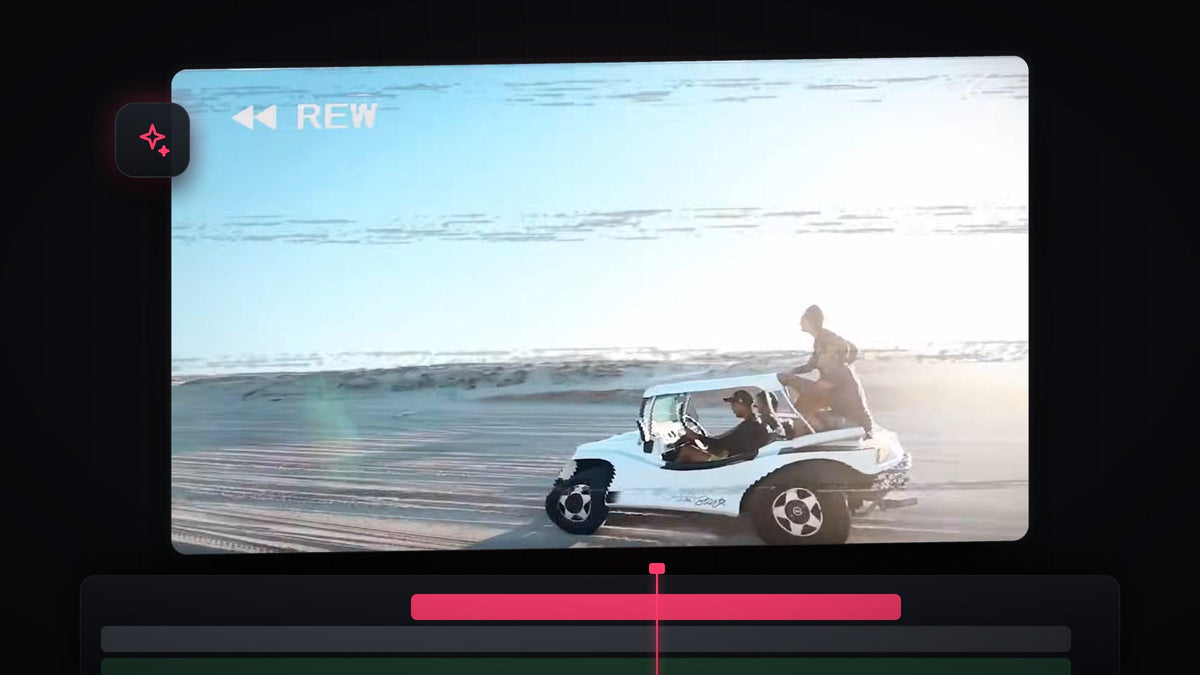
觀看教學影片
步驟 1:複製你想倒帶的素材
如果只想倒轉一段素材,請按住 Alt(Mac 上是 Option),然後把素材往右拖曳來建立副本。若要倒轉整個區段,請先選取所有素材,再以同樣方式按住 Alt 或 Option 把整組往右拖曳。要倒帶的是這些副本,所以原始素材會原封不動地留在它們前面。

步驟 2:把副本巢狀化並反轉速度
選取複製出來的素材,按右鍵選擇 Nest,再點選 OK。巢狀化會把所有副本包成單一素材,所以只要一個設定就能同時倒轉全部,之後加入的任何效果也會套用在整段倒帶上。
選取巢狀圖層後,按 Ctrl + R(Mac 上是 Cmd + R)開啟 Clip Speed / Duration。勾選 Reverse Speed,然後依喜好調高 Speed 數值。倒帶明顯比正常播放更快時,看起來最有說服力。點選 OK。

步驟 3:在巢狀圖層上加入 Wave Warp
開啟 Effects 面板,搜尋 Wave Warp,並把它拖到巢狀圖層上。它位於 Video Effects > Distort 底下。這個抖動效果會讓畫面看起來像不穩定的錄影帶。
用 BetterFX 更快:直接跳過 Effects 面板。按下你的 BetterFX 快速鍵,輸入 Wave Warp 的前幾個字母,再按 Enter,就能套用到選取的素材。取得 BetterFX
步驟 4:調整 Wave Warp 設定
選取巢狀圖層後,開啟 Effect Controls,並設定以下數值:
- Wave Type: Smooth Noise
- Wave Height: 約 100
- Wave Width: 大約 900 到 1000。其他數值也行得通,可以多試幾組。
- Direction: 180 度
- Pinning: All Edges,可消除畫面邊緣出現的黑色縫隙
如果抖動對你的素材來說太劇烈,也可以調低 Wave Speed。

步驟 5:加入倒帶疊加素材
匯入帶有 REW 字樣和錄影帶雜訊的倒帶疊加素材,並把它拖到巢狀圖層上方的軌道。影片中的疊加素材是綠幕背景,下一個步驟會把它去除。任何綠色背景的倒帶疊加素材,用法都一樣。
步驟 6:用 Ultra Key 去除綠幕
在 Effects 面板搜尋 Ultra Key,並套用到疊加素材上。在 Effect Controls 中點選 Key Color 的滴管,再點一下 Program Monitor 裡的綠色。綠色消失後,抖動的倒轉素材上只會留下 REW 字樣和雜訊線條。這就是完成的 VHS 倒帶效果。

小技巧
- 保持簡短。一到兩秒的倒帶,感覺就像真的錄影帶在倒轉。再長的話,效果就會拖泥帶水。
- 加入音效。在效果底下加上錄影帶倒帶的聲音,會讓整體更逼真。
- 先巢狀化,再加效果。把 Wave Warp 套用在巢狀圖層,而不是個別素材上,這樣所有素材才會一起扭曲。
FAQ
要怎麼在 Premiere Pro 倒轉素材?
選取素材後按 Ctrl + R(Mac 上是 Cmd + R),然後勾選 Reverse Speed 並點選 OK。
為什麼倒轉前要先把素材巢狀化?
巢狀化會把多段素材變成一段,所以只要一個設定,就能同時倒轉、加速並為全部素材加入效果。
使用 Wave Warp 後,要怎麼消除黑邊?
把 Wave Warp 控制項中的 Pinning 設為 All Edges。這樣會拉伸邊緣像素,而不是留下黑色縫隙。
想要 REW 字樣和錄影帶雜訊,但不想自己做?下載免費 VHS 倒帶疊加素材,直接拖到時間軸上就好。




