

 作者:
作者: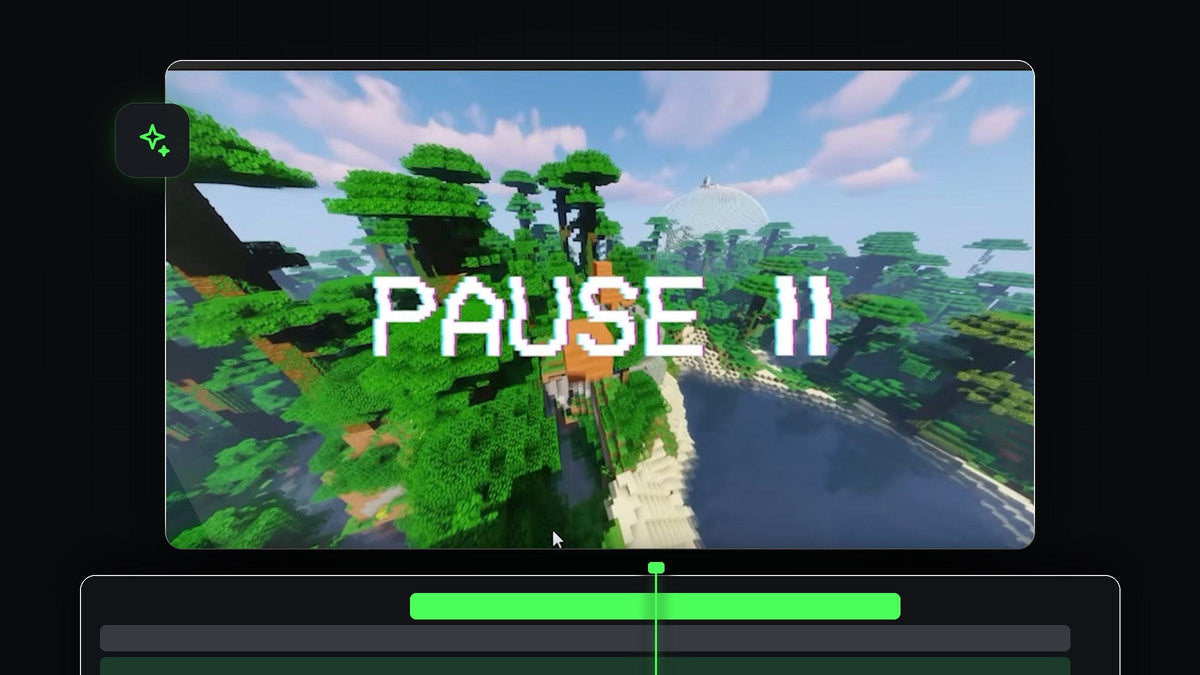
觀看教學影片
步驟 1:插入畫面定格
把播放指標移到你希望影片暫停的精確位置。對片段按右鍵並選擇 Insert Frame Hold Segment。Premiere Pro 會在播放指標處切開片段,並加入約五秒的靜止畫面,讓畫面凍結,而片段的其餘部分在其後繼續。

步驟 2:調整暫停的長度
如果五秒太長或太短,把滑鼠移到凍結片段的邊緣,直到出現修剪圖示。按住 Ctrl(Mac 為 Cmd)直到圖示變成黃色,就會切換成波紋修剪(ripple trim)工具,然後向左或向右拖曳邊緣。時間軸的其餘部分會跟著移動,所以不會留下空隙。

步驟 3:加入暫停疊加
前往 Project 面板,把暫停疊加拖曳到凍結畫面上方的軌道。接著修剪疊加,讓長度與凍結一致。影片中的疊加是綠色背景上的暫停圖示。

用 BetterFX 更快:不用翻找 Effects 面板。按下你的 BetterFX 快速鍵,輸入 Ultra Key 的前幾個字母並按 Enter,就能套用到選取的片段。取得 BetterFX
步驟 4:用 Ultra Key 去除綠幕
開啟 Effects 面板,搜尋 Ultra Key 並套用到疊加上。在 Effect Controls 中,點選 Key Color 旁的滴管,然後點選 Program 監看視窗中的綠色區域。綠色消失,暫停圖示就會顯示在凍結的畫面上方。

步驟 5:讓凍結的影片變暗
想讓暫停效果更好看,選取凍結的影片片段並開啟 Lumetri Color 面板。在 Basic Correction 下稍微降低曝光或飽和度,讓畫面看起來更暗、更平。影片播放器暫停時常常這樣顯示畫面,也有助於讓暫停圖示更突出。

步驟 6:試試其他疊加
你可以換成任何喜歡的疊加。如果疊加包含滑鼠游標點擊的動作,在點擊的瞬間於疊加片段上加入標記(按 M),並對齊影片應該暫停的畫格。如果是靜態圖片疊加,則完全不需要去背。只要在 Effect Controls 把它的 Blend Mode 設為 Screen,就能隱藏黑色背景。
小技巧
- 加入點擊音效。在凍結的瞬間加入短短的點擊聲或錄音帶停止聲,會讓效果感覺很真實。
- 讓暫停保持簡短。影片繼續之前,通常一到兩秒就夠了。
- 搭配其他效果。定格畫面轉場很適合放在暫停之前。
常見問題
如何在 Premiere Pro 凍結畫面?
在想要的畫格對片段按右鍵,選擇 Insert Frame Hold Segment。
如何在 Premiere Pro 移除綠色背景?
對片段套用 Ultra Key,並用 Key Color 旁的滴管點選綠色。
之後可以調整暫停的長短嗎?
可以。按住 Ctrl(Mac 為 Cmd)並拖曳凍結片段的邊緣,進行波紋修剪。
想找現成的疊加嗎?試試免費暫停疊加。




