

 بقلم
بقلم 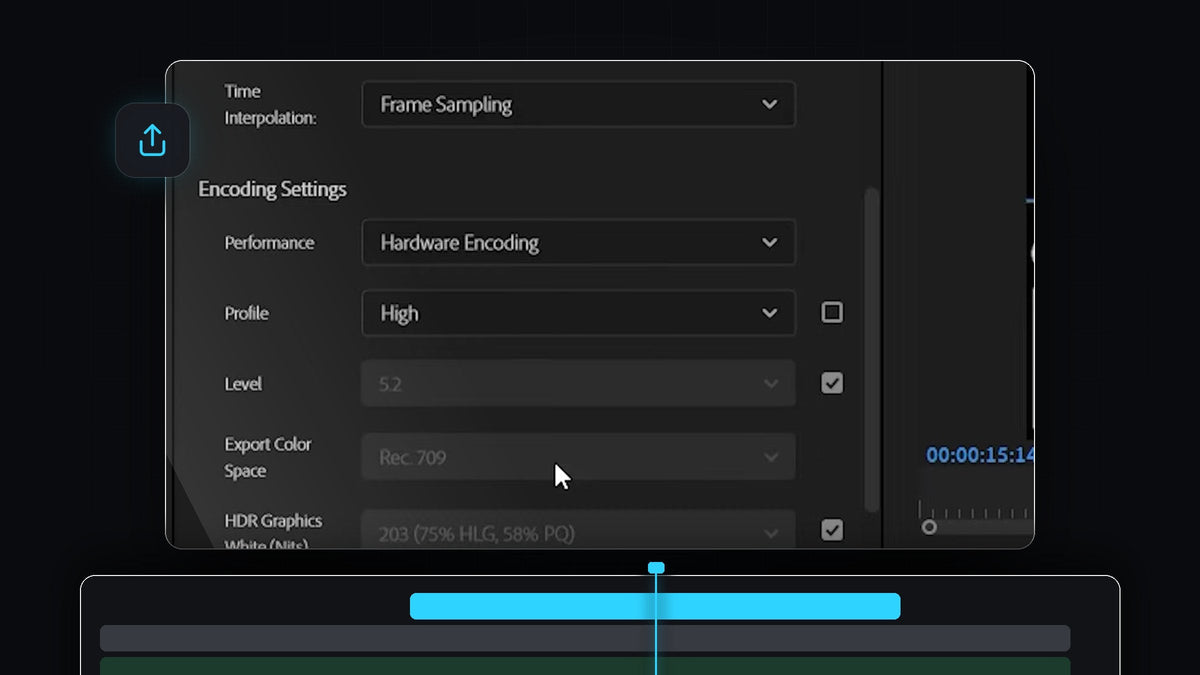
شاهد الدرس
الخطوة 1: طابِق إعدادات المصدر
افتح نافذة التصدير بـ Ctrl+M (Cmd+M على Mac)، واختر الصيغة، ثم وسّع قسم Video. في أعلى Basic Video Settings ستجد زر Match Source. انقر عليه فيملأ Premiere Pro قيم Frame Size وFrame Rate وField Order وAspect لتطابق تسلسلك.
هذا ما تريده تقريبًا دائمًا، لأن التصدير بحجم أو معدل إطارات مختلف عمّا عملت عليه يجبر Premiere Pro على إعادة تحجيم لقطتك أو إعادة أخذ عيّناتها. إذا كانت إحدى القيم غير مناسبة لمشروعك، ألغِ تحديد المربع بجانبها واختر الإعداد الصحيح من القائمة المنسدلة.

الخطوة 2: فعّل العمق الأقصى وجودة العرض
انقر على More لإظهار الخيارات المتقدمة. فعّل Render at Maximum Depth وUse Maximum Render Quality. يجعل كلا الإعدادين Premiere Pro يعالج التأثيرات والتحجيم واللون بدقة أعلى، فتبقى التدرجات سلسة ويُتجنب ظهور الأشرطة اللونية. المقابل هو تصدير أطول قليلًا، وهذا يستحق ذلك غالبًا لملف التسليم النهائي.

الخطوة 3: اضبط أداء الترميز وProfile وLevel
مرّر إلى Encoding Settings. اضبط Performance على Hardware Encoding لتتحمّل بطاقة الرسوميات العبء الأكبر وينتهي التصدير أسرع. ثم ألغِ تحديد المربع بجانب Profile واضبطه على High. يجب أن يكون Level هو 5.2. إذا كان معطّلًا أو على قيمة أخرى، ألغِ تحديد المربع بجانبه واختر 5.2 من القائمة.
إذا لم تجد Hardware Encoding في القائمة المنسدلة، فقد لا يدعمه حاسوبك أو إصدار Premiere Pro لهذه الصيغة. الترميز البرمجي يعمل أيضًا، لكنه يستغرق وقتًا أطول.

الخطوة 4: اختر VBR 1 pass ومعدل بت مستهدفًا
مرّر إلى Bitrate Settings واضبط Bitrate Encoding على VBR, 1 pass. يمنح معدل البت المتغير المشاهد المعقدة بيانات أكثر والبسيطة أقل، فتحصل على جودة جيدة بحجم معقول. كما أن المرور الواحد أسرع بكثير من مرورين.
يتحكم شريط Target Bitrate في المقايضة. رفعه يحسّن جودة الفيديو لكنه يكبّر حجم الملف أيضًا. يعتمد معدل البت الجيد على دقتك ومعدل الإطارات، فاستخدم المخطط أدناه نقطة انطلاق.


الخطوة 5: اضبط الصوت
أخيرًا، وسّع قسم Audio. اضبط Audio Format وAudio Codec على AAC وSample Rate على 48000 Hz وBitrate على 320 kbps. 48 kHz هو معدل العيّنات القياسي للفيديو، وصوت AAC بمعدل 320 kbps نقي ولا يضيف إلا القليل جدًا إلى حجم الملف.
اضغط الآن Export واستمتع بملف نظيف. إذا كنت تحتاج الأساسيات أولًا، اقرأ كيفية تصدير الفيديو في Premiere Pro. وإذا كنت تنوي تصدير فيديوهات كثيرة، فانقر على أيقونة الحفظ بجانب القائمة المنسدلة Preset لحفظ هذه الإعدادات كإعداد مسبق خاص بك، فلا تضطر إلى إعادة بنائها.
نصائح
- افحص التسلسل أولًا. يقرأ Match Source من تسلسلك، فتأكد من صحة إعدادات التسلسل قبل التصدير.
- لا تبالغ في معدل البت. تجاوز أرقام المخطط بكثير يكبّر الملف غالبًا دون تحسن ظاهر، خاصة على المنصات التي تعيد ضغط ما ترفعه على أي حال.
- احفظ إعدادًا مسبقًا. احفظ إعداداتك مرة واحدة وأعد استخدامها في كل مشروع.
الأسئلة الشائعة
ما أفضل إعدادات التصدير في Premiere Pro؟
استخدم Match Source لإعدادات الفيديو، وفعّل العمق الأقصى وجودة العرض، واستخدم Hardware Encoding مع Profile High وLevel 5.2، واختر VBR, 1 pass مع معدل بت من المخطط، واختم بصوت AAC عند 48000 Hz و320 kbps.
ما معدل البت الذي أستخدمه لدقة 1080p؟
يقترح المخطط في الفيديو نحو 8 Mbps لمعدلات الإطارات العادية (24 و25 و30) ونحو 12 Mbps لمعدلات الإطارات العالية (48 و50 و60).
لماذا لا يظهر Hardware Encoding؟
يعتمد ذلك على بطاقة الرسوميات والتعريفات والصيغة التي اخترتها. إذا لم يكن مدرجًا، فصدّر بالترميز البرمجي بدلًا من ذلك.
إذا أردت أن تبدو مونتاجاتك رائعة قبل الوصول إلى مرحلة التصدير، جرّب أكثر من 500 إعداد مسبق لـ Premiere Pro.


