

 بقلم
بقلم 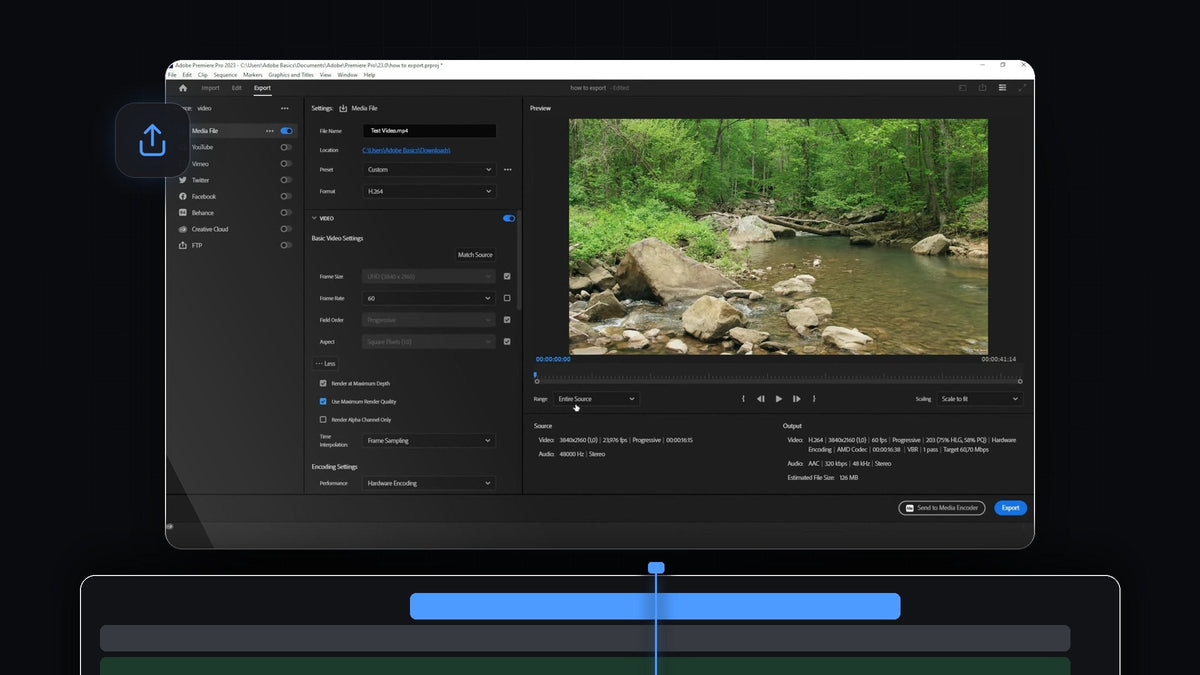
شاهد الشرح
الخطوة 1: افتح إعدادات التصدير
انقر على التسلسل (Sequence) في الخط الزمني ليصبح نشطًا، ثم اذهب إلى File > Export > Media. يمكنك أيضًا الضغط على Ctrl+M في Windows أو Command+M على Mac، وهو أسرع بكثير. يفتح Premiere تبويب Export، مع الإعدادات على اليسار ومعاينة للفيديو على اليمين.
تحتوي القائمة الفرعية Export نفسها أيضًا على Send to Adobe Media Encoder (Alt+Shift+M). يعمل هذا الخيار في الخلفية لتتمكن من متابعة المونتاج أثناء التصدير.

الخطوة 2: سمِّ الملف واختر الموقع
في أعلى إعدادات Media File انقر على الحقل File Name واكتب اسمًا للفيديو النهائي، مثل "Test Video.mp4". تحته انقر على الرابط الأزرق Location. تفتح نافذة Save As تختار منها المجلد، مثل Downloads أو مجلد مخصص للتصدير، ثم تنقر على Save.
الخطوة 3: اختر Preset
افتح القائمة المنسدلة Preset. تظهر الـ Presets التي استخدمتها مؤخرًا في الأعلى، تليها المفضلة. تتضمن القائمة Match Source - Adaptive High Bitrate وMedium Bitrate وLow Bitrate، إضافة إلى High Quality 2160p 4K وHigh Quality 1080p HD وHigh Quality 720p HD وHigh Quality 480p SD Wide.
إذا لم تكن متأكدًا، فإن Preset من نوع Match Source خيار آمن لأنه يتبع حجم التسلسل ومعدل إطاراته. اختر معدل بتات أقل لملف أصغر، أو أعلى لجودة أفضل.

الخطوة 4: اختر الصيغة
تحدد القائمة المنسدلة Format نوع الملف الذي ستحصل عليه. في أغلب الحالات، بما فيها YouTube وInstagram وTikTok، تحتاج إلى H.264 الذي ينشئ ملف MP4. تحتوي القائمة أيضًا على صيغ مثل Animated GIF وAVI وAIFF وAAC Audio لملفات الصوت فقط، والمزيد في الأسفل مثل HEVC (H.265) وJPEG وMP3.

الخطوة 5: اضبط إعدادات الفيديو بدقة
وسّع قسم Video لترى Basic Video Settings. افتراضيًا تتبع Frame Size وField Order وAspect المصدر. لتغيير قيمة، أزل علامة الاختيار من المربع الصغير بجانبها. في الفيديو تُزال علامة Frame Rate وتتغير القيمة من 23.976 إلى 60. تذكّر أن معدل إطارات أعلى من معدل لقطاتك لا يضيف تفاصيل، لذا غيّره فقط عند وجود سبب.
انقر على More لإظهار خيارات إضافية. في الفيديو يتم تفعيل Render at Maximum Depth وUse Maximum Render Quality، وقد يحسّنان الجودة لكنهما يبطئان التصدير. أبقِ Render Alpha Channel Only متوقفًا. وتحته يبقى Time Interpolation على Frame Sampling.

الخطوة 6: احفظ Preset خاصًا بك
عندما تصبح إعداداتك مضبوطة، لا تكرر العمل في المرة القادمة. انقر على النقاط الثلاث بجانب القائمة المنسدلة Preset، واختر Save preset، واكتب اسمًا في المربع Choose Name. سيظهر الـ Preset الخاص بك في قائمة الـ Presets جاهزًا للاستخدام في أي مشروع.
الخطوة 7: صدّر الفيديو
تحقق من إعداد Range أسفل المعاينة. يصدّر Entire Source التسلسل كاملًا، ويمكنك أيضًا تصدير جزء فقط بتحديد نقطتي الدخول والخروج أولًا. في أسفل اليمين يعرض ملخص Source وOutput الدقة النهائية ومعدل الإطارات وEstimated File Size لتعرف ما تتوقعه.
ثم انقر على الزر الأزرق Export. تظهر نافذة Encoding video مع شريط تقدم والوقت المتبقي المقدّر. عند الانتهاء، افتح المجلد الذي اخترته في الخطوة 2 وسيكون الفيديو جاهزًا للتشغيل والرفع.
نصائح
- راقب حجم الملف المقدّر. يتحدث عند تغيير الـ Preset أو معدل البتات، فيمكنك استهداف حجم يناسب المنصة التي ترفع إليها.
- استخدم Preset نفسه للمهمة نفسها. حفظ Preset واحد ليوتيوب وآخر للمقاطع العمودية القصيرة يوفر الوقت في كل تصدير.
- شاهد الملف مرة واحدة. شغّل الملف المُصدَّر من البداية إلى النهاية قبل رفعه للتأكد من أنه لا ينقصه شيء.
الأسئلة الشائعة
ما اختصار التصدير في Premiere Pro؟
اضغط Ctrl+M في Windows أو Command+M على Mac لفتح إعدادات التصدير. الأمر نفسه موجود في File > Export > Media.
ما الصيغة التي أختارها لتصدير فيديو في Premiere Pro؟
H.264 هو أفضل خيار شامل. ينشئ ملفات MP4 تعمل على YouTube ومنصات التواصل وعلى أغلب الأجهزة.
ما الفرق بين Export وSend to Media Encoder؟
Export يصيّر داخل Premiere Pro. أما Send to Media Encoder فيسلّم المهمة إلى Adobe Media Encoder الذي يصيّر في الخلفية بينما تواصل العمل في Premiere.
تريد تسريع باقي مراحل المونتاج قبل التصدير؟ اطلع على مجموعة إضافات Premiere Pro.


