

 بقلم
بقلم 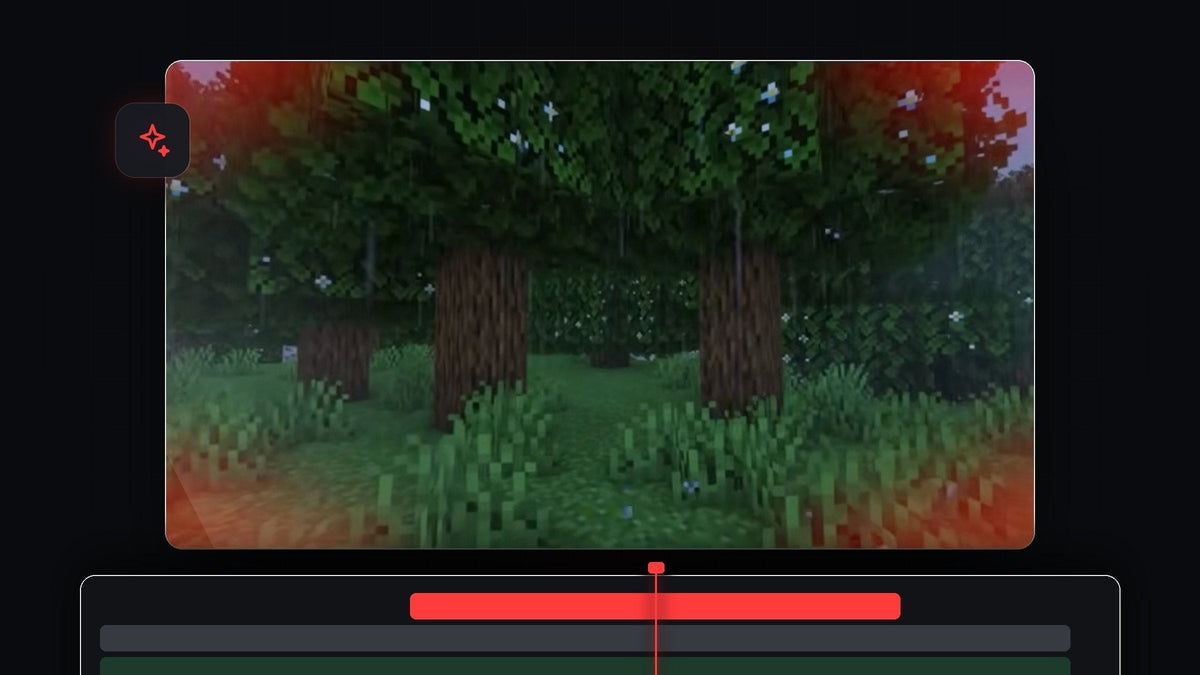
شاهد الشرح
الخطوة 1: أنشئ Color Matte أحمر
افتح لوحة Project وانقر على New Item واختر Color Matte. أكّد إعدادات الفيديو بالنقر على OK، ثم اختر لونًا أحمر قويًا في Color Picker وانقر على OK مرة أخرى. سمّه إذا طُلب منك ذلك. اسحب الـ matte إلى المسار الذي فوق المقطع ومدّه ليغطي الجزء الذي تريد فيه تأثير الضرر.

نقرة واحدة مع Mako: لوحة Mako المجانية تضيف Color Matte فوق المقاطع المحددة، عند موضع مؤشر التشغيل، على أول مسار فارغ، بنقرة واحدة. احصل على Mako مجانًا
الخطوة 2: أضف قناعًا بيضاويًا
حدّد الـ Color Matte وافتح Effect Controls. تحت Opacity انقر على أيقونة Create ellipse mask. يظهر شكل بيضاوي بمقابض زرقاء في شاشة Program. اسحب المقابض لتمديده إلى شكل بيضاوي عريض يغطي معظم الصورة، تقريبًا مثل الذي في الفيديو.

الخطوة 3: اعكس القناع
لترى ما تفعله، فعّل خيار Inverted تحت إعدادات القناع في Effect Controls. يظهر الآن وسط الصورة مقطعك، وتبقى الحواف فقط حمراء. هذا هو تأثير الإصابة الذي نريده.
الخطوة 4: نعّم الحواف
الحافة الحادة تبدو رخيصة، لذا ارفع Mask Feather كثيرًا. في الفيديو يصل إلى نحو 500. ثم زد Mask Expansion (نحو 126 في الفيديو) حتى لا يكون هناك أحمر كثير في وسط الشاشة. يمكنك أيضًا تصغير عرض شاشة Program قليلًا لتحصل على مساحة أكبر لتعديل مقابض القناع.

الخطوة 5: اخفض الشفافية
عد إلى Effect Controls واخفض Opacity الخاصة بالـ matte قليلًا حتى لا يبرز الأحمر بقوة زائدة. الأحمر الأخف يبدو أقرب إلى ضربة حقيقية في اللعبة ويبقي لقطاتك واضحة.
الخطوة 6: حرّك النبض بـ keyframes
انقر على الساعة بجانب Opacity لإنشاء keyframe. تقدّم قليلًا في الـ timeline واخفض الشفافية إلى 0 ليتلاشى الأحمر. حدّد الـ keyframes الاثنين وانسخهما بـ Ctrl + C (Cmd + C على Mac). حرّك مؤشر التشغيل أبعد واضغط Ctrl + V للصق. كرر ذلك بقدر ما تريد للحصول على توهج أحمر نابض.

الخطوة 7: نعّم الحركة
لنبض أنعم، حدّد كل الـ keyframes، وانقر بزر الماوس الأيمن على أحدها واختر Bezier. هذا يحوّل الـ keyframes من خطية إلى منحنية، فيدخل الأحمر ويخرج بسلاسة بدل التغير بسرعة ثابتة.
أكثر سلاسة مع EaseFlow: حدّد الـ keyframes وطبّق منحنى تخفيف حقيقيًا بنقرة واحدة بدل سحب مقابض Bezier. اكتشف EaseFlow

نصائح
- طابق الضربة. ضع أول keyframe على الإطار الدقيق الذي يحدث فيه الضرر، ليبدو الوميض مرتبطًا بالحدث.
- أضف صوتًا. مؤثر صوتي قصير للألم عند الوميض يجعله يبدو حقيقيًا.
- غيّر اللون. استخدم الأزرق أو الأخضر على الـ matte لتأثيرات أخرى، مثل التجمد أو التسمم.
FAQ
كيف أصنع تأثير ضرر أحمر في Premiere Pro؟
أنشئ Color Matte أحمر، وأضف قناعًا بيضاويًا معكوسًا، وارفع Feather، وحرّك Opacity بالـ keyframes.
لماذا نعكس القناع؟
بدون العكس يظهر الأحمر في الوسط. عكس القناع يُبقي الوسط شفافًا ويترك الأحمر حول الحواف.
هل يمكنني استخدامه في ألعاب أو فيديوهات أخرى؟
نعم. يعمل على أي لقطات، من اللعب إلى مشاهد الأكشن. إذا أردت مظهرًا مشابهًا فجرّب انتقال وميض الجسم.
تريد مظاهر جاهزة أكثر؟ اطلع على حزمة Ultimate Premiere Pro Presets التي تضم أكثر من 500 إعداد مسبق.




