

 بقلم
بقلم 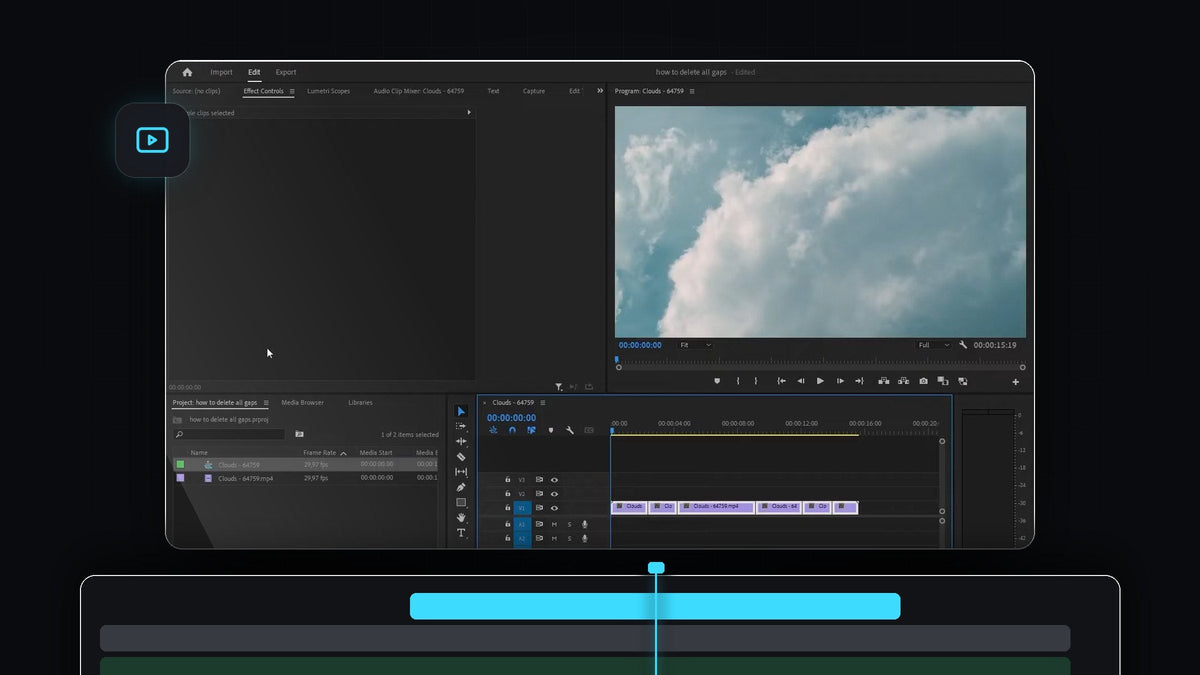
شاهد الشرح
الخطوة 1: انظر إلى الفجوات على الخط الزمني
ابدأ بتسلسل فيه مساحات فارغة بين المقاطع. يحدث هذا كثيراً بعد أن تحذف أجزاء أو تزيل لحظات الصمت أو تقصّ المقاطع دون استخدام ripple delete. تظهر كل مساحة فارغة كثقب على المسار وتُعرض باللون الأسود.

الخطوة 2: حدد كل المقاطع
انقر داخل الخط الزمني ليصبح اللوحة النشطة، ثم اضغط Ctrl + A (Cmd + A على Mac) لتحديد جميع المقاطع في التسلسل. يتم تمييز كل مقطع، بما في ذلك المقاطع على المسارات الأخرى. يمكنك أيضاً سحب مربع تحديد حول المقاطع التي تريد ضمّها فقط.

الخطوة 3: اختر Sequence > Close Gap
مع بقاء المقاطع محددة، افتح قائمة Sequence في أعلى الشاشة واختر Close Gap. ستجدها قرب أسفل القائمة، فوق Go to Gap مباشرة. يغلق Premiere Pro المساحة الفارغة بين المقاطع المحددة دفعة واحدة.

الخطوة 4: تحقق من النتيجة
أصبحت مقاطعك الآن متجاورة، وصار التسلسل أقصر لأن المساحة الفارغة اختفت. اضغط مفتاح المسافة وشغّل القصات للتأكد من أن كل شيء ينساب كما تريد.

نصائح
- أضف اختصاراً. لا يملك Close Gap مفتاحاً افتراضياً، لكن يمكنك تعيين مفتاح له في إعدادات اختصارات لوحة المفاتيح في Premiere Pro. ابحث عن Close Gap وأعطه المفتاح الذي تفضله.
- انتبه للمزامنة. إذا كان لديك موسيقى أو تعليق صوتي على مسارات أخرى، فتحقق منها بعد ذلك، لأن إغلاق الفجوات قد يزيح المقاطع بالنسبة إلى صوت ليس ضمن تحديدك.
- استخدم ripple delete في المرة القادمة. تحديد مقطع والضغط على Shift + Delete يحذفه ويغلق الفجوة في خطوة واحدة، فلا تتراكم الفجوات.
FAQ
كيف أزيل الفجوات في Premiere Pro؟
حدد مقاطعك ثم اذهب إلى Sequence > Close Gap. يمكنك أيضاً النقر بزر الماوس الأيمن على فجوة واحدة واختيار Ripple Delete.
لماذا يحتوي الخط الزمني على فجوات من الأساس؟
تظهر الفجوات عندما تحذف المقاطع بمفتاح Delete العادي بدلاً من ripple delete، أو عندما تقصّ المقاطع دون إزاحة بقية التحرير. تبقى المساحة الفارغة في مكان المقطع السابق.
هل يغيّر Close Gap مقاطعي؟
لا. إنه ينقل المقاطع على طول الخط الزمني فقط لملء المساحة الفارغة. يبقى طولها وتأثيراتها وسرعتها كما هي.
تريد تسريع بقية سير عمل المونتاج أيضاً؟ احصل على لوحة Mako المجانية لـPremiere Pro.





