

 بقلم
بقلم 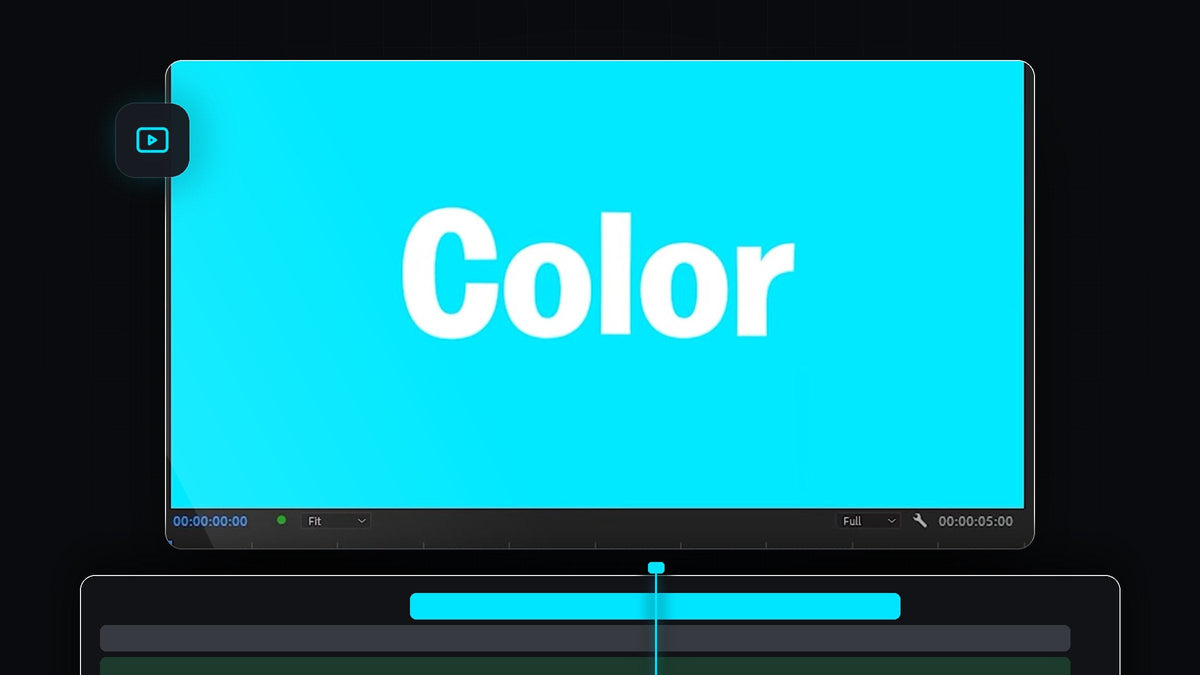
الخلفية ذات اللون الواحد في Premiere Pro هي طبقة لون مسطحة تقع خلف النص أو الشعارات أو اللقطات. تنشئها باستخدام Color Matte ولا يستغرق ذلك أكثر من دقيقة. يوضح هذا الدليل كيفية إنشائها ووضعها على الخط الزمني وتغيير لونها لاحقًا.
شاهد الشرح
الخطوة 1: أنشئ Color Matte في لوحة Project
انتقل إلى لوحة Project وانقر على أيقونة New Item في أسفل يمين اللوحة. من القائمة اختر Color Matte. تضم القائمة نفسها أيضًا Adjustment Layer وBlack Video وTransparent Video، فهي مكان مفيد لتتذكره.

الخطوة 2: أكّد إعدادات الفيديو
تُفتح نافذة New Color Matte. تستخدم افتراضيًا حجم التسلسل ومعدل الإطارات، مثل 1920 x 1080 بالأساس الزمني لتسلسلك مع Square Pixels (1.0). اترك هذه القيم كما هي ليملأ الماتي إطارك، وانقر على OK.

الخطوة 3: اختر لون الخلفية
بعد ذلك تظهر Color Picker. اسحب داخل المربع الكبير لاختيار درجة، واستخدم الشريط الرأسي لتغيير الصبغة، أو اكتب رمز hex دقيقًا في الحقل السفلي إن كان لديك لون العلامة التجارية. انقر على OK مرة أخرى، ثم سمّ الماتي في المربع Choose Name أو أبقِ على Color Matte، وأكّد بـ OK.

الخطوة 4: اسحب الماتي إلى الخط الزمني
أصبح الماتي الجديد في لوحة Project. اسحبه إلى الخط الزمني، عادة على أدنى مسار فيديو مثل V1، وضع النص أو اللقطات على المسارات التي فوقه. إذا كان الماتي أقصر من مقطعك، فاسحب حافته اليمنى لمدّه، لأن color matte يمكن مدّه إلى أي طول تريده.
نقرة واحدة مع Mako: تضيف لوحة Mako المجانية color matte فوق المقاطع المحددة، عند رأس التشغيل، على أول مسار فارغ، بنقرة واحدة. احصل على Mako مجانًا

الخطوة 5: غيّر اللون لاحقًا
لست مقيدًا باختيارك الأول. انقر نقرًا مزدوجًا على مقطع Color Matte في الخط الزمني وتُفتح Color Picker مجددًا لتختار لونًا جديدًا. تتحدث كل نسخة من ذلك الماتي في مشروعك. إذا أردت خلفيتين مختلفتين، فأنشئ color matte جديدًا بدلًا من ذلك واستخدم كلًا منهما حيث تحتاجه.

نصائح
- أبقِ النص مقروءًا. اجمع خلفية داكنة مع نص فاتح، أو العكس، ليبقى التباين قويًا.
- أضف حركة. الخلفية المسطحة قاعدة رائعة للنص المتحرك، مثل تأثير نص الآلة الكاتبة لدينا.
- استخدم رمز hex لألوان العلامة التجارية. كتابة القيمة الدقيقة في Color Picker تبقي فيديوهاتك متسقة.
FAQ
كيف أنشئ خلفية بلون واحد في Premiere Pro؟
انقر على New Item في لوحة Project، واختر Color Matte، وحدد لونًا، ثم اسحب الماتي إلى الخط الزمني أسفل مقاطعك الأخرى.
كيف أغيّر لون color matte؟
انقر نقرًا مزدوجًا على الماتي في الخط الزمني أو في لوحة Project. تُفتح Color Picker ويمكنك اختيار لون جديد.
هل يمكنني صنع خلفية سوداء بدلًا من ذلك؟
نعم. اختر Black Video من قائمة New Item نفسها، أو أنشئ color matte واختر الأسود.
هل تريد خلفية أكثر إثارة من لون مسطح؟ ضع تراكب الشبكة المجاني لدينا فوق خلفيتك ذات اللون الواحد.


