

 بقلم
بقلم 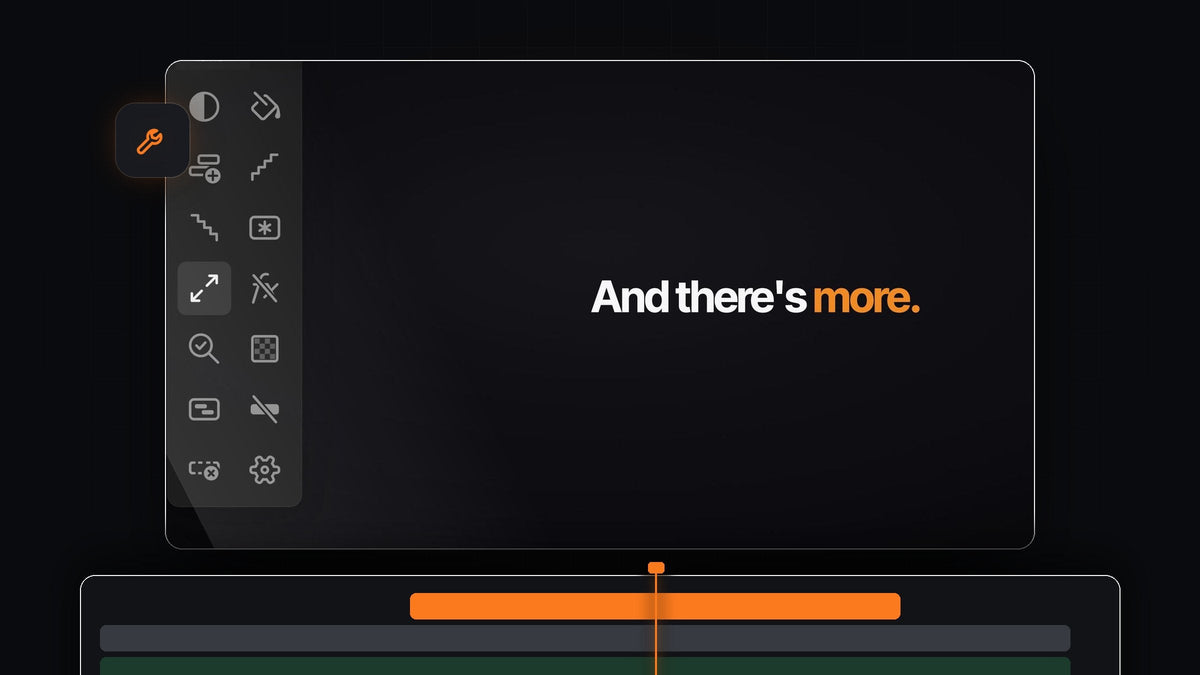
الإجابة المختصرة
تريد نتائج مثل Create Trimmed Adjustment Layer داخل Premiere Pro؟ يضيف Mako طبقة تعديل مقصوصة بدقة على المقاطع المحددة، بنقرة واحدة. وهو مجاني على Mac وWindows.
لا حاجة إلى لوحة Project ولا إلى نافذة New Item ولا إلى سحب الطبقة وقص طرفيها. حدّد المقاطع، وانقر على Adjustment Layer، وابدأ تصحيح الألوان.
ماذا تعني الطبقة المقصوصة في Mako
طبقة التعديل الجيدة تبدأ وتنتهي تمامًا حيث تبدأ لقطاتك وتنتهي، وتجلس فوقها مباشرة. يتولى Mako كل ذلك عنك وفق بضع قواعد بسيطة:
- مقصوصة على التحديد. تبدأ الطبقة مع أول مقطع محدد وتنتهي مع آخر مقطع.
- على أول مسار فارغ. توضع على أول مسار فارغ وغير مقفل فوق تلك المقاطع.
- لا تغطي أي مقطع أبدًا. إذا لم يوجد مسار فارغ، يضيف Mako مسارًا جديدًا بدلًا من الكتابة فوق أي شيء.
- عند رأس التشغيل. إذا لم يكن هناك أي تحديد، تغطي الطبقة خمس ثوانٍ بدءًا من رأس التشغيل.
- محفوظة في مكانها. تذهب كل طبقة تعديل إلى حاوية Mako، فتبقى لوحة Project مرتبة.
الخطوة 1: ثبّت Mako
أتمّ الطلب مقابل 0 دولار، بلا بطاقة ولا حساب ولا مفتاح ترخيص. افتح Mako.pkg على Mac، أو شغّل MakoSetup.exe من ملف zip على Windows.
أعد تشغيل Premiere Pro، وافتح Window > Extensions > Mako وثبّت اللوحة بجوار لوحة Tools. يعمل Mako مع Premiere Pro 2021 والإصدارات الأحدث ويحدّث نفسه تلقائيًا.
الخطوة 2: حدّد المقاطع التي تريد تلوينها
اسحب مستطيل تحديد فوق المقاطع في الخط الزمني، أو انقر عليها واحدًا تلو الآخر مع Cmd (أو Ctrl على Windows). اختر المشهد كاملًا أو لقطة واحدة أو مجموعة مقاطع في المنتصف.

تحديدك هو كل ما يحتاجه Mako. لا توجد إعدادات عليك ملؤها للحجم أو معدل الإطارات أو المدة.
الخطوة 3: نقرة واحدة لطبقة مقصوصة
انقر على Adjustment Layer في لوحة Mako. تظهر طبقة واحدة فوق المقاطع المحددة، مقصوصة على مقاسها، على المسار الذي فوقها.

ضع عليها Lumetri Color أو ملف LUT، فيحصل التحديد كله على المظهر نفسه. يوضح دليلانا عن تصحيح الألوان في Premiere Pro واستيراد ملفات LUT ما يمكنك وضعه عليها.
الخطوة 4: طبقة لكل مقطع مع Shift
أحيانًا تحتاج كل لقطة إلى تعديل خاص بها: مقابلة أدفأ، أو لقطة خارجية أكثر سطوعًا، أو لقطة ليلية أغمق. استخدم Shift-click على الزر، فيحصل كل مقطع محدد على طبقة تعديل مقصوصة خاصة به.

اجمع بين الطريقتين: طبقة مشتركة في الأعلى للمظهر العام، وطبقات لكل مقطع تحتها لموازنة كل لقطة على حدة. ومع Cmd-click (أو Ctrl-click على Windows)، يضع Mako بدلًا من ذلك طبقة قصيرة مدتها 0.4 ثانية على كل قطع، جاهزة للومضات وانتقالات whip.
الخطوة 5: انقل المظهر من المقاطع إلى الطبقات
إذا كانت المؤثرات موضوعة مباشرة على المقاطع، فإن التلوين عبر الطبقات أسهل في الإدارة. حدّد تلك المقاطع وانقر على Clear Effects: تُزال كل مؤثرات الفيديو، بينما يبقى Motion وOpacity.
الآن يعيش المظهر على طبقة تعديل واحدة يمكنك إيقافها أو تعديلها أو حذفها في أي وقت. وصل مقطع بحجم خاطئ؟ يضبطه Fit to Frame في مكانه بنقرة واحدة، ومع Shift-click يملأ الإطار.
اجعل كل طبقة على بُعد مفتاح واحد
انقر بزر الفأرة الأيمن على Adjustment Layer واختر Keyboard Shortcut. خصّص مفتاحًا للنقرة العادية وآخر لـ Shift-click وآخر لـ Cmd-click، فيصبح تلوين التسلسل مجرد تحديد ثم ضغط ثم تعديل.
تضيف اللوحة نفسها أيضًا طبقات ألوان، وتجمّد الإطارات، وتجمع المقاطع في Nest وتفكّها، وتجري QC Check قبل التصدير. يشرح دليل Mako الأزرار الثلاثة عشر كلها، أو احصل على Mako الآن.
الأسئلة الشائعة
ما أفضل بديل لـ Create Trimmed Adjustment Layer في Premiere Pro؟
Mako. يضيف طبقة تعديل مقصوصة على المقاطع المحددة بنقرة واحدة، أو طبقة لكل مقطع عبر Shift-click، وهو مجاني على Mac وWindows.
كيف أجعل طبقة التعديل بطول مقاطعي في Premiere Pro؟
حدّد المقاطع وانقر على Adjustment Layer في Mako. تبدأ الطبقة وتنتهي مع تحديدك، فلا يبقى شيء لتقصّه.
هل يمكنني إضافة طبقة تعديل منفصلة لكل مقطع؟
نعم. استخدم Shift-click على زر Adjustment Layer، فيحصل كل مقطع محدد على طبقة تعديل خاصة به.
أين تذهب طبقات التعديل التي يضيفها Mako في مشروعي؟
إلى حاوية Mako في لوحة Project، فيبقى مشروعك مرتبًا.
ماذا يحدث إذا نقرت دون تحديد أي شيء؟
يضيف Mako طبقة تعديل تغطي خمس ثوانٍ بدءًا من رأس التشغيل، على أول مسار فارغ.
طبقات تعديل مقصوصة بنقرة واحدة، ومجانًا. احصل على Mako لـ Premiere Pro.



