

 بقلم
بقلم 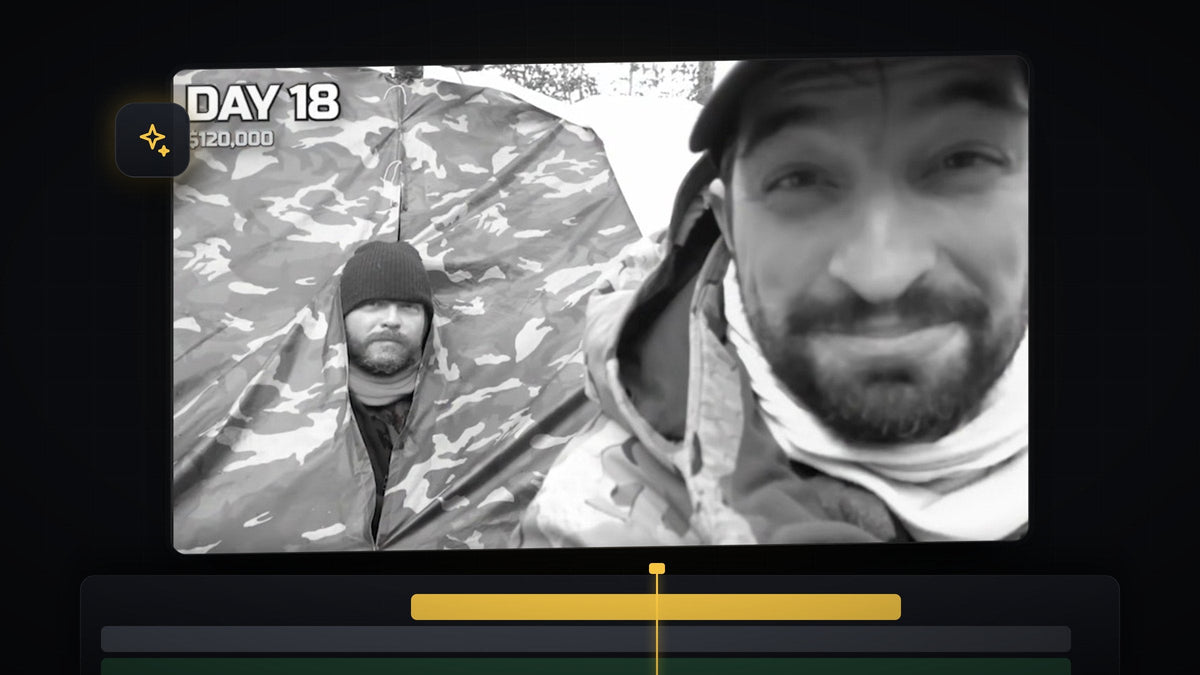
شاهد الدرس
الخطوة 1: أبطئ مقطع الفلاش باك
ابدأ بوضع مقطع الفلاش باك على الخط الزمني بين مقطعين عاديين. لإفساح المجال للإبطاء، حدد المقاطع التي تلي الفلاش باك وحركها قليلاً إلى الأمام، حتى لا يتداخل شيء بعد أن يصبح المقطع أطول.
انقر بزر الماوس الأيمن على مقطع الفلاش باك واختر Speed/Duration. اضبط Speed على ما بين 30 و50%. يستخدم الفيديو 40%. ولجعل الحركة البطيئة أنعم، افتح القائمة المنسدلة Time Interpolation واختر Optical Flow، ثم انقر OK.

الآن أعد ضم المقاطع بحيث لا تبقى أي فجوة. سيظهر خط أحمر فوق الخط الزمني فوق المقطع المبطأ، وهذا يعني أن تشغيله ثقيل على جهازك. اضغط Enter لعمل رندر له وسيجهز Premiere الأجزاء الثقيلة ليبقى التشغيل سلساً.
الخطوة 2: أضف طبقة تعديل فوق المقطع
توضع كل تعديلات المظهر على طبقة تعديل واحدة، لتتمكن من تغييرها دون لمس اللقطات. في لوحة Project، انقر زر New Item واختر Adjustment Layer ثم انقر OK.
اسحب طبقة التعديل إلى مسار فوق مقطع الفلاش باك وقصّ أطرافها لتطابق طول المقطع تماماً.
بنقرة واحدة مع Mako: تضيف لوحة Mako المجانية طبقة تعديل فوق المقاطع المحددة، عند مؤشر التشغيل، على أول مسار فارغ، بنقرة واحدة. احصل على Mako مجاناً
الخطوة 3: حوّلها إلى أبيض وأسود مع تظليل الحواف
حدد طبقة التعديل وافتح لوحة Lumetri Color. إذا لم تجدها فانتقل إلى Window > Lumetri Color. وسّع Basic Correction ثم Color، واسحب Saturation إلى أقصى اليسار حتى 0. ستتحول الصورة إلى أبيض وأسود.

يقوم فيديو MrBeast الأصلي أيضاً بتعتيم الزوايا. مرر للأسفل إلى Vignette في اللوحة نفسها واضبط Amount على رقم سالب، مثل -1.3. هذا يوجه العين نحو المركز ويزيد من أجواء اللقطات القديمة.
الخطوة 4: أضف ارتعاشاً خفيفاً للفيلم
يحتوي الفيديو الأصلي أيضاً على ارتعاش طفيف في اللقطات. افتح لوحة Effects، وابحث عن Strobe Light وطبّقه على طبقة التعديل.
أسرع مع BetterFX: تجاوز لوحة Effects. اضغط اختصار BetterFX، واكتب أول حروف Strobe Light ثم اضغط Enter لتطبيقه على المقطع المحدد. احصل على BetterFX
مع تحديد طبقة التعديل، انتقل إلى Effect Controls وابحث عن Strobe Light. اضبط Blend With Original على 97% أو أكثر. تتحكم هذه القيمة في شدة التأثير: كلما ارتفعت قلّت شدة الارتعاش. بعد ذلك يستخدم الفيديو Strobe Duration بقيمة 0.12 وStrobe Period بقيمة 0.20 وRandom Strobe Probability بنسبة 8% وRandom Seed بقيمة 8. انسخ هذه القيم، ثم جرّب تعديلها حتى يبدو الارتعاش مناسباً للقطاتك.

الخطوة 5: ابنِ انتقال الوميض عند القطع
أعد الآن صنع الوميض الساطع المستخدم قبل لحظة الفلاش باك وبعدها. اسحب طبقة تعديل جديدة فوق الطبقات الأخرى بحيث تتداخل مع نقطة القطع قليلاً قبلها وقليلاً بعدها، وضع مؤشر التشغيل مباشرة على القطع.
ابحث عن ProcAmp في لوحة Effects وطبّقه على طبقة التعديل هذه. في Effect Controls، انقر ساعة الإيقاف بجانب Brightness لإنشاء مفتاح، ثم ارفع القيمة إلى حوالي 30 إلى 40. يستخدم الفيديو حوالي 33. هذه هي أسطع نقطة في الانتقال، لذا توضع تماماً على القطع.

بعد ذلك، ارجع 10 إطارات: اضغط مع الاستمرار على Shift ثم مفتاح Left Arrow مرتين، ثم أعد Brightness إلى قيمته الافتراضية. ارجع إلى المفتاح الأول، واضغط مع الاستمرار على Shift ثم مفتاح Right Arrow مرتين للتقدم 10 إطارات، وأعد ضبط القيمة مرة أخرى. أصبح لديك الآن صعود سريع نحو الأبيض ثم هبوط.
للحصول على انحدار أنعم، يمكنك أيضاً تسهيل هذه المفاتيح. يوضح دليلنا حول انتقالات وميض الكائنات في Premiere Pro أسلوب وميض مشابهاً.
الخطوة 6: انسخ الوميض في نهاية الفلاش باك
تحتاج فقط إلى نسخ الانتقال إلى نهاية الفلاش باك. ضع مؤشر التشغيل على القطع، وحدد طبقة التعديل واضغط M لإضافة علامة إليها. إذا استخدمت طبقة التعديل نفسها كما في الفيديو، فستُضاف علامة إلى المقطع أيضاً.
الآن اضغط مع الاستمرار على Alt (أو Option على Mac) واسحب الطبقة لنسخها. حاذِ العلامة في النسخة مع القطع الثاني، وسيظهر الوميض عند طرفي الفلاش باك.
نصائح
- أبقِ كل شيء على طبقات التعديل. يبقى المظهر قابلاً للتعديل ويمكنك إعادة استخدامه على أي مقطع فلاش باك آخر.
- الأقصر أقوى. فلاش باك لبضع ثوانٍ فقط يبدو أكثر تأثيراً من الطويل.
- غيّر الارتعاش حسب ذوقك. ارفع Blend With Original لمظهر أهدأ أو اخفضه لمظهر أخشن.
FAQ
ما مدى بطء مقطع الفلاش باك؟
ما بين 30 و50% يعطي نتيجة جيدة. يستخدم الدرس 40%، ويحافظ Optical Flow على سلاسة الحركة البطيئة.
لماذا يوجد خط أحمر فوق المقطع المبطأ؟
يعني اللون الأحمر أن هذا الجزء من الخط الزمني صعب على جهازك تشغيله في الوقت الفعلي. اضغط Enter لعمل رندر له وسيعمل التشغيل بسلاسة.
هل يمكنني استخدام هذا المظهر على أي لقطات؟
نعم. تعمل طبقات التعديل على أي مقطع فيديو، لذا يمكنك وضع الإعداد نفسه فوق لقطات قديمة أو ذكريات أو أي مشهد تريده أن يبدو كالماضي.
هل تريد إضافة ملمس الفيلم إلى الفلاش باك أيضاً؟ جرّب طبقة الحبيبات المجانية.




