

 بقلم
بقلم 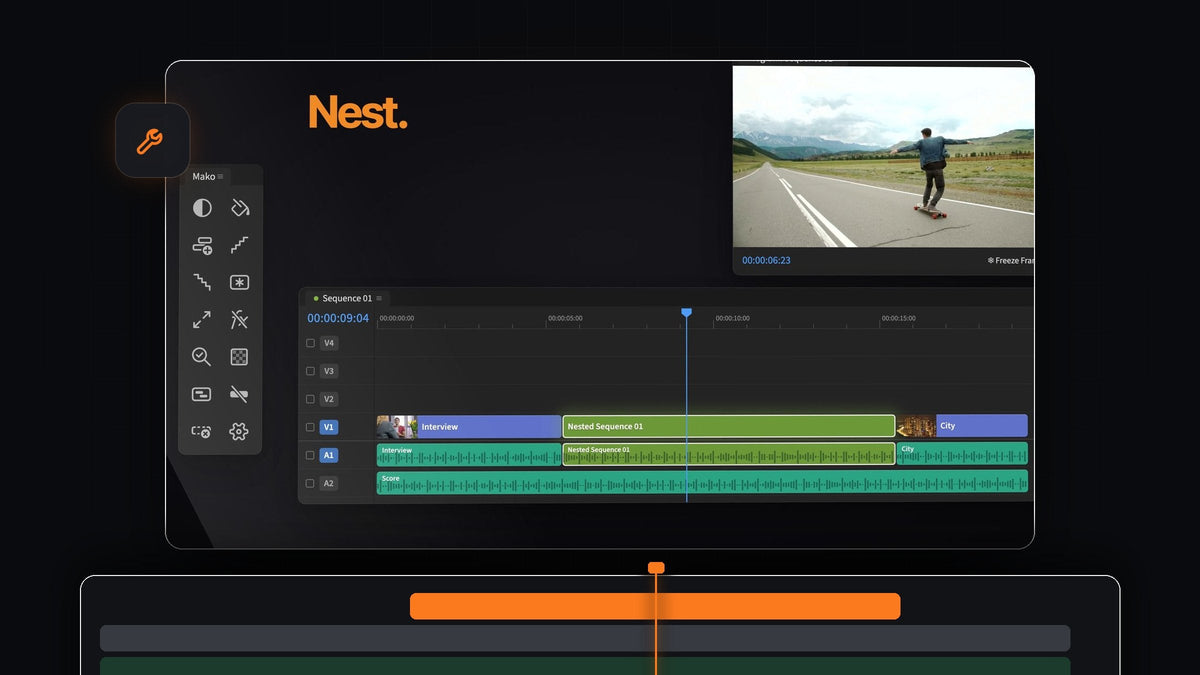
الإجابة المختصرة
تبحث عن بديل QuickNest Pro في Premiere Pro؟ يجمع Mako المقاطع المحددة في Nest بنقرة واحدة ويفكّها بنقرة أخرى، مجانًا على Mac وWindows.
لا نافذة حوار لكتابة اسم، ولا قائمة للبحث فيها. حدّد، انقر، وواصل القص.
لماذا يجب أن يستغرق الـ Nest نقرة واحدة
الـ Nest هو طريقتك لإبقاء المونتاج الطويل تحت السيطرة. تحوّل مونتاجًا سريعًا أو جزءًا من مقابلة أو كومة من الطبقات إلى مقطع واحد مرتب يمكنك تحريكه وقصّه وتلوينه كوحدة واحدة. كلما كان الـ Nest أسرع، استخدمته أكثر فعلًا.
في Premiere، يتطلب الـ Nest ثلاث خطوات يدوية وفكّه أربع خطوات. يحوّل Mako كلًّا منهما إلى نقرة واحدة، ويمكنك وضع كل منهما على مفتاح.
الخطوة 1: ثبّت Mako
أضف Mako إلى سلتك وأتمم الشراء بـ 0 دولار. لا بطاقة ولا حساب ولا مفتاح ترخيص. رابط التنزيل ينتظرك في صفحة تأكيد الطلب، ونرسله لك أيضًا عبر البريد الإلكتروني.
شغّل Mako.pkg على Mac أو MakoSetup.exe من ملف zip على Windows. أعد تشغيل Premiere Pro وافتح Window > Extensions > Mako. يدعم Premiere Pro 2021 والإصدارات الأحدث.
الخطوة 2: حدّد المقاطع التي تريد جمعها
اسحب مربعًا حول المقاطع أو انقر عليها مع Shift-click. يمكنك التحديد عبر عدة مسارات في آن واحد، مثل مقطع ولقطة مجمّدة أو رسم فوقه.

الخطوة 3: انقر Nest
انقر Nest. تصبح المقاطع المحددة تسلسلًا متداخلًا واحدًا، في مكانها تمامًا على الخط الزمني، دون أي نافذة حوار لتعبئتها.
الآن يتصرف الجزء كله كمقطع واحد. أضف تأثيرًا واحدًا إلى الـ Nest وسيغطي كل لقطة بداخله، وهي طريقة سريعة لمنح جزء كامل مظهرًا واحدًا. ولمطابقة هذا المظهر في مكان آخر، اطّلع على كيفية نسخ تدرج الألوان في Premiere Pro.
الخطوة 4: انقر Unnest عندما تحتاج المقاطع من جديد
حدّد الـ Nest وانقر Unnest. يعود كل مقطع إلى مساره الخاص، في مكانه، فيبدو الخط الزمني تمامًا كما كان قبل الجمع.

تحتفظ المقاطع بتأثيراتها وإطاراتها الرئيسية وسرعتها وأسمائها وحالة التشغيل والإيقاف، ويبقى الصوت المرتبط مرتبطًا. إذا تعذّرت إعادة بناء مقطع، مثل عنوان أو مقطع multicam أو مقطع بإعادة تخطيط زمني، يترك Mako الـ Nest كما هو. ويمكن التراجع عن كل خطوة.
الخطوة 5: ضع Nest وUnnest على لوحة مفاتيحك
هنا تصبح الرحلة ذهابًا وإيابًا سريعة حقًا. انقر بزر الماوس الأيمن على Nest واختر Keyboard Shortcut، ثم اضغط مفتاح تعديل ومفتاحًا. افعل الشيء نفسه مع Unnest. يمكنك أيضًا ضبط كل الاختصارات في تبويب Shortcuts داخل Settings.

تعمل الاختصارات كلما كان Premiere في المقدمة ولوحة Mako مفتوحة، حتى لو كانت مثبّتة خلف تبويب آخر. حدّد، اضغط، انتهى.
كل ما يحتاجه مونتاج مليء بالـ Nest
Nest وUnnest زرّان من 13 زرًا في لوحة Mako. وهذه الأزرار تتكامل معهما بشكل خاص:
- New Sequence. تسلسل فارغ بالإعدادات التي تعمل بها حاليًا، يُفتح في تبويب خاص به.
- Delete Empty Tracks. يحذف كل المسارات الفارغة دفعة واحدة بعد إعادة الترتيب.
- Staircase and Unstaircase. ارفع المقاطع مسارًا تلو الآخر قبل جمع بناء متعدد الطبقات في Nest، ثم أعد تسويتها.
- QC Check. يغلق الفجوات الفارغة ويضع علامات على الوسائط غير المتصلة والمقاطع المعطّلة والمقاطع الصغيرة جدًا قبل التصدير.
- Adjustment Layer. طبقة واحدة فوق التحديد، أو طبقة لكل مقطع مع Shift-click، أو طبقة عند كل قطع مع Cmd-click.
لا يستبدل Mako أي مقطع أبدًا، ويحفظ طبقات التعديل واللقطات المجمّدة في حاوية Mako، ويحدّث نفسه في الخلفية. فتح الـ Nest هو محور دليلنا لفك الـ Nest باستخدام Mako، ودليل Mako الكامل يشرح كل زر.
الأسئلة الشائعة
ما أفضل بديل لـ QuickNest Pro في Premiere Pro؟
Mako. حدّد المقاطع وانقر Nest لجمعها، ثم انقر Unnest لإعادتها إلى مكانها مع تأثيراتها وإطاراتها الرئيسية. إنه مجاني على Mac وWindows.
هل يمكنني جمع المقاطع في Nest دون نافذة حوار Nest؟
نعم. زر Nest في Mako يضع المقاطع المحددة في تسلسل خاص بها دون أي نافذة حوار.
هل يحتفظ Unnest بالتأثيرات والإطارات الرئيسية؟
نعم. تعود التأثيرات والإطارات الرئيسية والسرعة وأسماء المقاطع وحالة التشغيل والإيقاف مع المقاطع، ويبقى الصوت المرتبط مرتبطًا.
هل يمكن أن يكون لـ Nest وUnnest اختصارات خاصة؟
نعم. يمكن أن يكون لكل زر في Mako اختصار لوحة مفاتيح خاص به، تضبطه بالنقر بزر الماوس الأيمن على الزر أو من تبويب Shortcuts في الإعدادات.
اجمع مونتاجك وفكّه بنقرة واحدة لكل منهما. احصل على Mako مجانًا.



