

 بقلم
بقلم 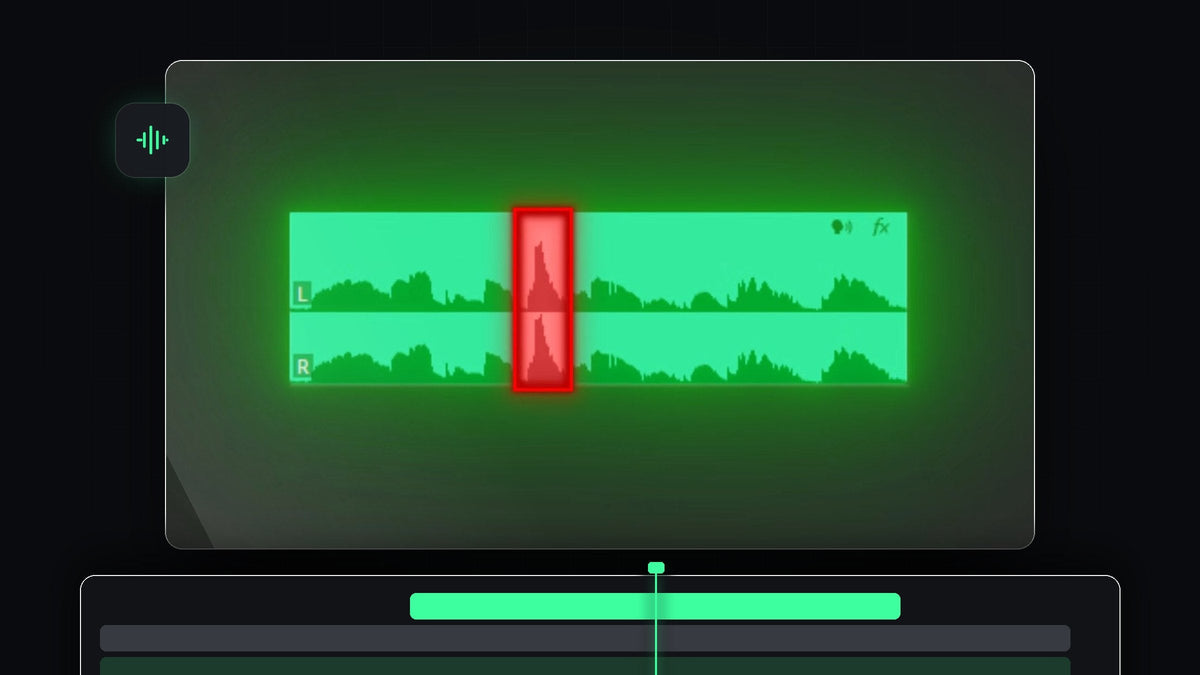
شاهد الشرح
الخطوة 1: ابحث عن الفرقعة في الموجة الصوتية
كبّر المقطع الصوتي في الخط الزمني وانظر إلى الموجة الصوتية. تظهر الفرقعة كذروة قصيرة وعالية تبرز من الكلام المحيط بها. شغّل المقطع لتتأكد من أنه الصوت الذي تريد إصلاحه.

الخطوة 2: اقطع على جانبي الفرقعة
استخدم Razor Tool (الاختصار C) أو اضغط Ctrl + K (Cmd + K على Mac) عند مؤشر التشغيل لإنشاء قطع على جانبي صوت الفرقعة. هذا يقسم الصوت إلى ثلاث قطع ويعزل المشكلة. الآن يؤثر الإصلاح على المقطع القصير في الوسط فقط وليس على تسجيلك كله.

الخطوة 3: افتح Essential Sound
حدد المقطع الصوتي القصير الذي فيه الفرقعة. ثم افتح لوحة Essential Sound من Window > Essential Sound. تأكد من أن المقطع مصنّف كـ Dialogue كما في الصورة. سترى أقسامًا مثل Enhance Speech وLoudness وRepair وClarity وCreative.

الخطوة 4: شغّل Reduce Rumble
افتح قسم Repair وفعّل Reduce Rumble. يصفه Premiere Pro بأنه طريقة لتقليل الأصوات منخفضة التردد والأصوات الانفجارية، وهذا بالضبط ما تكونه الفرقعة. شغّل الصوت مرة أخرى واستمع هل أصبح أفضل.

الخطوة 5: ارفع القيمة إذا ظلت الفرقعة
إذا كنت ما زلت تسمع صوتًا انفجاريًا، فاسحب منزلق Reduce Rumble أكثر نحو اليمين لزيادة التأثير. أعد التشغيل بعد كل تغيير وتوقف بمجرد اختفاء الفرقعة. المبالغة قد تجعل الصوت يبدو رفيعًا، لذا استهدف أصغر قيمة تنجح.

نصائح
- اجعل القطع قصيرًا. عزل الفرقعة فقط يترك بقية صوتك دون مساس.
- امنع الفرقعات من المصدر. فلتر البوب والتحدث بعيدًا قليلًا عن محور الميكروفون يساعدان كثيرًا.
- نظّف التسجيل كله. للأزيز والصدى، شاهد كيف تحصل على جودة صوت أفضل في Premiere Pro.
FAQ
ما سبب صوت الفرقعة في الميكروفون؟
دفعة هواء من حروف مثل P وB تصطدم بكبسولة الميكروفون وتصنع دقة منخفضة التردد.
هل يستطيع Premiere Pro إزالة الأصوات الانفجارية تلقائيًا؟
نعم. يستهدف Reduce Rumble في قسم Repair ضمن Essential Sound الأصوات منخفضة التردد والأصوات الانفجارية.
لماذا أقطع المقطع أولًا؟
القطع حول الفرقعة يتيح لك تطبيق الإصلاح على تلك اللحظة فقط، فيبقى بقية صوتك طبيعيًا.
تريد حلًا أسرع؟ احصل على تنزيل Remove Microphone Pop.




