

 بقلم
بقلم 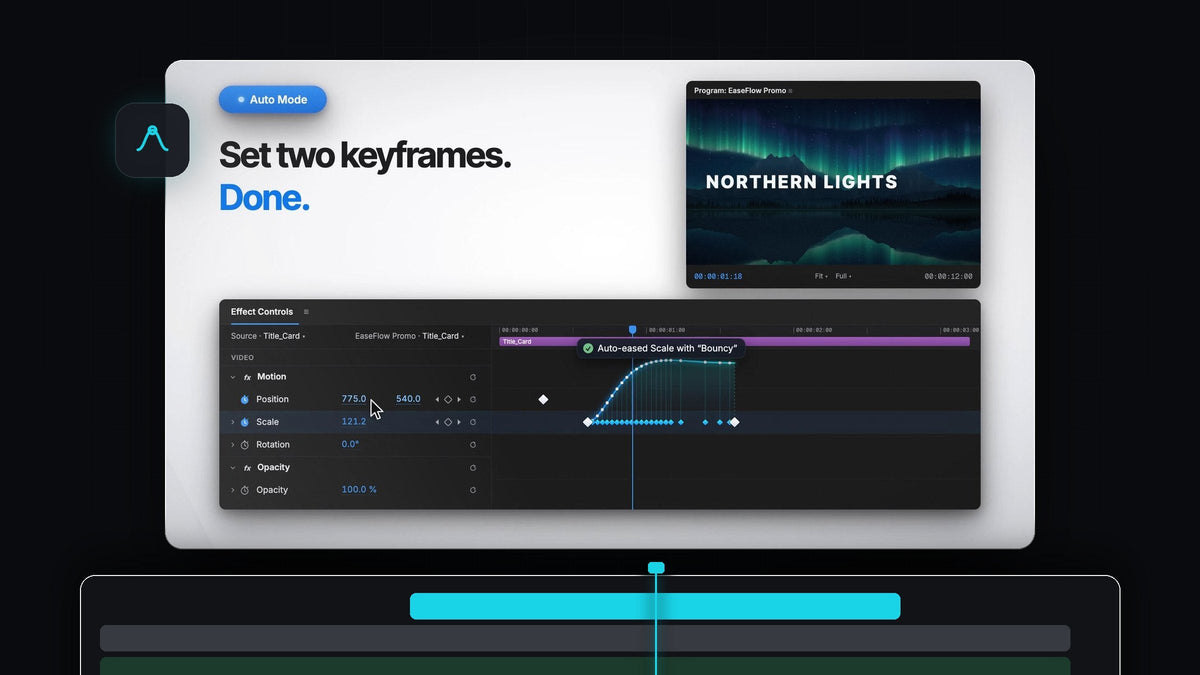
حركة ناعمة دون لمس أي رسم بياني
هل تبحث عن بديل لـ Smooth It في Premiere Pro؟ يقوم EaseFlow بتنعيم الكي فريمات تلقائيًا: فعّل Auto Mode، وأضف كي فريمين، وستكون الحركة ناعمة بالفعل.
لا نقر بالزر الأيمن، ولا رسم بياني للسرعة، ولا مقابض لسحبها. يعمل EaseFlow على Mac وWindows، وسعره $24.99 لنسخة Standard أو $34.99 لنسخة Pro، بدفعة واحدة مع تحديثات مجانية مدى الحياة.
شاهد المقدمة
لماذا تبدو الكي فريمات العادية جامدة
يتحرك Premiere Pro بين كي فريمين بسرعة ثابتة واحدة. تبدأ الحركة بأقصى سرعة وتتوقف فجأة، ولهذا قد يبدو الانزلاق أو الزوم آليًا مثل الروبوت.

الحركة الحقيقية تتسارع تدريجيًا، ثم تنساب، ثم تستقر في مكانها. هذا ما يضيفه منحنى الـ easing، ويضيفه EaseFlow نيابةً عنك، بحيث يتبع كل إطار بين الكي فريمات المنحنى.
يتولى Auto Mode التنعيم نيابةً عنك
Auto Mode هو أسهل طريقة للحصول على حركة ناعمة في Premiere Pro. انقر على Auto بجوار Apply في لوحة EaseFlow، وسيبقى مفعّلًا أثناء عملك.

- تنعيم فور وضعه. عندما تنشئ الكي فريم الثاني، يتم تنعيم الزوج بالمنحنى الحالي لديك، أينما كان مؤشر التشغيل.
- عملك السابق في أمان. الكي فريمات الموجودة مسبقًا لا تُمس أبدًا.
- التعديلات تبقى ناعمة. أضف كي فريم بين كي فريمين منعّمين وسيتم تنعيم الجانبين من جديد.
- سهل التراجع. ضغطة واحدة على Cmd+Z (أو Ctrl+Z على Windows) تزيل التنعيم.
الخطوة 1: ثبّت EaseFlow
احصل على EaseFlow من صفحة المنتج. يصلك مفتاح الترخيص وروابط التنزيل عبر البريد الإلكتروني فور إتمام الشراء. شغّل المثبّت الموجّه وسيُعد لك تطبيق EaseFlow وإضافة Premiere Pro.
يعمل EaseFlow مع Premiere Pro من 2021 إلى 2026، ويحافظ تطبيق صغير في شريط القوائم على تحديثه تلقائيًا.
الخطوة 2: افتح اللوحة وفعّل Auto
افتح EaseFlow في Premiere Pro وثبّته بجوار Effect Controls. انقر على Auto. ستؤكد رسالة قصيرة أن Auto Mode مفعّل.
يستخدم Auto Mode المنحنى الذي اخترته. لتحديد الإحساس، انقر أولًا على أحد الإعدادات المسبقة في اللوحة، مثل Sine In Out لحركة هادئة أو Expo Out لبداية سريعة وهبوط ناعم.
الخطوة 3: حرّك كما تفعل دائمًا
اختر مقطعًا، وفعّل ساعة الإيقاف لـ Position أو Scale في Effect Controls، ثم حرّك مؤشر التشغيل وغيّر القيمة. يظهر الكي فريم الثاني ويقوم EaseFlow بتنعيم الزوج فورًا.

واصل العمل: Rotation وOpacity ومعاملات التأثيرات، وحتى مستويات الصوت. كل زوج جديد يُنعَّم بالطريقة نفسها. جرّبه على حركة صورة من درس تحريك الصور لدينا.
الخطوة 4: اختر إحساسًا مختلفًا في أي وقت
تريد أن تبدو الحركة مختلفة؟ ضع مؤشر التشغيل عليها، وانقر على إعداد مسبق آخر، ثم اضغط Apply. يستبدل EaseFlow الكي فريمات الخاصة به فقط ويترك كي فريماتك في مكانها تمامًا.
عندما تكون مستعدًا للمزيد، يتيح لك محرر الرسم البياني سحب منحناك الخاص، وتضيف نسخة Pro نوابض مرتدة بأسلوب Apple ومنحنيات صنّاع المحتوى. يعرض دليل EaseFlow كل ما تستطيع اللوحة فعله.
مساحة للنمو
يمنحك Auto Mode حركة ناعمة من اليوم الأول. وبقية اللوحة موجودة عندما تريد مزيدًا من التحكم.
- إعدادات مسبقة بنقرة واحدة. تحتوي حزمة Default على 25 منحنى كلاسيكيًا، كل منها بصيغة In وOut وIn Out.
- محرر رسم بياني حقيقي. اسحب المقابض لتشكيل منحناك الخاص، مع معاينة مباشرة.
- اختصارات للإعدادات المسبقة. خصّص لمنحناك المفضل مفتاحًا خاصًا وطبّق التنعيم بضغطة واحدة.
- خطوط زمنية نظيفة. يضيف EaseFlow فقط الكي فريمات التي يحتاجها المنحنى ولا يحرّك كي فريماتك أبدًا.
الأسئلة الشائعة
ما أفضل بديل لـ Smooth It في Premiere Pro؟
EaseFlow. يقوم Auto Mode فيه بتنعيم كل زوج جديد من الكي فريمات أثناء التحريك، ويقوم Apply بتنعيم الكي فريمات الموجودة بنقرة واحدة، على Mac وWindows.
هل أحتاج إلى فهم منحنيات Bezier لاستخدام EaseFlow؟
لا. اختر إعدادًا مسبقًا حسب اسمه وشكله، أو اترك Auto Mode مفعّلًا فقط. محرر الرسم البياني متاح عندما تريده، لكنه ليس مطلوبًا أبدًا.
هل سيغيّر Auto Mode الكي فريمات التي أنشأتها بالفعل؟
لا. يقوم Auto Mode بتنعيم الكي فريمات فقط أثناء إضافتها، وينعّم كل زوج مرة واحدة. أما الكي فريمات الموجودة مسبقًا في مشروعك فتبقى كما هي.
هل يعمل EaseFlow على Mac وWindows؟
نعم. يعمل EaseFlow في Premiere Pro من 2021 إلى 2026 على macOS وWindows، مع مثبّت موجّه لكل منهما.
أي نسخة يجب أن يختارها المبتدئ؟
تتضمن Standard ($24.99) Auto Mode ومحرر الرسم البياني والاختصارات و25 منحنى كلاسيكيًا. وتضيف Pro ($34.99) 47 إعدادًا مسبقًا إضافيًا، منها النوابض المرتدة. ويمكنك الترقية من Standard إلى Pro لاحقًا.
دع حركتك القادمة تنعّم نفسها بنفسها. احصل على EaseFlow لـ Premiere Pro.



