

 بقلم
بقلم 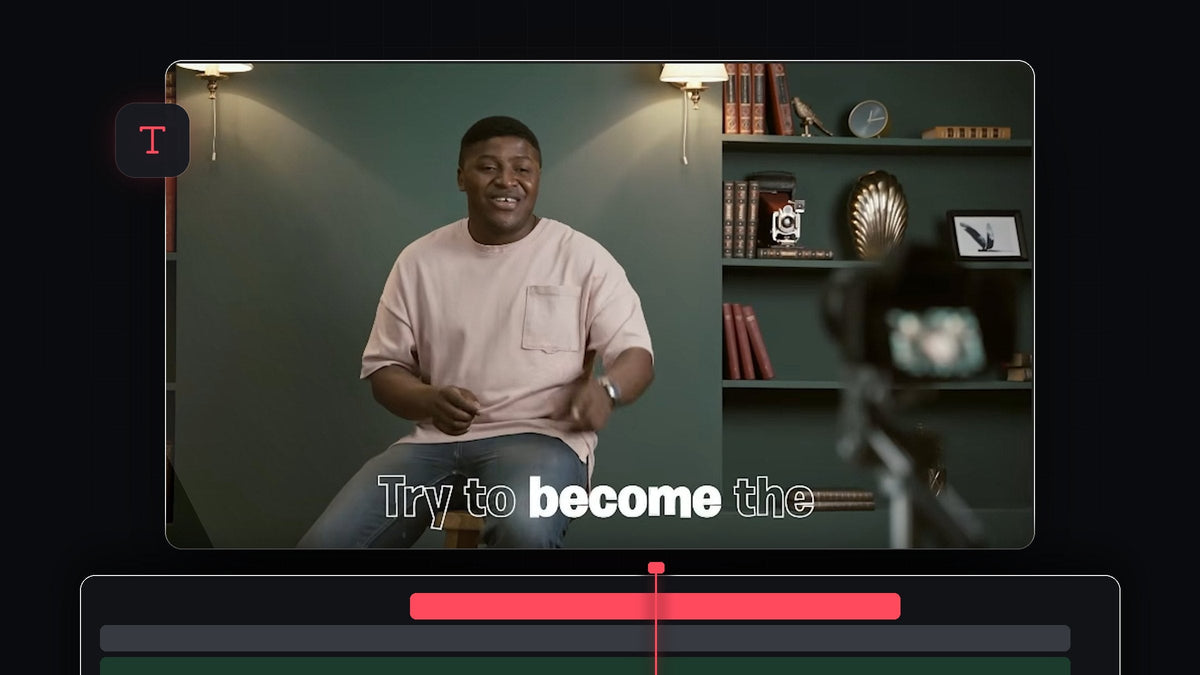
شاهد الشرح
الخطوة 1: جهّز طبقات النص
ابدأ بالنص الموجود فوق الفيديو، مثل ترجمات مضبوطة التوقيت مسبقاً مع الكلام. تأكد من أن خيار Fill فقط مفعّل للنص. ثم حدد كل طبقات النص وكررها بالضغط مع الاستمرار على Alt (Option على Mac) أثناء سحبها مساراً واحداً للأعلى. الآن لديك مجموعتان متطابقتان: السفلية ستصبح النسخة المعبأة والعلوية ستكون المحيط.
الخطوة 2: افتح Essential Graphics
حدد طبقة النص العلوية وافتح لوحة Essential Graphics، ثم انتقل إلى تبويب Edit. إذا لم تجد اللوحة فانتقل إلى Window > Essential Graphics وتأكد من أنها معلّمة.

الخطوة 3: حوّل الطبقة العلوية إلى محيط
تحت Appearance، أوقف Fill وفعّل Stroke. قد يجعل الـ stroke النص يبدو سميكاً جداً، لذا قلّل سماكة الخط قليلاً. ثم اضبط نوع الـ stroke على Inner أو Center حتى لا يتضخم المحيط خارج الحروف. تبقى طبقة المحيط هذه في الأعلى طوال الوقت وتعطي الكلمات غير المعبأة مظهرها.

الخطوة 4: اقفل الطبقة العلوية وحدد النص السفلي
اقفل مسار النص العلوي بالنقر على أيقونة القفل الخاصة به. الآن انقر نقراً مزدوجاً على النص في Program Monitor وسيتم تحديد طبقة النص الأصلية التي تحته تلقائياً. افتح Effect Controls للعمل على هذه الطبقة.

الخطوة 5: أضف keyframes لـ Source Text
في Effect Controls والنص محدد، عطّل خيار Fill ثم انقر على ساعة الإيقاف بجانب Source Text لإنشاء أول keyframe والتعبئة مطفأة. تحفظ keyframes الخاصة بـ Source Text مظهر نصك في تلك اللحظة، فيمكنك تغيير الكلمات المعبأة مع الوقت.

الخطوة 6: املأ كل كلمة عند نطقها
حرّك رأس التشغيل إلى النقطة التي تُنطق فيها الكلمة الأولى. حدد تلك الكلمة في Program Monitor وفعّل خيار Fill. يضيف Premiere Pro keyframe جديداً. انتقل إلى الكلمة التالية، وانقر زر keyframe لإضافة keyframe، ثم حدد الكلمة وفعّل Fill. واصل هكذا من كلمة إلى أخرى.
إذا أردت كلمة واحدة معبأة في كل مرة، فحدد الكلمة السابقة في كل خطوة وعطّل تعبئتها مجدداً، ليبقى لون الكلمة الحالية فقط. كرر العملية على كل طبقة نص. ويمكنك أيضاً سحب الـ keyframes لاحقاً لضبط توقيت كل تعبئة.

أكثر سلاسة مع EaseFlow: إذا كنت تحرّك موضع الترجمات أو حجمها أيضاً، فحدد تلك الـ keyframes وطبّق منحنى easing حقيقياً بنقرة واحدة بدلاً من سحب مقابض Bezier. اكتشف EaseFlow
الخطوة 7: جرّب نسخة التعبئة المستمرة
للتعبئة المستمرة، حيث تبقى الكلمات معبأة بعد نطقها، تكون العملية تقريباً نفسها. حدد كل النص وعطّل Fill، ثم أنشئ keyframe لـ Source Text. انتقل إلى الكلمة الأولى وحددها وفعّل Fill. وبدلاً من إنشاء keyframe جديد في كل مرة، انتقل ببساطة إلى الكلمة التالية وظلّلها وفعّل Fill عليها أيضاً. تنتقل من كلمة إلى أخرى وتبقى كل كلمة معبأة.
نصائح
- اعمل مع المسارات المقفلة. قفل طبقة المحيط يمنعك من تحديدها بالخطأ.
- قرّب للدقة. قرّب الـ timeline لتضع كل keyframe على الإطار الدقيق الذي تبدأ فيه الكلمة.
- استخدم خطوطاً عريضة. الخط السميك يجعل التعبئة أسهل في الرؤية بكثير.
FAQ
لماذا أحتاج إلى نسختين من النص؟
تعرض النسخة العلوية محيط كل كلمة، وتعرض السفلية تعبئة الكلمة الحالية، فتبدو الكلمات غير المعبأة مكتملة أيضاً.
لماذا لا أستطيع تحديد طبقة النص السفلية؟
اقفل مسار النص العلوي أولاً. بعدها يؤدي النقر المزدوج على النص في Program Monitor إلى تحديد الطبقة التي تحته.
هل يمكنني استخدام هذا للترجمات؟
نعم. يعمل جيداً مع الترجمات وأسطر كلمات الأغاني. وللاطلاع على أسلوب شائع آخر، شاهد كيف تصنع تأثير نص الآلة الكاتبة.
تريد رسوم نصية متحركة جاهزة دون بنائها يدوياً؟ استكشف Ultimate Text Preset Pack.


