

 بقلم
بقلم 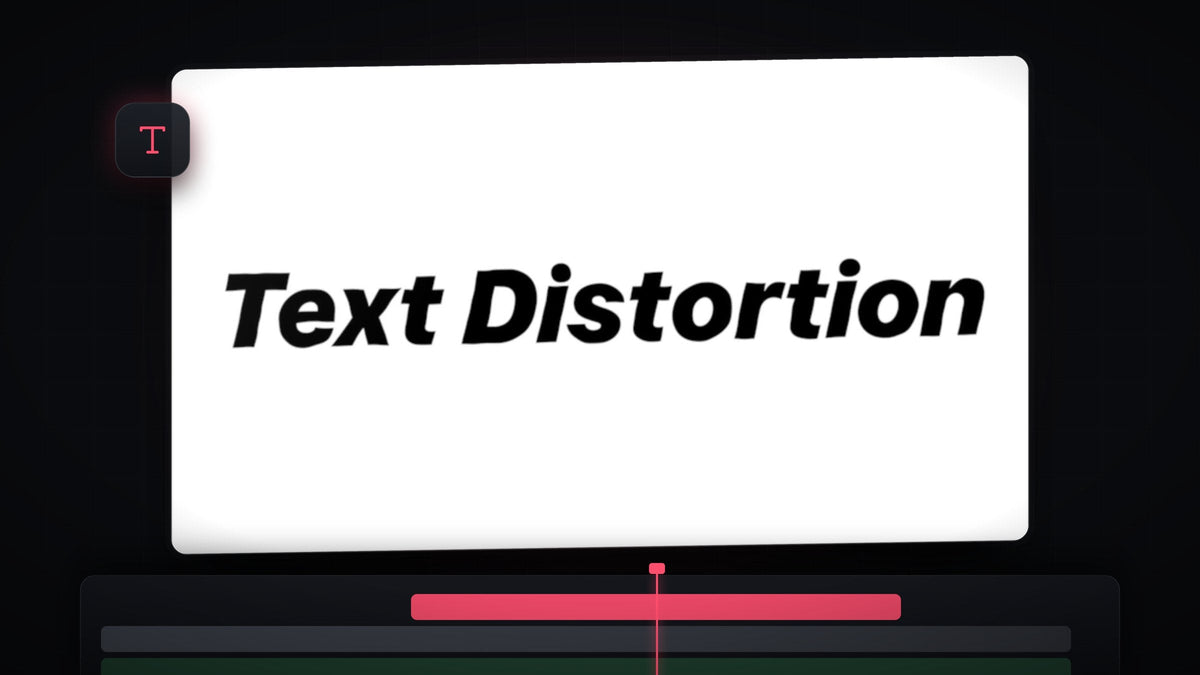
شاهد الشرح
الخطوة 1: ابحث عن Turbulent Displace
أضف النص إلى التايم لاين. يستخدم الفيديو خطًا عريضًا ومائلًا باللون الأسود على خلفية بيضاء، مما يجعل الاهتزاز واضحًا. ثم افتح لوحة Effects (من Window > Effects) وابحث عن Turbulent Displace. ستجده ضمن Video Effects > Distort.

الخطوة 2: طبّقه على النص
اسحب Turbulent Displace إلى طبقة النص في التايم لاين، أو حدد الطبقة وانقر نقرًا مزدوجًا على التأثير. وبينما الطبقة محددة، افتح لوحة Effect Controls ومرر إلى Turbulent Displace. في البداية يبدو النص مشوهًا بشدة لأن القيم الافتراضية قوية.
أسرع مع BetterFX: تجاوز لوحة Effects. اضغط اختصار BetterFX، واكتب الأحرف الأولى من Turbulent Displace ثم اضغط Enter لتطبيقه على المقطع المحدد. احصل على BetterFX
الخطوة 3: خفّف قيمتي Amount وSize
اضبط Amount على 14 وكذلك Size على 14. القيمة المنخفضة لـ Amount تُبقي الحروف مقروءة، والحجم الصغير يمنحك تموجات دقيقة كثيرة على الحواف بدلًا من انحناءات كبيرة قليلة. وهذا ما يصنع الحافة المرتعشة الدقيقة لمظهر الاهتزاز.

الخطوة 4: أضف كيفريم على Random Seed
حرّك مؤشر التشغيل إلى بداية المقطع تمامًا. في Effect Controls، وسّع Evolution Options وانقر على الساعة الإيقافية بجانب Random Seed. هذا ينشئ أول كيفريم ويخبر Premiere أن قيمة seed ستتغير مع الوقت.
الآن انتقل إلى نهاية المقطع وارفع قيمة Random Seed قليلًا. سينشئ Premiere كيفريم ثانيًا تلقائيًا. ومع ازدياد قيمة seed يتغير نمط التشويه في كل إطار، وهذا التغير المستمر هو ما يجعل النص يهتز.

الخطوة 5: تحكم في السرعة والمظهر
حجم القيمة النهائية يحدد السرعة. الرقم الأعلى يعني أن seed يتغير أسرع على امتداد المقطع، فيبدو الاهتزاز أسرع وأكثر ازدحامًا. والرقم الأقل يبطئه. ينتهي الفيديو عند القيمة 18 كمثال، لكن شغّل المقطع وعدّل القيمة حتى تبدو الحركة مناسبة لمشروعك.
يمكنك أيضًا العودة إلى Amount وSize وتجربة أرقام مختلفة للحصول على شخصية مختلفة. زيادة Amount تجعل النص يبدو كأنه ذائب، والحجم الأكبر يجعل الأشكال تنحني في موجات واسعة وبطيئة.
نصائح
- حافظ على وضوح القراءة. إذا بدأت الحروف تتفكك، فخفّض Amount أولًا.
- استخدمه على مقاطع أقصر. كلما طال المقطع، احتاج seed إلى العد بسرعة أكبر للحصول على السرعة نفسها، لذا عدّل القيمة النهائية عند تغيير طول المقطع.
- اجمعه مع توهج. الحافة المرتعشة تبدو رائعة على عنوان نيون. تعرّف على طريقة عمل تأثير نص متوهج في Premiere Pro.
الأسئلة الشائعة
كيف أجعل النص يهتز في Premiere Pro؟
طبّق Turbulent Displace على النص، واضبط قيمتين منخفضتين لـ Amount وSize، ثم أضف كيفريم على Random Seed من بداية المقطع إلى نهايته بقيمة أعلى في النهاية.
لماذا يبدو النص مشوهًا أكثر من اللازم؟
قيمة Amount مرتفعة جدًا. خفّضها حتى يصبح النص سهل القراءة، وقلّل Size للحصول على تموجات أدق.
كيف أجعل الاهتزاز أسرع أو أبطأ؟
غيّر قيمة Random Seed في آخر كيفريم. القيمة الأعلى تعطي اهتزازًا أسرع والقيمة الأقل تعطي اهتزازًا أبطأ.
تريد نصًا مهتزًا دون أن تبنيه بنفسك؟ جرّب Text Wiggle Presets واسحبها مباشرة على عناوينك.


