

 by
by 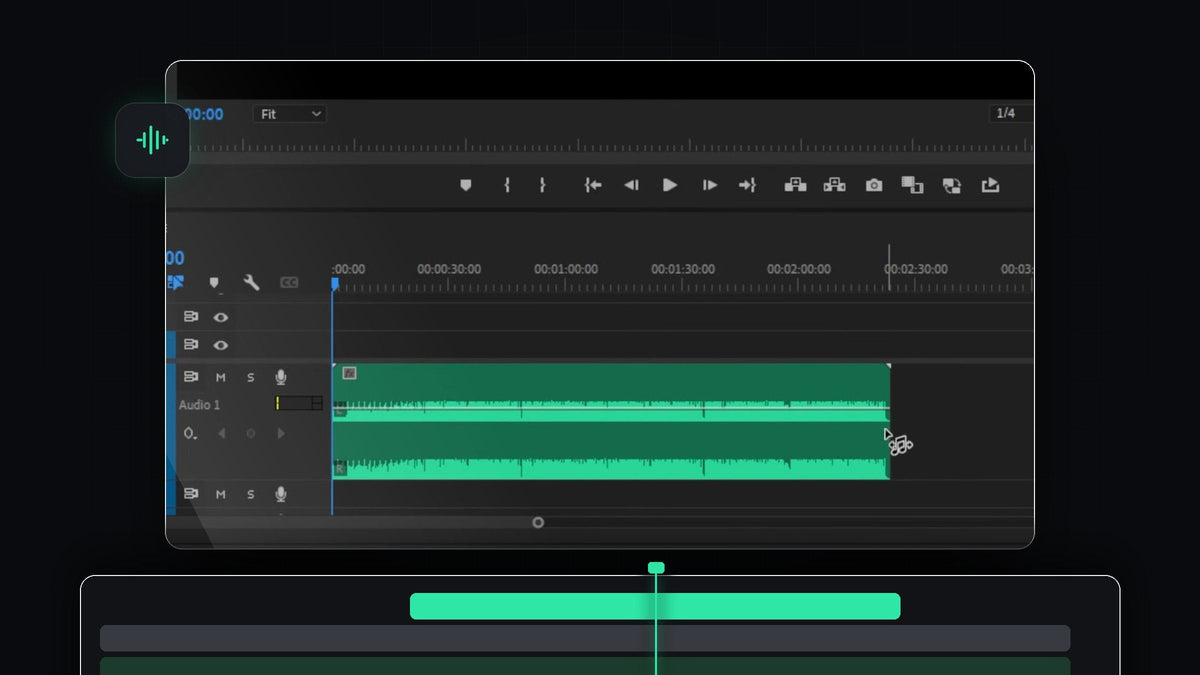
Se tutorialen
Trin 1: Læg din sang på tidslinjen
Træk din musikfil fra Project-panelet over på et lydspor, for eksempel Audio 1, og placér den i starten af din sekvens. Premiere Pro kan genopbygge et nummer ved at omarrangere dets egne dele, så det virker bedst med musik med en tydelig struktur, som en gentagen beat, vers og omkvæd.
Trin 2: Vælg Remix Tool
Kig på din værktøjslinje. Ripple Edit Tool ligger i en gruppe sammen med Rolling Edit Tool, Rate Stretch Tool og Remix Tool. Klik og hold på ikonet for Ripple Edit, til listen åbner, og vælg så Remix Tool. Din markør bliver til et lille node-ikon, som viser, at værktøjet er aktivt.

Trin 3: Træk klippet til den længde, du vil have
Flyt markøren til slutningen af lydklippet, og træk det mod venstre eller højre. I stedet for blot at trimme eller loope sporet analyserer Premiere Pro musikken og klipper og samler automatisk dele, så sangen stadig lyder naturlig. Den hvide kontur viser den længde, du er på vej mod, og den lille tidsetiket under klippet viser den præcise varighed.
Zigzag-mærkerne, der dukker op på lydbølgen, er de steder, hvor Premiere Pro har samlet forskellige dele af sangen. Zoom ind på din tidslinje, og afspil de steder for at tjekke, at overgangene lyder glidende.

Trin 4: Åbn Essential Sound-panelet
For mere kontrol åbner du Window > Essential Sound. Hvis der allerede er et flueben i menuen, er panelet åbent, og du skal bare finde dets fane. Markér din sang på tidslinjen.

Trin 5: Mærk klippet som Music, og brug Duration
Klik på Music i fanen Edit i Essential Sound-panelet for at fortælle Premiere Pro, at dette klip er en sang. Slå derefter sektionen Duration til. Lad Method stå på Remix, som omarrangerer sangen, i stedet for Stretch, som ændrer tempoet.
Skriv den længde, du har brug for, i Target Duration. Premiere Pro fortæller dig, at det kan ramme inden for cirka fem sekunder af den værdi, og Remix Duration nedenunder viser den længde, det faktisk nåede.

Trin 6: Finjustér med Segments og Variations
Åbn Customize for at få adgang til to skydere. Segments styrer, hvor mange stykker sangen deles op i: færre segmenter giver længere, mere naturlige dele, mens flere segmenter giver Premiere Pro flere steder at klippe. Variations flytter resultatet mellem en mere melodisk og en mere harmonisk lyd. Træk lidt i hver skyder, lyt, og stop, når loop-punkterne ikke længere kan høres.

Tips
- Start fra den originale fil. Remix fra den fulde, uberørte sang, så Premiere Pro har alle dens dele at arbejde med.
- Lyt til hver samling. Afspil zigzag-mærkerne med høretelefoner på, før du låser din redigering.
- Tilføj en kort fade. En hurtig fade-out i det allersidste sekund giver slutningen en ren afslutning.
FAQ
Kan jeg gøre en sang kortere i Premiere Pro uden at klippe den brat af?
Ja. Remix Tool og Duration-indstillingen virker begge i begge retninger. Premiere Pro fjerner dele af sangen og samler resten, så den stadig bygger op og slutter naturligt.
Hvad er forskellen på Remix og Stretch?
Remix omarrangerer dele af musikken og bevarer det oprindelige tempo og den oprindelige tonehøjde. Stretch speeder hele sporet op eller sætter farten ned, hvilket ændrer, hvordan det lyder.
Hvorfor passer målvarigheden ikke præcist?
Premiere Pro skal klippe på musikalske slag, så det kan kun komme inden for nogle få sekunder af dit mål. Juster Segments-skyderen, eller trim det sidste øjeblik af klippet for at ramme det præcise billede, du skal bruge.
Har du brug for sound design til din perfekt timede musik? Prøv Sound Effects Pack Mini.




